Vous connaissez ce mail : « La figure 2 est sous le minimum de 300 DPI », ou « Veuillez resoumettre en TIFF » — et le fichier source est introuvable. Un PNG envoyé par un co-auteur, un morceau collé d'une diapo, ou le .ai d'origine sur le portable de quelqu'un parti depuis deux ans.
Ce guide traite exactement de cette situation : réparer une figure quand on ne peut pas simplement la réexporter.
La solution en 60 secondes : déposez votre PNG/JPG dans SciDraw AI Convert, choisissez 300 DPI (photos) ou 600 DPI (traits), laissez la super-résolution IA reconstruire les pixels manquants, puis exportez en TIFF (LZW), PNG ou PDF à la largeur d'impression de la revue. Des crédits gratuits quotidiens pour essayer, et c'est compatible avec Nature, Science, Cell, Elsevier, Springer, Wiley et ACS.
Figure refusée pour la résolution ou le format ? Glissez le PNG ou le JPG, choisissez le DPI, exportez un TIFF prêt à soumettre — moins de 5 minutes, crédits gratuits quotidiens.
Quel est votre cas ?
| Votre situation | La réponse honnête |
|---|---|
Vous avez encore la source (.py, .R, .ai, .svg) | Réexportez-la en 600 DPI — toujours le plus propre. Code plus bas. |
| Vous n'avez qu'un PNG / JPG / une capture | Impossible d'ajouter du vrai détail à la main — c'est précisément le rôle de Convert. |
| Le texte ou les traits restent crénelés après agrandissement | Le raster est trop dégradé ; reconstruisez le panneau dans Scientific Figure Maker. |
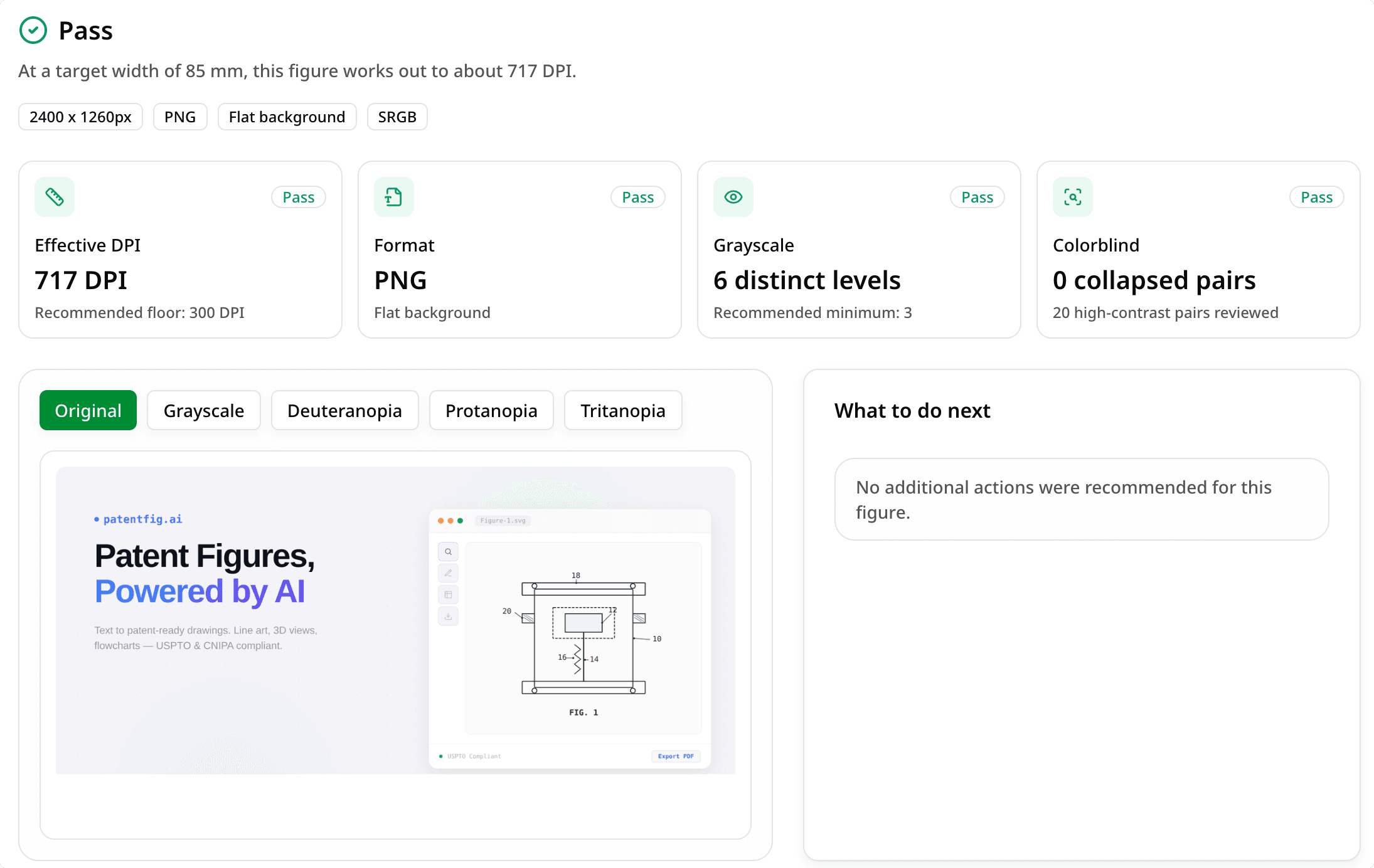
| Vous ignorez quel critère a échoué | D'abord Figure Checker : DPI, taille, format et mode colorimétrique d'un coup. |
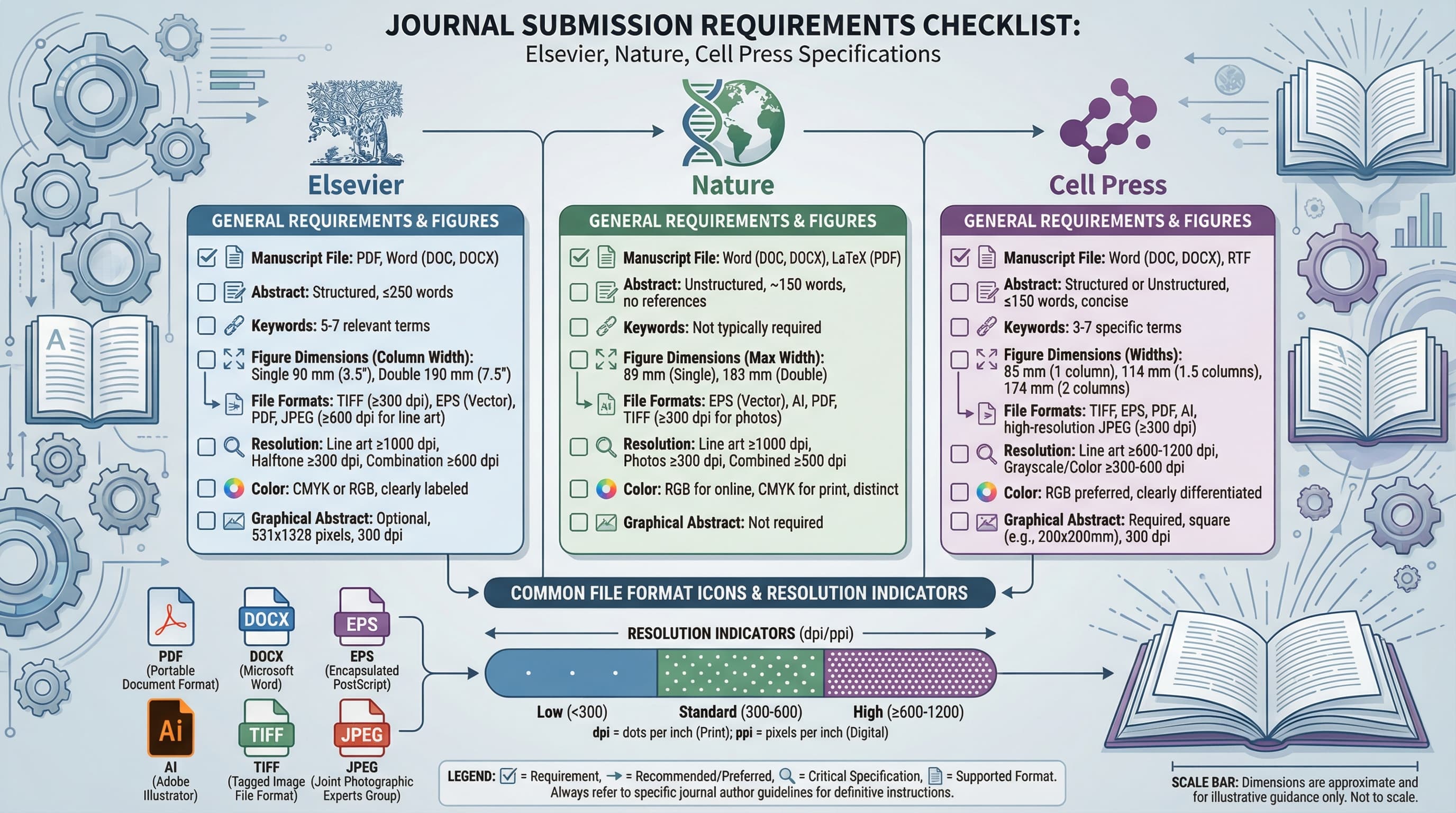
| Vous voulez toutes les specs d'abord | Lisez Exigences Nature, Science et Cell. |
La suite explique pourquoi « passer en 300 DPI » ne marche pas, et comment choisir la bonne méthode sans deviner.
Pourquoi « passer simplement en 300 DPI » ne marche pas
C'est le malentendu le plus courant, et il fait tourner en rond.
Le DPI n'est pas un curseur de qualité, c'est un ratio — combien de pixels par pouce imprimé. Changer les métadonnées DPI ne crée pas de pixels ; cela tasse simplement les existants, donc la figure devient plus petite, pas plus nette.
Le calcul est implacable :
- Une image de 800 pixels de large s'imprime à 2,67 pouces en 300 DPI.
- La même en 600 DPI : 1,33 pouce — encore plus petite.
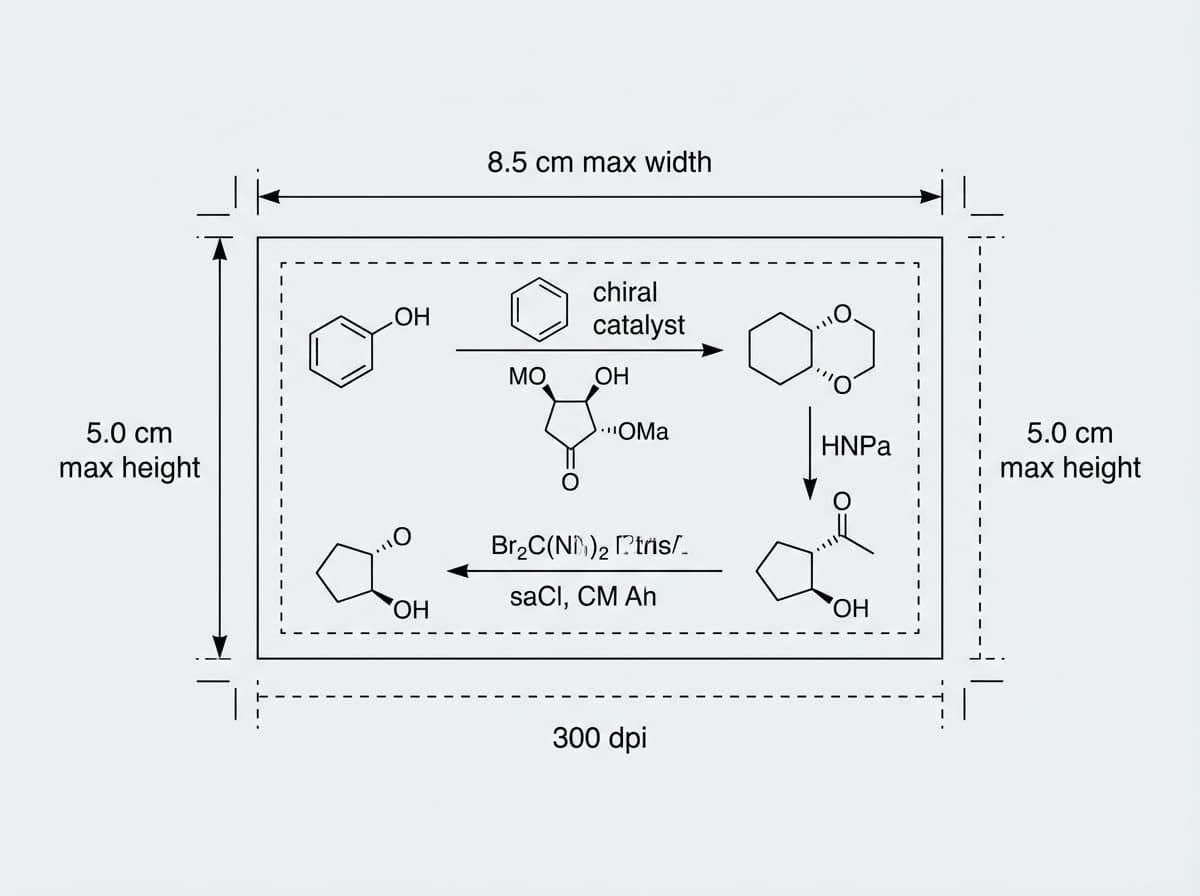
- Une colonne Nature fait 88 mm (3,46 pouces), il faut donc au moins 1 038 pixels en 300 DPI, ou 2 076 pixels en 600.
La vraie question n'est donc jamais « comment changer le DPI ? », mais « d'où viennent les pixels supplémentaires ? ». Deux sources seulement : réexport depuis l'original (s'il existe), ou reconstruction par super-résolution IA (sinon).
Combien de pixels faut-il vraiment ?
pixels requis = largeur d'impression (pouces) × DPI cible
| Largeur finale | 300 DPI | 600 DPI | 1000 DPI |
|---|---|---|---|
| 3,5 po (une colonne) | 1 050 px | 2 100 px | 3 500 px |
| 5,5 po (1,5 colonne) | 1 650 px | 3 300 px | 5 500 px |
| 7 po (pleine page) | 2 100 px | 4 200 px | 7 000 px |
Si votre image atteint déjà le chiffre de la colonne visée, n'agrandissez pas — une conversion de format suffit. Sinon, il faut plus de pixels.
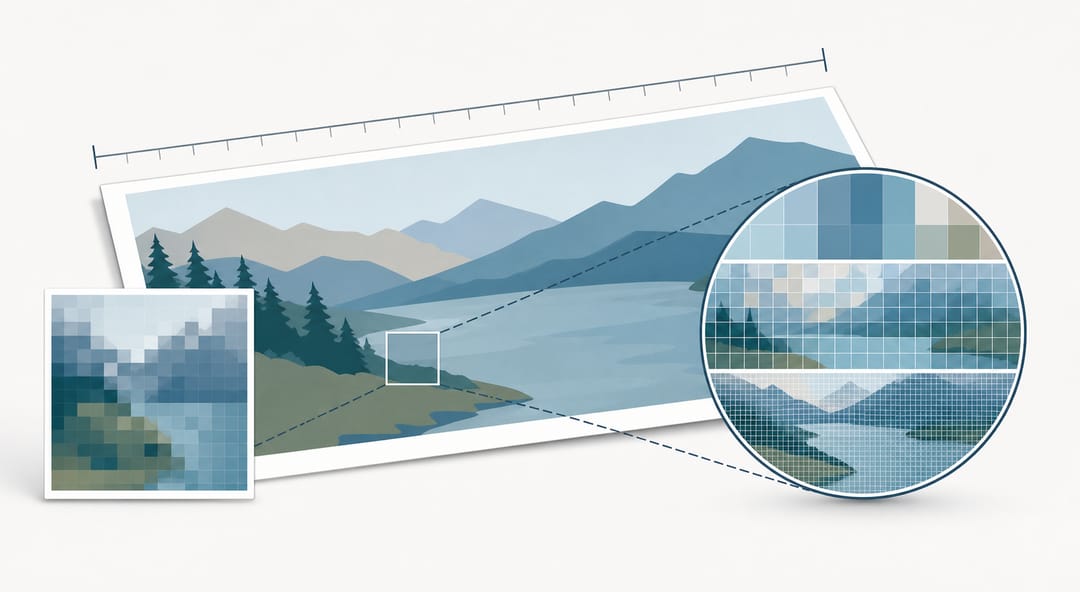 Le DPI, c'est le nombre de pixels par pouce imprimé, pas un curseur de qualité — les mêmes pixels tassés plus serré s'impriment simplement plus petits, pas plus nets.
Si vous n'avez qu'un PNG, un JPG ou une capture
C'est le cas que la méthode manuelle ne résout pas, et il est plus fréquent qu'on ne l'avoue — figure créée par un collaborateur, tirée d'une vieille présentation, capturée d'un brouillon. Pas de source à réexporter, donc le redimensionnement classique (« Bicubique » de Photoshop, l'aperçu) ne fait qu'étirer le flou existant.
La super-résolution IA est différente : au lieu d'étirer les pixels, elle reconstruit contours et détails.
| Redimensionnement classique | Super-résolution IA |
|---|---|
| Étire, contours flous | Reconstruit des contours nets |
| Artefacts en blocs à l'agrandissement | Détail propre et continu |
| Pire en grandissant | Tient à la taille d'impression |
Les étapes concrètes
- Ouvrez SciDraw AI Convert et déposez votre PNG ou JPG (jusqu'à 10 Mo).
- Choisissez le format de sortie demandé — souvent TIFF (LZW), PNG pour la transparence, PDF pour les flux vectoriels.
- Choisissez le niveau de DPI : 300 DPI (~1K) pour les photos, 600 DPI (~2K) pour les figures détaillées, 1000 DPI (~4K) pour les traits et posters. Si la source est en dessous, la super-résolution s'active automatiquement.
- Téléchargez puis vérifiez — Propriétés (Windows) ou Aperçu → Inspecteur (Mac) pour contrôler la résolution.
Pas de fichier source ? Partez du PNG. La super-résolution IA reconstruit les pixels exigés par la revue, puis exporte en TIFF/PNG/PDF à la bonne largeur.
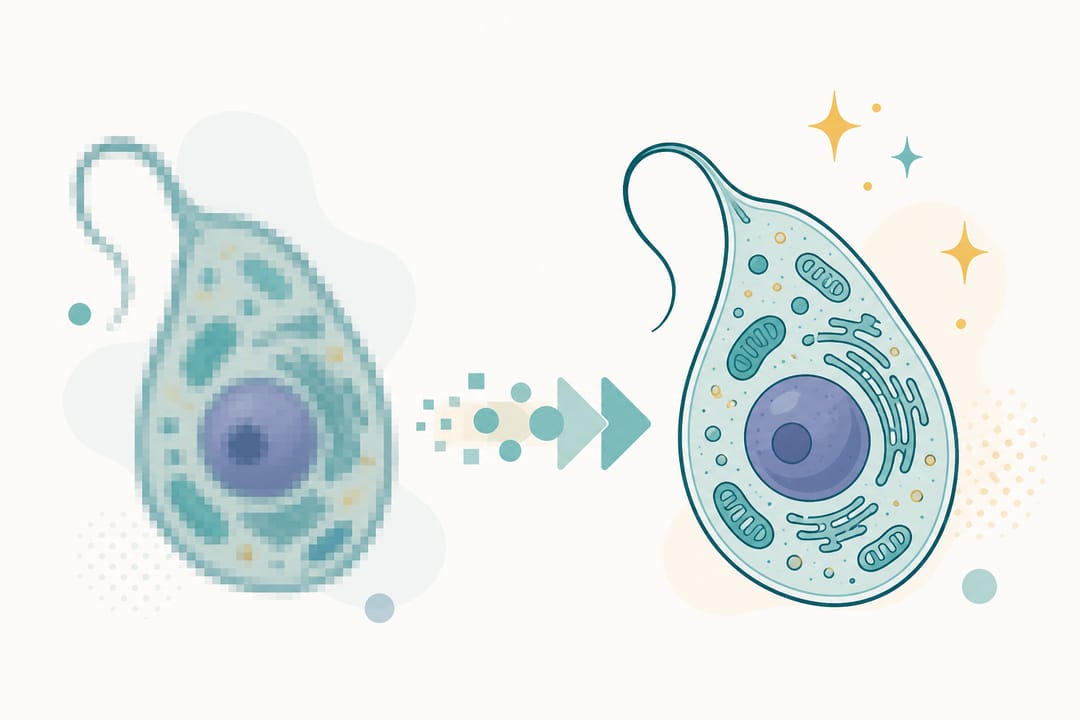 La super-résolution IA reconstruit des contours et des détails nets au lieu d'étirer les pixels existants, de sorte que la figure tient à la taille d'impression.
Une mise en garde honnête : la super-résolution invente du détail plausible, pas des données réelles. Fiable pour les schémas, diagrammes et le texte sur figure ; pour les micrographies et les gels, les évaluateurs repèrent parfois la texture reconstruite — si vous avez le fichier d'acquisition d'origine, préférez-le. Si le résultat IA reste mou à la taille d'impression, c'est le signal de reconstruire le panneau (section suivante).
Quand l'agrandissement ne sauve rien — reconstruire
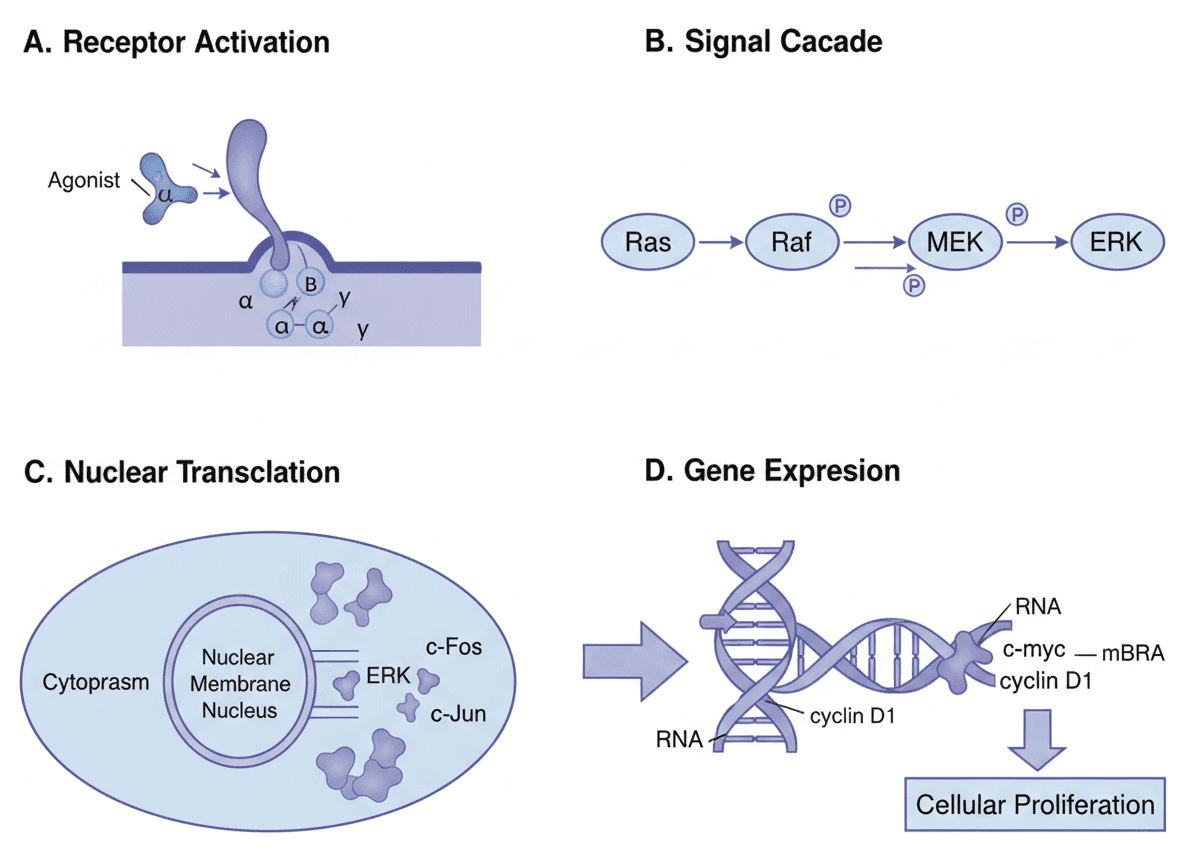
Certaines figures sont trop atteintes. La capture 400 px d'un schéma annoté ne s'agrandira pas en texte net de 8 pt — les lettres n'ont jamais existé à reconstruire. Quand le contenu est simple mais le fichier ruiné, reconstruire va plus vite que de lutter.
Scientific Figure Maker régénère le panneau — mécanisme, flux, schéma — en une figure neuve haute résolution, avec des libellés nets et modifiables, et exporte directement aux specs de la revue. Utilisez-le quand :
- le texte est flou et le reste après agrandissement,
- vous n'avez qu'une vignette de votre propre figure,
- la mise en page doit de toute façon changer pour la révision.
Si vous avez encore le fichier source
Si vous pouvez réexporter, faites-le — c'est toujours le plus fidèle, et gratuit. Réglez la taille en unités physiques pour tomber pile sur la largeur de colonne.
Python / matplotlib :
plt.savefig(
    'figure.tif',
    dpi=600,
    bbox_inches='tight',
    format='tiff',
    pil_kwargs={'compression': 'tiff_lzw'},
)
R / ggplot2 :
ggsave("figure.tiff", dpi = 600, width = 180, height = 120,
       units = "mm", compression = "lzw")  # 180 mm = double colonne Nature
Illustrator / Inkscape : exportez en 600 DPI, intégrez les images (ne les liez pas), gardez le texte en texte. Si la figure est un vrai SVG et que vous voulez seulement changer un libellé ou une couleur avant export, voyez Modifier une figure SVG.
Toute l'astuce : largeur en millimètres, DPI explicite, TIFF en LZW pour un fichier plus léger sans perte.
Les cinq erreurs qui provoquent un nouveau refus
- Soumettre du JPEG. Sa compression crée des halos autour du texte et des traits, immédiatement signalés. TIFF ou PNG.
- Agrandir des traits au lieu de réexporter. Les graphiques matplotlib/R/Illustrator se réexportent en 600 DPI depuis la source — jamais agrandis depuis un raster.
- Intégrer la figure dans Word. Word recompresse les images. Toujours des fichiers de figure séparés.
- Utiliser une capture comme rendu final. Les captures font 72–96 DPI ; le détail reconstruit a ses limites.
- Ignorer le mode colorimétrique. Quelques revues veulent du CMJN pour l'impression — vérifiez avant l'export.
Questions fréquentes
Comment convertir un PNG en TIFF 300 DPI pour soumission ?
Chargez le PNG dans SciDraw AI Convert, choisissez TIFF en sortie et le préréglage 300 DPI. Si la source est sous 300 DPI à la largeur de colonne, la super-résolution IA ajoute les pixels automatiquement. Téléchargez et confirmez les 300 DPI dans Propriétés (Windows) ou Aperçu → Inspecteur (Mac).
Pourquoi « passer le DPI à 300 » ne marche pas ?
Parce que le DPI est un ratio, pas un réglage de qualité. Passer les métadonnées de 96 à 300 n'ajoute pas de pixels, cela réduit la taille d'impression. Une image 800×600 s'imprime en 2,67 × 2 po à 300 DPI, bien sous les 88 mm de Nature. Il faut plus de pixels : réexport depuis la source, ou reconstruction par super-résolution IA.
Quel DPI exige Nature ?
300 DPI pour photos et demi-teintes (gels, blots, micrographies) ; 600 DPI pour les traits (graphiques, schémas). Figures mixtes en 600 par sécurité. Format : TIFF (LZW), EPS ou PDF — jamais JPEG pour le fichier final.
Peut-on agrandir une capture au niveau revue ?
Cela dépend de la source. Les captures de contenu vectoriel (texte PDF, pages web) s'agrandissent proprement ; le contenu raster (photos, micrographies) ne gagne pas de vrai détail — l'IA comble par des pixels plausibles, repérables en micrographie. Si possible, réexportez depuis l'application d'origine ; sinon Convert est la meilleure solution, et Scientific Figure Maker le recours si le texte est flou.
Pourquoi TIFF plutôt que PNG pour les revues ?
TIFF gère le CMJN (nécessaire en production imprimée), la compression LZW sans perte, 16 bits et les profils ICC intégrés. Le PNG passe dans beaucoup de revues mais peut être reconverti en production. Si la revue indique TIFF en préférence, soumettez du TIFF.
Quelle taille de fichier avant refus ?
Nature et Wiley plafonnent à 10 Mo par figure ; Cell et Science n'ont pas de limite stricte mais préfèrent sous ~50 Mo. Au-delà, passez le TIFF de 16 à 8 bits, ou appliquez LZW — souvent 30–50 % de moins sans perte.
Comment vérifier le DPI actuel ?
Windows : clic droit → Propriétés → Détails → « Résolution horizontale/verticale ». Mac : Aperçu → Outils → Afficher l'inspecteur → « DPI de l'image ». Partout : déposez le fichier dans Figure Checker — DPI, dimensions, mode colorimétrique et compatibilité revue d'un coup.
Réparer maintenant
- Pas de source, DPI faible ou format incorrect → Convertir PNG/JPG en TIFF/PDF
- Critère échoué inconnu → Vérifier DPI et format
- Texte encore flou après agrandissement → Reconstruire la figure
- Vrai SVG, juste un libellé/une couleur → Modifier une figure SVG
Guides associés
- Exigences Nature, Science et Cell — tailles, DPI et formats exacts
- Vérifier ses figures avant soumission — check-list
- Des figures prêtes à publier en quelques minutes — flux IA
- Exigences des résumés graphiques par revue — Elsevier, Nature, Cell Press
- Outil Figure Checker — DPI, format et sécurité des couleurs
- Outil de conversion d'images — convertir en TIFF, PNG ou SVG
- Référence des exigences des revues pour les figures — spécifications filtrables et sourcées pour 10 éditeurs (téléchargement CSV/JSON)