Comment convertir des images générées par IA en SVG modifiables
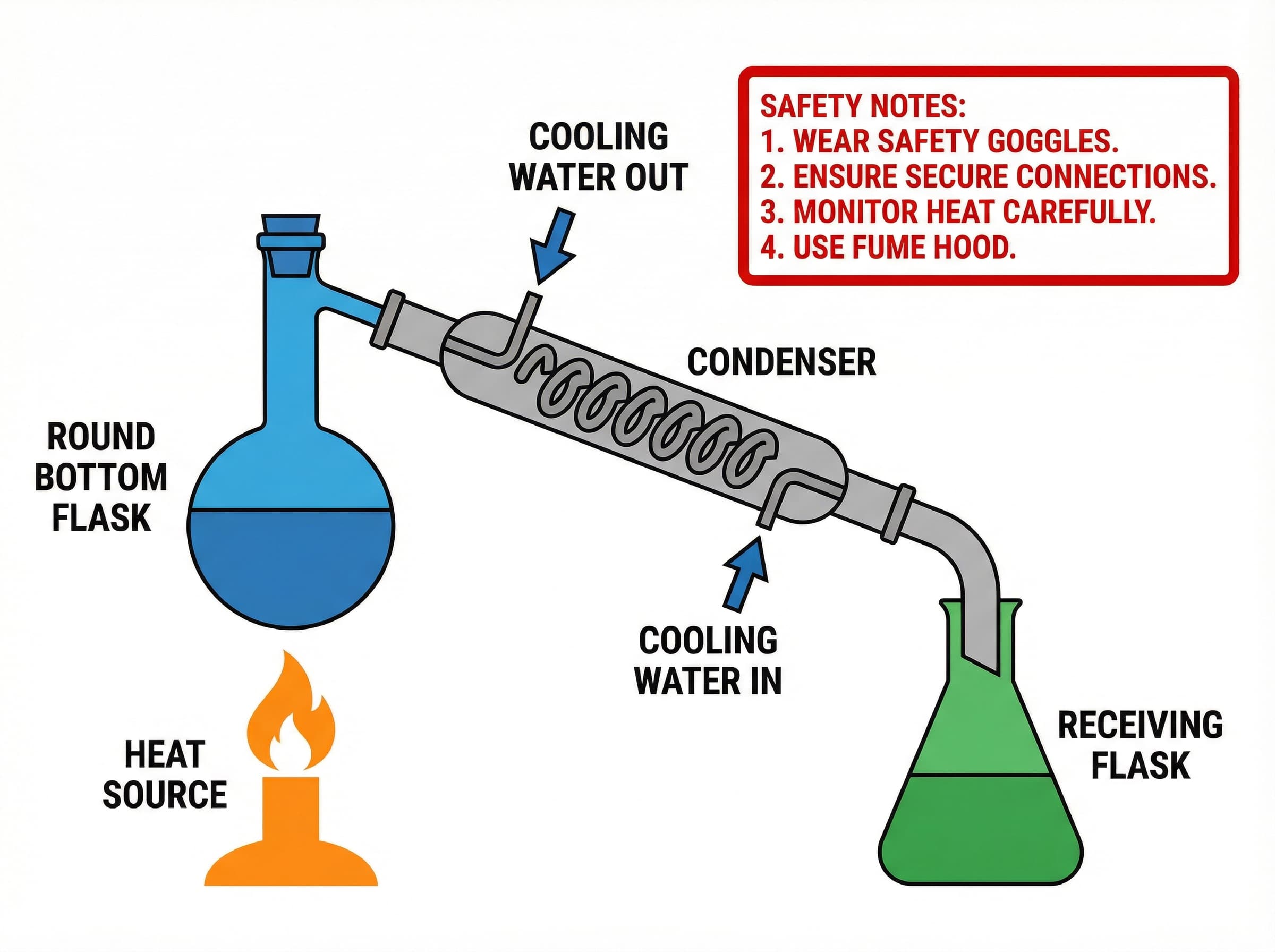
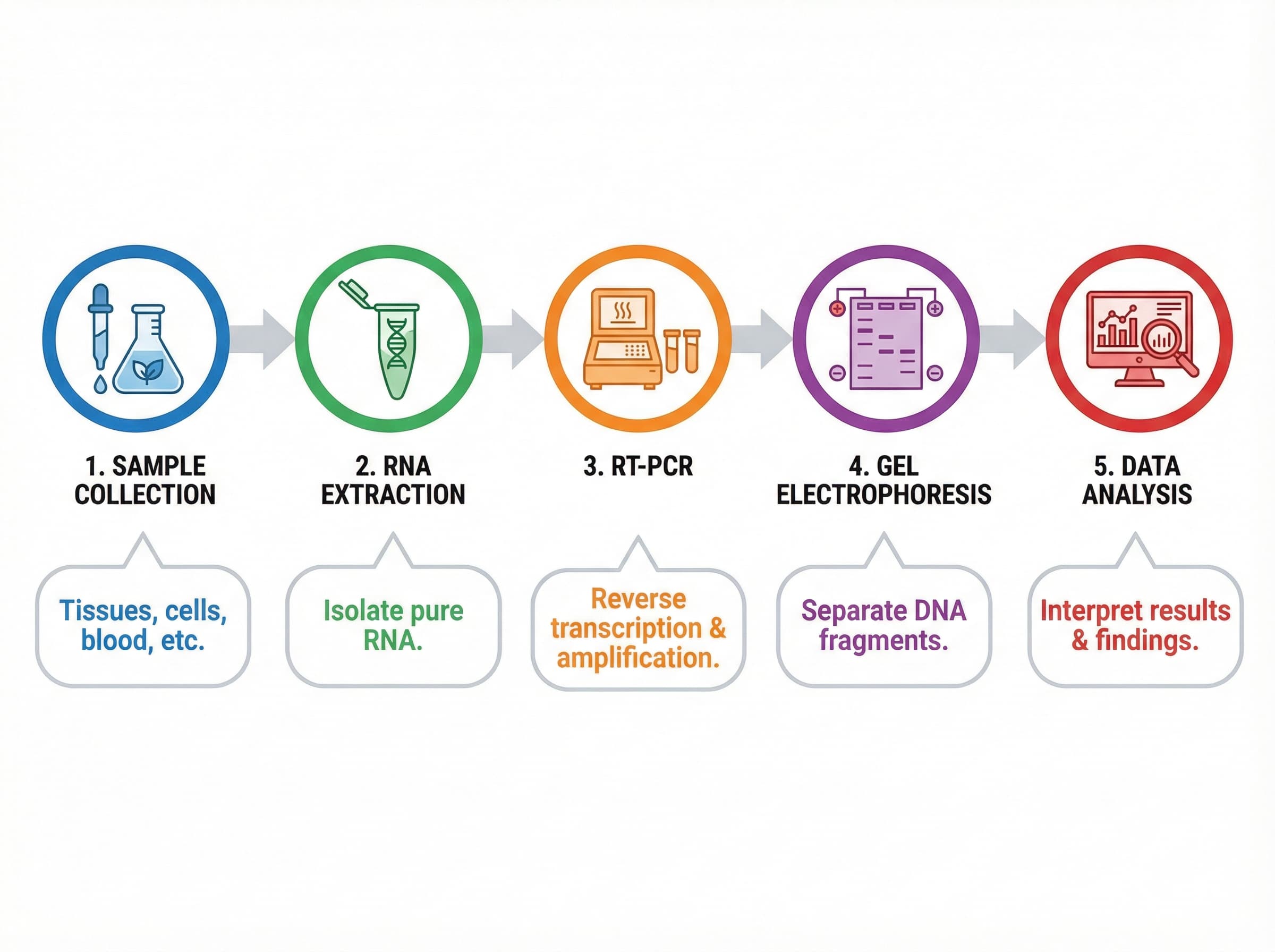
Les générateurs d'images par IA comme ChatGPT, DALL-E, Midjourney, Napkin AI, Stable Diffusion, Canva AI, Leonardo AI et Adobe Firefly créent des visuels époustouflants. Mais il y a un problème : les images sont des bitmaps (PNG/JPG) et le texte qu'elles contiennent ne peut pas être modifié.
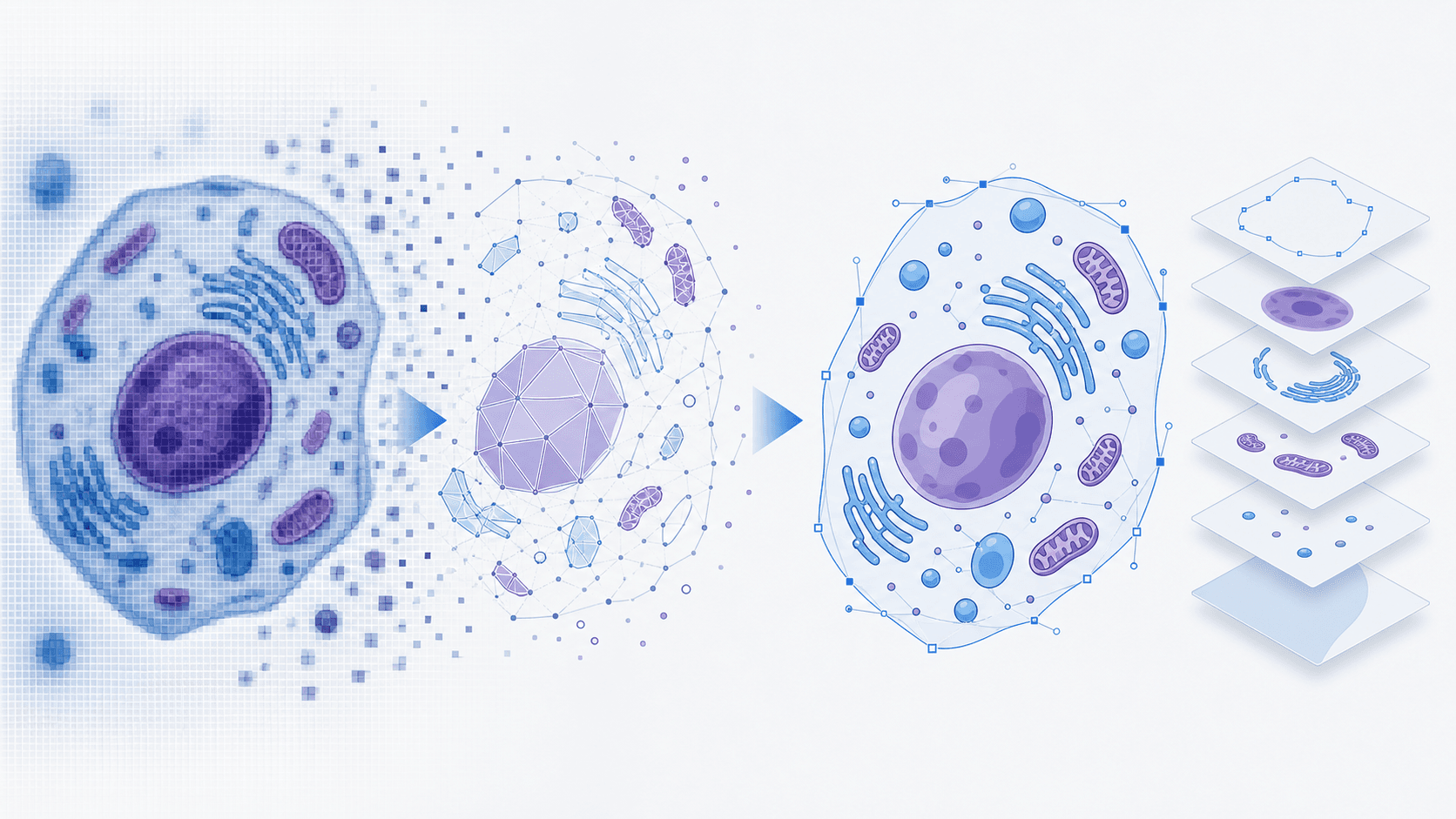
Ce guide vous montre comment convertir des images générées par IA en fichiers SVG modifiables où vous pouvez réellement sélectionner, copier et modifier le texte.
Pourquoi convertir des images d'IA en SVG ?
| Problème avec le PNG/JPG | Avantage du SVG |
|---|---|
| Devient flou lors de l'agrandissement | Reste net à n'importe quelle taille |
| Le texte n'est que des pixels | Le texte est sélectionnable et modifiable |
| Fichiers volumineux | Fichiers plus petits et plus propres |
| Difficile à éditer dans les outils de conception | Facile à éditer dans Illustrator/Inkscape |
Générateurs d'images par IA populaires (Tous produisent du PNG/JPG)
Voici les outils d'IA les plus populaires qui génèrent des images — tous produisent des formats bitmap :
- ChatGPT / DALL-E - Le générateur d'images d'OpenAI
- Midjourney - Populaire pour les images artistiques
- Napkin AI - Idéal pour les diagrammes et les infographies
- Nano Banana Pro - Générateur d'infographies par IA propulsé par Gemini
- Stable Diffusion - Génération d'images par IA en open-source
- Canva AI - Intégré à l'outil de conception de Canva
- Leonardo AI - Générateur d'art par IA
- Adobe Firefly - L'outil d'image par IA d'Adobe
- Ideogram - IA avec un bon rendu de texte
Tous ces outils produisent des fichiers PNG ou JPG. Si votre image contient du texte, ce texte est « incrusté » sous forme de pixels — vous ne pouvez pas le modifier.
Tutoriel en 3 étapes : Convertir en SVG modifiable
Étape 1 : Accédez à l'outil de conversion SciDraw AI
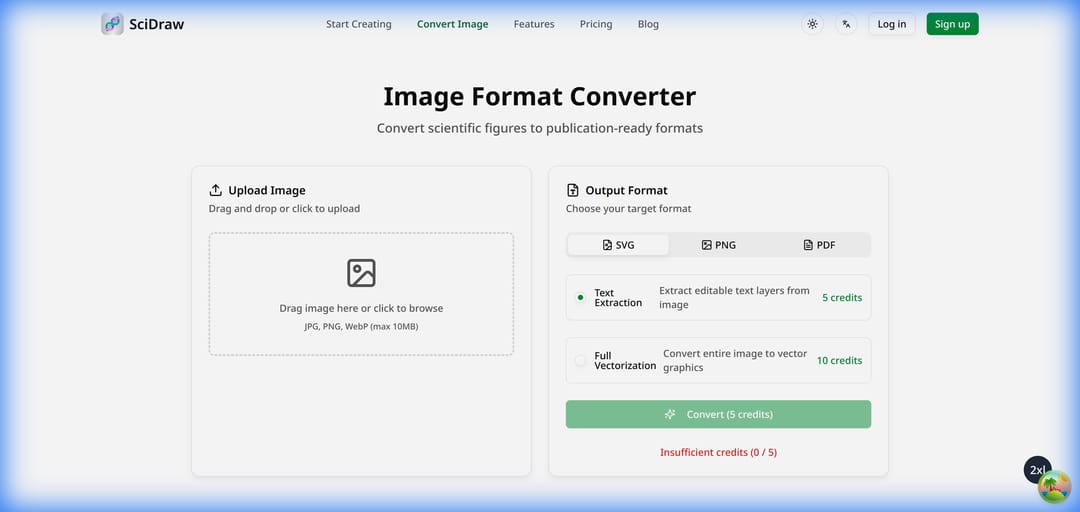
Visitez le Convertisseur d'images SciDraw AI et vous verrez l'interface de téléchargement :
Étape 2 : Téléchargez votre image générée par IA
Glissez et déposez votre image PNG/JPG depuis ChatGPT, Midjourney, Napkin AI ou tout autre outil d'IA.
Formats pris en charge : PNG, JPG, JPEG, WebP
Étape 3 : Choisissez le format SVG et convertissez
- Sélectionnez l'onglet SVG
- Choisissez le mode de conversion :
- Extraction de texte (5 crédits) - Convertit le texte en texte SVG modifiable
- Vectorisation complète (10 crédits) - Convertit tout en tracés vectoriels
- Cliquez sur Convertir
- Téléchargez votre fichier SVG modifiable
Que pouvez-vous faire avec le SVG ?
Après la conversion, vous pouvez ouvrir le SVG dans n'importe quel éditeur vectoriel :
- Adobe Illustrator - Édition professionnelle
- Inkscape (Gratuit) - Alternative open-source
- Figma - Outil de conception basé sur le web
- Canva - Édition en ligne facile
Dans ces outils, vous pouvez :
- ✅ Sélectionner et modifier le texte
- ✅ Changer les polices et les couleurs
- ✅ Redimensionner sans perte de qualité
- ✅ Utiliser dans des présentations et des articles
Parfait pour les articles académiques
Si vous utilisez l'IA pour générer des figures ou des diagrammes scientifiques, la conversion en SVG est essentielle pour les soumissions aux revues :
- Sortie 300+ DPI pour une qualité d'impression
- Texte modifiable pour corriger les fautes de frappe ou traduire
- Graphiques vectoriels qui s'adaptent parfaitement à l'échelle
Essayez-le maintenant
Prêt à convertir vos images générées par IA ?
👉 Commencer la conversion gratuitement
SciDraw AI est un outil spécialisé pour la création et la conversion de figures scientifiques. Créez des graphiques prêts pour la publication avec l'aide de l'IA.