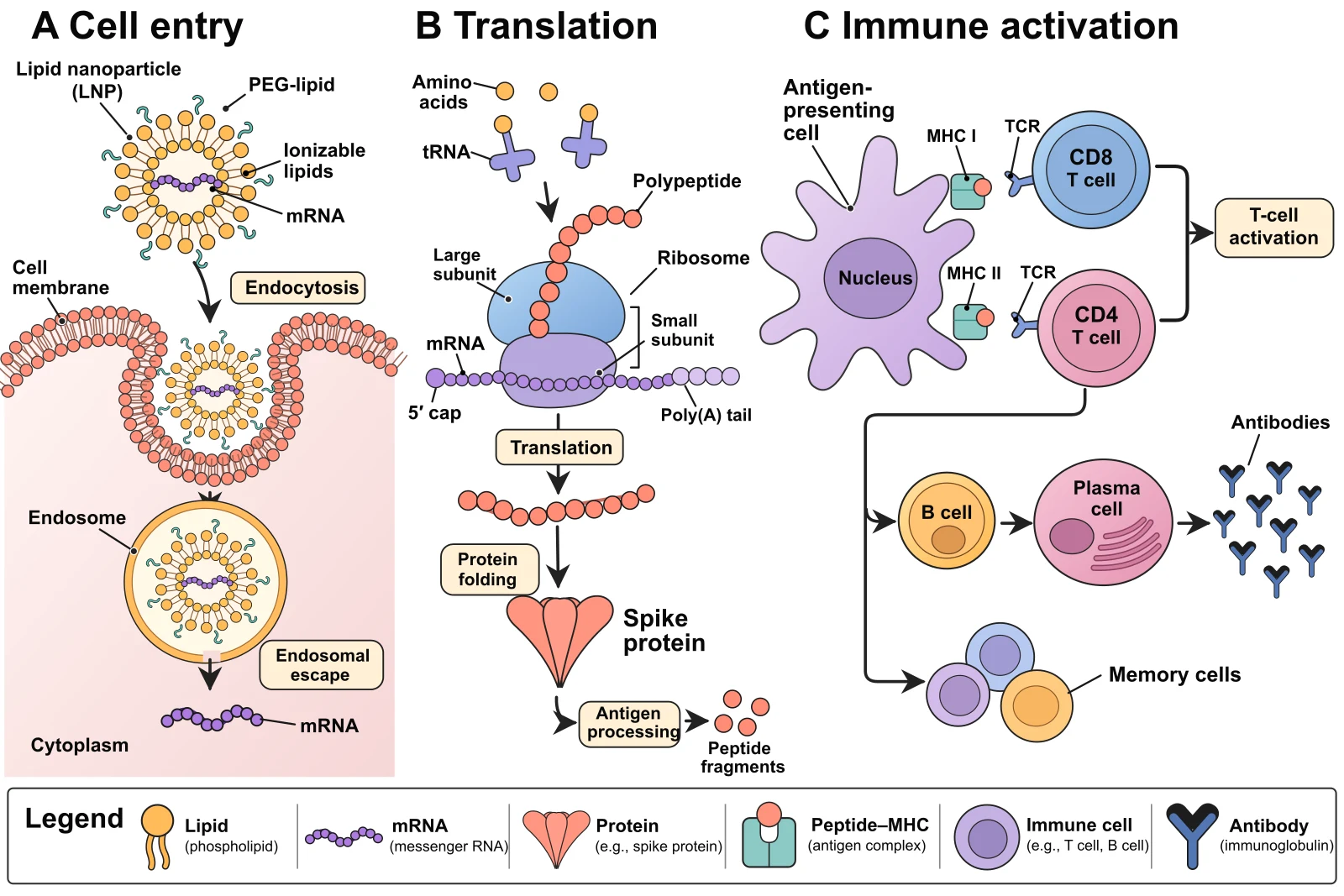
En bref : dans SciDraw AI, vous pouvez corriger le texte d'une figure scientifique générée par IA sans la régénérer. Cliquez sur Corriger le texte sur l'image : l'éditeur lit le texte de la figure et ne redessine que les lignes que vous modifiez, avec la taille, la graisse et la couleur d'origine, sans toucher à aucun autre pixel. S'il vous faut un fichier vectoriel modifiable, Convertir en SVG (10 crédits) redessine toute la figure en vectoriel pur, avec du vrai texte SVG et sans aucune image matricielle intégrée.
Votre figure de mécanisme vous plaît, mais un libellé contient une faute. Jusqu'ici, deux solutions s'offraient à vous, chacune avec son revers. Demander à l'IA de corriger : la faute disparaît, mais une flèche bouge ailleurs. Convertir la figure dans un format « modifiable » : vous obteniez une image matricielle surmontée de quelques zones de texte, et les formes restaient intouchables.
En novembre 2026, SciDraw AI a lancé trois outils qui visent précisément ces deux problèmes :
| Outil | Résout | Vous obtenez |
|---|---|---|
| Corriger le texte | Fautes de frappe, termes, valeurs, traduction de quelques libellés | Un PNG de même taille où seul le texte modifié est redessiné |
| Convertir en SVG (100 % vectoriel) | Besoin d'un fichier modifiable, agrandissable sans limite | Des formes vectorielles et du vrai texte SVG, sans image matricielle |
| Éditeur SVG | Modifier du vectoriel sans installer Illustrator | Textes, couleurs et positions modifiables dans le navigateur ; export en SVG, PNG ou PPTX |
Comment modifier le texte d'une image générée par IA sans changer la police ?
Dans l'espace de travail SciDraw AI, chaque résultat PNG affiche deux boutons en haut à gauche : Édition IA et Corriger le texte (sur mobile, les deux se trouvent dans le menu Modifier). Cliquez sur Corriger le texte :
- Reconnaissance. L'éditeur repère tout le texte de la figure et encadre chaque ligne.
- Cliquer et taper. Cliquez sur une ligne et tapez par-dessus, ou modifiez-la dans le panneau latéral.
- Ajouter, déplacer, supprimer. Insérer du texte place un libellé où vous voulez ; une ligne sélectionnée peut être déplacée ou supprimée ; Annuler, Rétablir et Rétablir l’original restent toujours accessibles.
- Enregistrer comme nouvelle version. La nouvelle image apparaît dans la même conversation et l'originale est conservée. Comme tout résultat, elle peut ensuite passer par l'édition IA, une nouvelle correction de texte, ou une conversion en SVG ou en PPTX.
Comment la police est-elle reconnue ?
Une figure générée par IA ne contient aucun fichier de police, seulement des pixels en forme de lettres. Avant de redessiner une ligne, SciDraw AI la mesure donc :
- La taille est déduite de la hauteur des lettres.
- La graisse est déduite de l'épaisseur du trait (surface d'encre ÷ longueur du contour) et choisie n'importe où entre 300 et 900, pas seulement « normal » ou « gras ».
- La famille de police est la plus proche parmi quelques familles courantes : Noto Sans, Roboto, Open Sans et Noto Serif.
- La largeur est ajustée par une mise à l'échelle horizontale limitée à ±12 %.
- La couleur est la médiane de la moitié la plus foncée de l'encre d'origine ; le fond est la couleur médiane juste autour du cadre de texte.
Si le nouveau texte est plus long, l'éditeur utilise d'abord l'espace libre de part et d'autre de la ligne, et ne réduit la taille qu'ensuite. Si le rendu ne convient pas, changez la police, la taille ou la graisse dans le panneau latéral.
Est-ce que ça marche bien ?
En novembre 2026, nous avons testé la méthode sur 200 figures réelles générées dans SciDraw AI (100 en chinois ; 100 en anglais, espagnol, russe, portugais et français) :
- Une figure comptait en médiane 27 à 31 blocs de texte, et 86 % des blocs ont été reconnus avec un indice de confiance de 0,9 ou plus.
- Le choix de la graisse d'après l'épaisseur du trait a donné une erreur médiane de 2 à 3 %, et 90 % des lignes restaient dans une marge de 5 à 7 %.
- Après dimensionnement d'après la hauteur des lettres, 81 % des lignes en chinois et 70 % des autres tombaient déjà à ±10 % de la largeur d'origine ; la mise à l'échelle horizontale de ±12 % couvre le reste.
- Environ 85 % du texte reposait sur un fond uni ou presque uni, où l'effacement ne laisse aucune trace visible. Les 12 à 15 % restants se trouvaient sur des illustrations ou des traits, où une zone plus claire peut subsister.
En pratique, pour les libellés sans empattement tout simples qui composent l'essentiel des figures scientifiques, une ligne modifiée se fond parmi les autres. Les principales exceptions sont le texte posé sur des illustrations chargées et les formules mathématiques.
Quelle différence entre « Corriger le texte » et l'édition IA ?
L'édition IA redessine l'image entière à chaque fois : changer un seul mot peut donc décaler des détails ailleurs. « Corriger le texte » efface et redessine uniquement les lignes modifiées ; tous les autres pixels restent exactement tels quels.
| Vous voulez | Outil |
|---|---|
| Corriger une faute, renommer un terme, rectifier une valeur ou une unité | Corriger le texte |
| Traduire quelques libellés | Corriger le texte (un par un) ou Édition IA (tous d'un coup) |
| Ajouter un libellé manquant | Corriger le texte → Insérer du texte |
| Déplacer des éléments, changer les couleurs ou le style, ajouter ou retirer des formes | Édition IA |
Qu'est-ce qu'un SVG 100 % vectoriel, et en quoi redessiner diffère-t-il de vectoriser ?
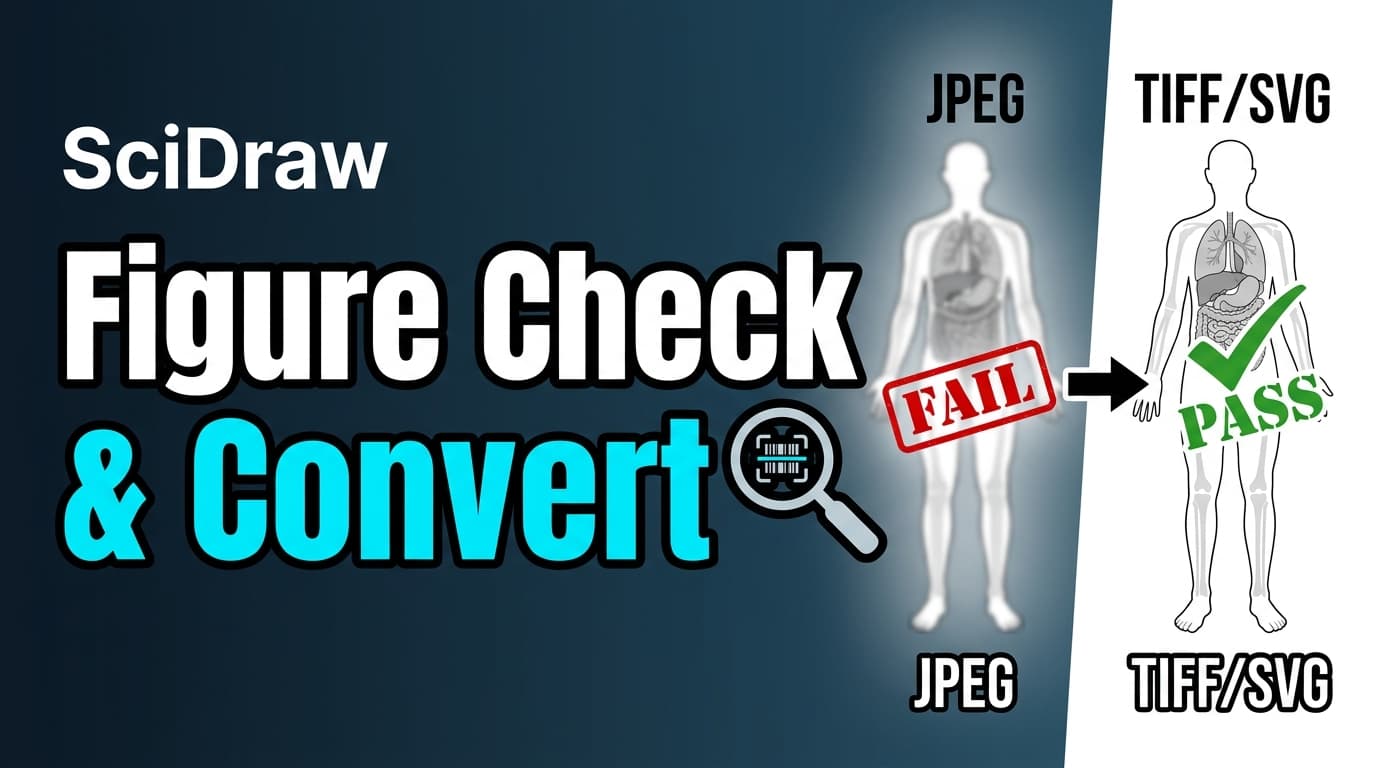
Un SVG 100 % vectoriel décrit chaque forme, chaque trait et chaque lettre sous forme vectorielle et n'intègre aucune image matricielle : il reste net à toutes les tailles et son texte se sélectionne et se modifie. Les outils « image vers SVG » suivent l'une de trois approches, aux résultats très différents :
| Approche | Outils typiques | Texte modifiable ? | Formes modifiables ? | Contient une image matricielle ? | Idéal pour |
|---|---|---|---|---|---|
| Vectorisation des pixels | Vectorisation dynamique d'Illustrator, « Vectoriser un objet matriciel » d'Inkscape, convertisseurs en ligne | Non, les lettres deviennent des contours | Oui, mais en tracés fragmentés | Non | Logos, dessins au trait |
| Image matricielle + calque de texte | La plupart des convertisseurs « SVG modifiable » | Oui | Non, l'illustration reste une seule image | Oui | Corrections de libellés uniquement |
| Redessin par IA élément par élément | SciDraw AI « Convertir en SVG » | Oui, du vrai texte SVG | Oui, chaque élément séparément | Non | Illustrations en aplats, organigrammes, schémas de mécanisme |
Lors de la conversion dans SciDraw AI, un modèle d'IA redessine la figure élément par élément en graphisme vectoriel. La mise en page, les formes, les couleurs et les flèches sont conservées ; tout le texte est du vrai texte SVG, lettres grecques, indices et exposants compris ; les icônes répétées sont dessinées une fois puis réutilisées, si bien que le fichier reste propre et que les calques ont du sens.
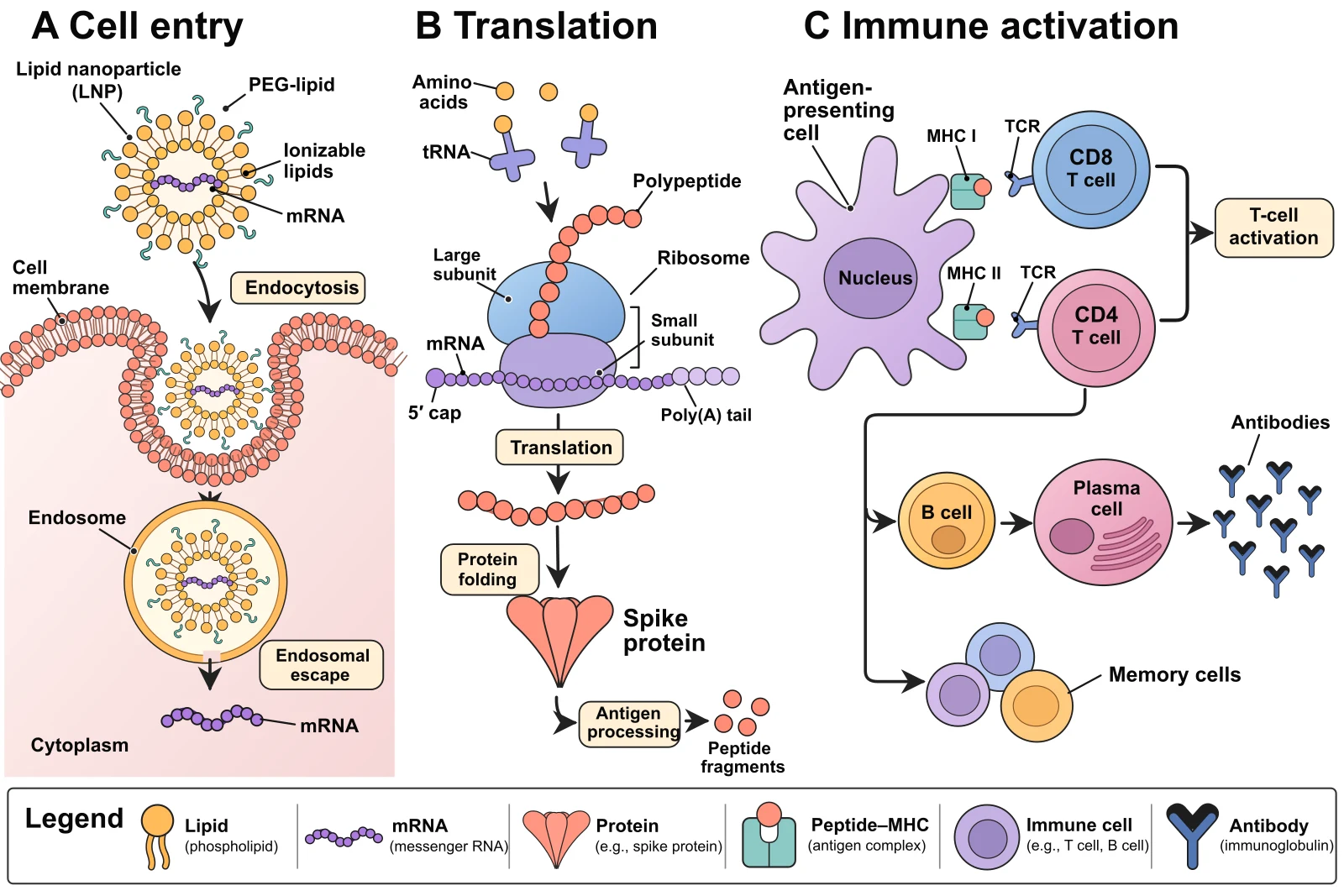
La figure du vaccin à ARNm ci-dessus en est un exemple : environ 30 Ko, 70 libellés, tous en texte SVG, et pas une seule image matricielle intégrée.
Combien de temps prend une conversion ?
Environ 1 à 3 minutes. Au lieu d'une icône de chargement, vous voyez les formes apparaître bloc par bloc, et vous savez très vite si le résultat part dans la bonne direction.
Comment convertir, et combien ça coûte ?
Sous un résultat de l'espace de travail, cliquez sur Convertir → Convertir en SVG : 10 crédits, rien n'est débité en cas d'échec. Les figures créées ailleurs (Nano Banana, ChatGPT, Midjourney, un ancien article) peuvent être importées sur Vectoriser une image au même tarif.
Quelles figures se convertissent mal ?
Comme il s'agit d'un redessin, les photos, images de microscopie, dégradés complexes et ombrages sont simplifiés dans un style vectoriel en aplats ; pour ceux-là, gardez le PNG d'origine. Les illustrations en aplats, les organigrammes, les schémas de mécanisme et de voies de signalisation donnent les meilleurs résultats. Vérifiez les libellés et les détails après conversion.
Comment modifier une figure scientifique SVG en ligne ?
Les résultats SVG disposent d'un bouton Modifier en haut à gauche. Il ouvre l'éditeur vectoriel de SciDraw AI dans le navigateur, sans rien à installer :
- Texte : cliquez ou double-cliquez pour changer le libellé ; réglez police, taille, graisse, couleur et alignement. Un texte avec indices ou exposants est découpé en parties à modifier séparément.
- Formes : changez les couleurs de remplissage et de contour, faites glisser pour déplacer, appuyez sur Suppr pour effacer. Pour retirer un bloc entier, cliquez d'abord sur Sélectionner le groupe parent.
- Insérer du texte, annuler et rétablir, zoom.
- Export : SVG (vectoriel, toujours modifiable), PNG (résolution au choix, fond blanc ou transparent) ou PPTX (10 crédits).
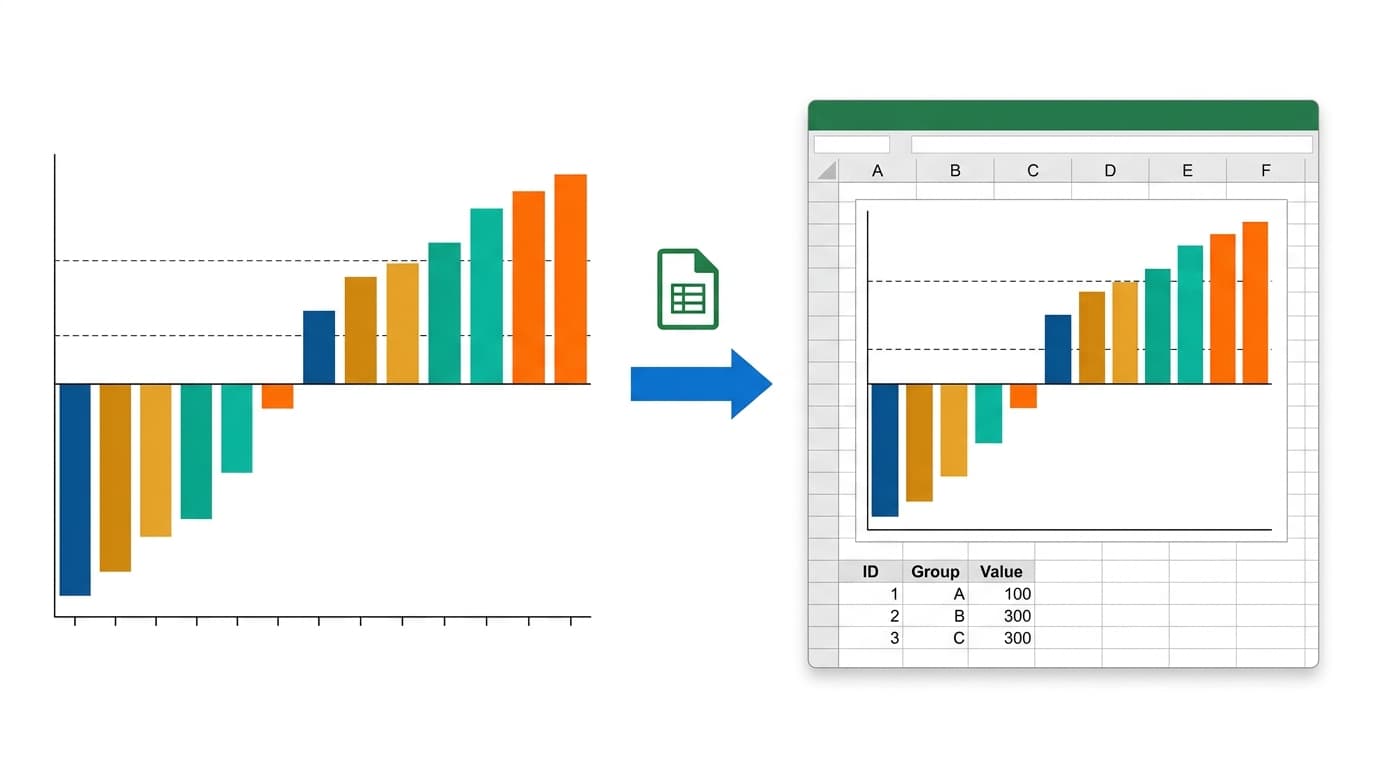
L'enregistrement ajoute une nouvelle version à la conversation. Sans même ouvrir l'éditeur, le menu Télécharger en haut à droite d'un résultat SVG propose SVG, PNG 2×, PNG 4× ou Convertir en PPTX. La conversion d'un SVG en PPTX ne redessine rien : ouvrez le fichier dans Microsoft PowerPoint, faites un clic droit sur l'image et choisissez Convertir en forme ; chaque forme et chaque texte devient modifiable individuellement.
Combien coûtent « Corriger le texte » et l'éditeur SVG ?
| Fonction | Pour qui | Coût |
|---|---|---|
| Corriger le texte et éditeur SVG : ouvrir et essayer | Tout utilisateur connecté | Gratuit |
| Corriger le texte et éditeur SVG : enregistrer et exporter | Abonnés (mensuel, annuel, Lifetime) | Aucun crédit |
| Convertir en SVG | Tout le monde | 10 crédits |
| Convertir en PPTX | Tout le monde | 10 crédits |
Les comptes qui n'ont acheté que des packs de crédits, sans abonnement, ne peuvent pas enregistrer les modifications manuelles : l'édition manuelle ne consomme pas de crédits, elle ne peut donc pas être facturée à l'usage et elle est incluse dans l'abonnement. Les crédits des packs restent valables pour générer des images et pour l'édition IA. Sans abonnement, vous pouvez ouvrir jusqu'à 30 nouvelles images par jour dans l'éditeur de texte ; avec abonnement, sans limite. Si vous quittez sans enregistrer, vos modifications restent dans le navigateur et vous les retrouvez la fois suivante.
Le détail pas à pas se trouve dans l'aide : Modifier le texte à la main et Éditeur SVG.
FAQ
Puis-je modifier des figures créées avec d'autres outils ?
« Corriger le texte » fonctionne sur les résultats de l'espace de travail SciDraw AI. Pour des images créées ailleurs, convertissez-les en SVG sur Vectoriser une image et modifiez-les dans Illustrator, Inkscape ou Figma, ou importez-les en mode Modifier l'image et décrivez la modification à l'IA.
Une figure dont j'ai corrigé le texte peut-elle encore passer par l'édition IA ou être convertie en SVG ?
Oui. La version enregistrée est un résultat comme un autre, toutes les actions s'y appliquent. Si vous la convertissez en SVG, le texte que vous avez modifié devient lui aussi du texte vectoriel.
Modifier le texte dégrade-t-il la qualité de l'image ?
Non. Le PNG enregistré a la même taille que l'original, et les zones non modifiées conservent exactement leurs pixels. Lors d'une nouvelle modification, l'éditeur repart de l'image d'origine et de votre liste de changements : les corrections successives n'accumulent donc pas de traces d'effacement.
Que faire si une ligne est mal reconnue ?
Corrigez-la à la main. Les formules, le texte courbé et le texte posé sur des formes chargées sont les plus souvent mal lus ; tout ce qui n'a pas été détecté peut être ajouté avec Insérer du texte.
Puis-je soumettre le SVG à une revue ?
Le texte de ces SVG utilise des polices système comme Arial, acceptées par la plupart des revues. Avant de soumettre, exportez au format PDF, EPS ou TIFF demandé par votre revue et vérifiez chaque libellé. Consultez les exigences des revues pour les figures pour les règles de format et de résolution.
Que sont devenus « Extraire uniquement le texte » et « Convertir tous les éléments » ?
Ils ont été fusionnés en un seul mode, celui décrit ici : toute la figure est redessinée en vectoriel pur avec du vrai texte SVG, pour 10 crédits.
À lire aussi
- Modifier le texte d'une figure IA — rédiger ses prompts pour l'édition IA
- Convertir des images générées par IA en SVG modifiables
- Modifier une figure scientifique SVG sans tout redessiner