Un PNG statique ne suffit souvent pas. Les relecteurs demandent les chiffres derrière une figure. Les revues exigent des fichiers de données sources à la soumission. Vos collaborateurs veulent juste changer une couleur ou corriger une étiquette, sans échanges d'e-mails interminables. Et beaucoup de laboratoires travaillent de toute façon dans Excel au quotidien.
C'est pourquoi l'outil de visualisation de données de SciDraw AI peut désormais exporter tout graphique pris en charge en véritable classeur Excel modifiable (.xlsx) — pas une capture d'écran collée dans une feuille, mais un graphique Excel natif relié à ses données.
Ce que contient le fichier .xlsx exporté
Chaque export comprend trois feuilles de calcul :
- Chart — un objet graphique Excel natif. Cliquez sur une barre, une ligne ou un point et modifiez-le exactement comme si vous aviez construit le graphique vous-même dans Excel : couleurs, polices, plages d'axes, position de la légende, voire type de graphique.
- Chart Data — les données exactes que trace le graphique, après tri, filtrage, regroupement et calculs dérivés (par exemple les -log10 p-values d'un volcano plot). Modifiez une cellule et le graphique se met à jour instantanément.
- Source Data — votre jeu de données original complet, intact, y compris les lignes exclues du graphique. C'est précisément la feuille que les revues appellent « source data file ».
Le graphique référence des plages de cellules et non des valeurs incorporées : le classeur se comporte donc comme n'importe quel fichier Excel construit à la main. Aucune extension ni compte SciDraw n'est nécessaire pour l'ouvrir ou le modifier.
Comment convertir un graphique en Excel
- Téléversez vos données (CSV ou Excel) dans l'outil de visualisation de données scientifiques et générez un graphique.
- Une fois satisfait de la figure, cliquez sur Convertir en haut à droite du résultat.
- Choisissez Convertir en Excel (.xlsx). La conversion coûte 10 crédits et prend environ 10 à 40 secondes.
- Le fichier se télécharge automatiquement et une entrée Excel (.xlsx) s'ajoute au menu de téléchargement du graphique — les téléchargements suivants sont gratuits.
Quels types de graphiques peuvent être exportés
Le moteur graphique natif d'Excel prend en charge les familles barres, lignes, aires, nuages de points et radar. Tout graphique qui s'y projette est converti proprement :
- Famille barres : diagrammes en barres, barres groupées et empilées, histogrammes, barres avec barres d'erreur, waterfall plots oncologiques
- Famille lignes : courbes, séries temporelles, courbes de croissance, courbes d'étalonnage, courbes de densité, ECDF, ogives, courbes ROC, courbes précision-rappel, courbes de calibration, aires empilées
- Famille points : nuages de points, volcano plots, régressions avec droite de tendance, courbes dose-réponse, Q-Q plots, diagrammes de Bland-Altman, MA plots, ACP, dot plots de Cleveland, dot plots appariés, cinétique enzymatique de Michaelis-Menten
- Graphiques radar
Les types qu'Excel lui-même ne peut pas représenter nativement — heatmaps, violin plots, boîtes à moustaches, UpSet plots, diagrammes de Sankey — sont clairement signalés comme non exportables dans l'application : vous ne recevrez jamais un fichier qui fait seulement semblant d'être modifiable.
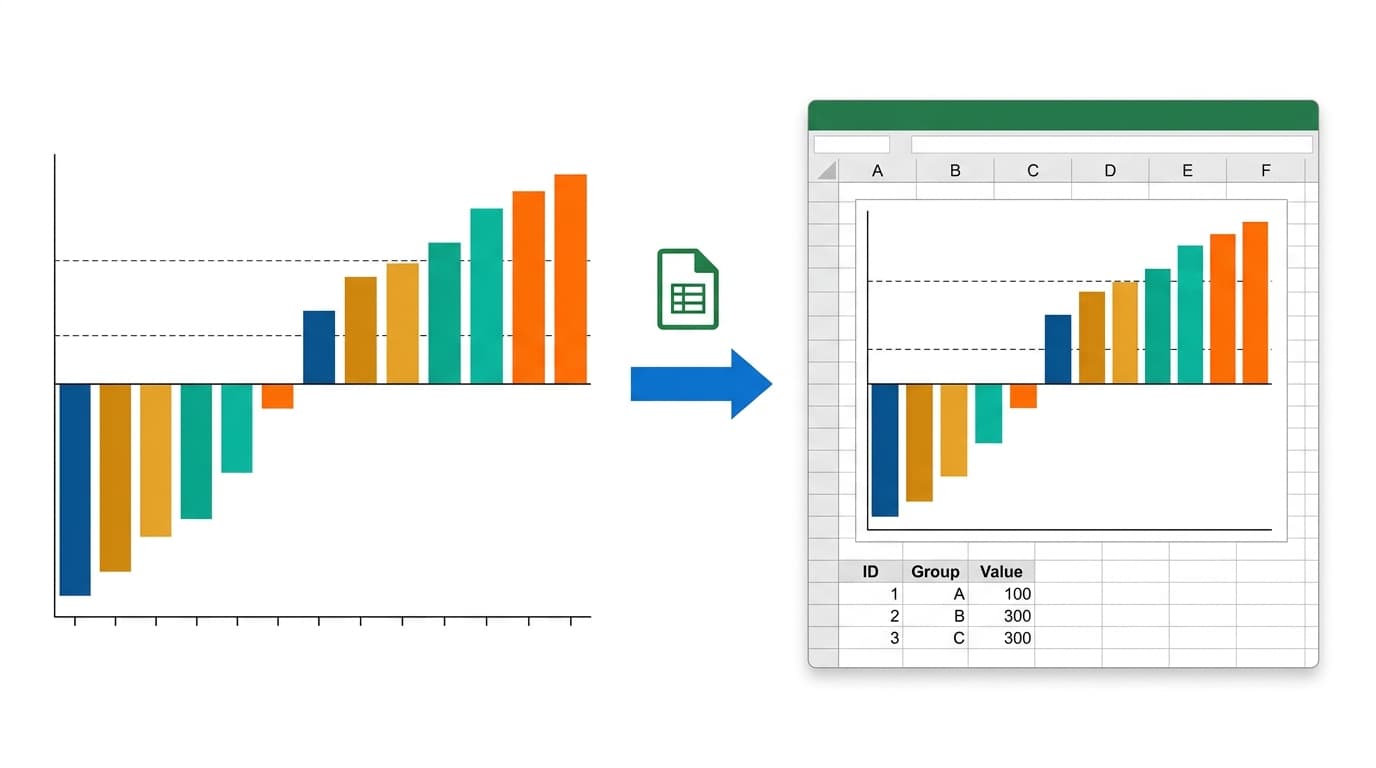
Exemple : un waterfall plot que toute l'équipe peut modifier
Un waterfall plot représente la meilleure variation de taille tumorale de chaque patient par une barre, triée de la progression à la réponse, généralement avec des lignes de référence RECIST en pointillés à +20 % et -30 %.
Exporté vers Excel : une série par type de tumeur (légende et couleurs préservées), les seuils en séries pointillées distinctes, les patients dans l'ordre du tracé sur Chart Data, et l'ensemble des données patient — y compris ceux sans réponse mesurable — sur Source Data. Un collaborateur clinicien peut recolorer un type tumoral, corriger une valeur ou ajouter la cohorte suivante, sans quitter Excel.
Pourquoi un graphique natif vaut mieux qu'une image incorporée
Beaucoup d'outils « graphique vers Excel » déposent une image du graphique dans une feuille. Le fichier semble correct… jusqu'à ce que quelqu'un tente de le modifier. Un graphique natif garde la figure et ses chiffres connectés :
- Modifiez les données → le graphique se redessine
- Restylez dans l'éditeur de graphiques d'Excel, sans compétences en design
- Copiez le graphique dans PowerPoint ou Word comme objet modifiable
- Répondez aux exigences de données sources des revues avec un seul fichier
FAQ
Est-ce compatible avec Google Sheets et LibreOffice ? Oui. Le classeur utilise le format de graphique standard Office Open XML, que Google Sheets, LibreOffice Calc et Apple Numbers savent ouvrir et modifier.
Combien coûte une conversion ? 10 crédits par graphique, débités uniquement si la conversion réussit. Retélécharger le même classeur est gratuit.
Mon tri et mon filtrage sont-ils conservés ? Oui. L'export reproduit les transformations réellement utilisées par le graphique — ordre de tri, lignes exclues, colonnes dérivées — sur Chart Data, tandis que Source Data conserve toujours l'upload original complet.
Pourquoi ma heatmap ou mon violin plot ne s'exporte pas ? Excel n'a pas de type de graphique natif correspondant. Plutôt que d'incorporer une image statique en la qualifiant de modifiable, SciDraw AI marque ces types comme non exportables. Ils restent téléchargeables en PNG, PDF, EPS ou TIFF.
Puis-je utiliser le fichier exporté pour une soumission à une revue ? Oui — la feuille Source Data est conçue exactement pour cela. De nombreuses revues (dont celles du portfolio Nature) exigent les données numériques derrière chaque figure ; un seul classeur couvre la figure et ses données.
Essayez maintenant
Téléversez vos données dans l'outil de visualisation de données SciDraw AI, générez un graphique prêt pour publication et convertissez-le en classeur Excel modifiable en moins d'une minute. Votre figure, vos chiffres et les modifications de vos collaborateurs — enfin dans le même fichier.