Vous avez terminé votre essai contrôlé randomisé, et il vous faut maintenant la figure que toute revue exige avant même de lire vos résultats : le diagramme de flux CONSORT. Réalisé à la main dans PowerPoint ou Illustrator, c'est une grille fastidieuse de cases et de flèches qui se casse dès que vos chiffres changent. Ce guide vous montre comment créer un diagramme CONSORT pour un essai randomisé en le décrivant en langage courant : l'IA dispose les quatre étapes — inclusion, allocation, suivi et analyse — avec les effectifs et les motifs d'exclusion au bon endroit, et les garde modifiables quand vos chiffres évoluent.
À la fin de ce guide, vous saurez :
- Créer un diagramme de flux CONSORT pour un essai randomisé avec les quatre étapes standard — sans dessiner de cases manuellement.
- Présenter l'inclusion, l'allocation, le suivi et l'analyse avec les bons effectifs dans chaque case.
- Ajouter les motifs d'exclusion et les effectifs perdus de vue en branches latérales, exactement comme l'exige CONSORT 2010.
- Construire des versions en groupes parallèles, multibras ou en cross-over et exporter un diagramme prêt pour l'impression en vue de la soumission.
Tout se déroule ci-dessous dans l'éditeur SciDraw AI à l'aide du générateur de diagramme de flux CONSORT : vous décrivez l'essai et les chiffres, l'IA dispose les cases, et vous l'affinez avec des mots.
Ce que doit contenir un diagramme CONSORT
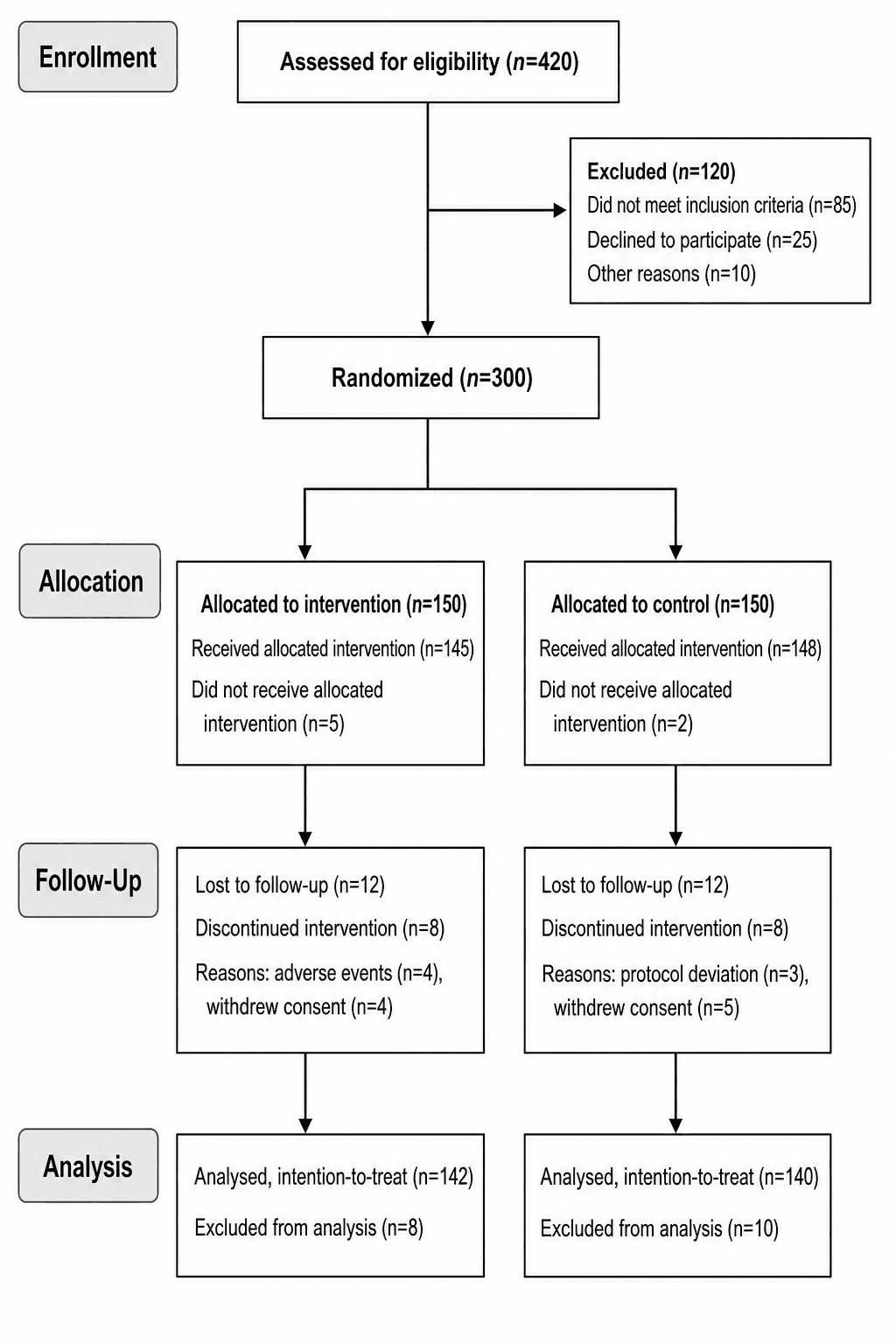
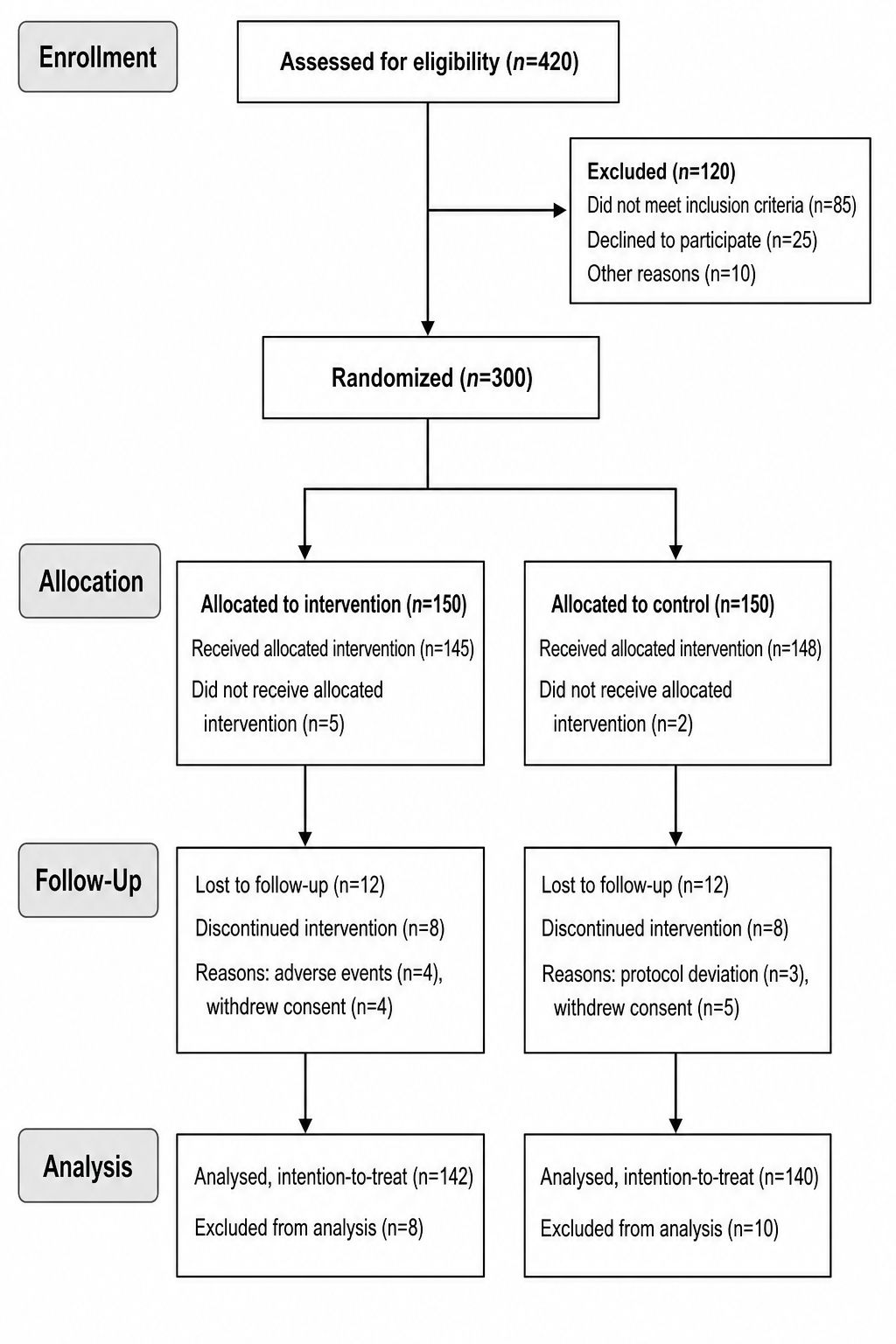
Le diagramme de flux CONSORT (Consolidated Standards of Reporting Trials) suit chaque participant du dépistage à l'analyse. Il comporte quatre étapes verticales, chacune formée d'une rangée de cases :
- Inclusion — nombre de personnes évaluées pour l'éligibilité, celles exclues (avec motifs) et le nombre de personnes randomisées.
- Allocation — combien ont été allouées à chaque bras, et combien ont effectivement reçu l'intervention.
- Suivi — combien ont été perdues de vue ou ont arrêté dans chaque bras, avec les motifs.
- Analyse — combien ont été analysées dans chaque bras, et combien ont été exclues de l'analyse (avec motifs).
Les chiffres doivent se réconcilier le long de chaque colonne : chaque participant est comptabilisé de haut en bas. Cette traçabilité est tout l'enjeu — les relecteurs s'en servent pour vérifier le biais d'attrition.
Étape 1 : décrivez la structure de l'essai
Ouvrez l'éditeur et indiquez d'abord à l'IA le type d'essai et les bras. Un essai parallèle à deux bras et un essai à trois bras ont des dispositions différentes : fixez la forme avant les chiffres.
Modèle : « Crée un diagramme de flux CONSORT 2010 pour un essai contrôlé randomisé [parallèle à deux bras / à trois bras / en cross-over]. Quatre étapes : Inclusion, Allocation, Suivi, Analyse. Bras : [Traitement] et [Contrôle]. Ajoute des cases latérales pour les exclusions avec motifs et pour les effectifs perdus de vue. »
Un exemple complété :
- « Crée un diagramme de flux CONSORT pour un essai parallèle à deux bras comparant Médicament A vs. Placebo. Quatre étapes empilées verticalement : Inclusion, Allocation, Suivi, Analyse. Après la randomisation, le flux se sépare en deux colonnes. Ajoute une case latérale à l'inclusion pour les participants exclus avec motifs, et des cases latérales au suivi pour les perdus de vue. »
Étape 2 : renseignez les effectifs
Ajoutez maintenant les chiffres étape par étape. L'IA les place dans les bonnes cases et maintient la réconciliation des colonnes.
- « Inclusion : 540 évaluées pour l'éligibilité, 120 exclues (80 ne remplissant pas les critères d'inclusion, 25 ayant refusé, 15 autres motifs), 420 randomisées. »
- « Allocation : 210 allouées au Médicament A (200 l'ont reçu, 10 non), 210 allouées au Placebo (205 l'ont reçu, 5 non). »
- « Suivi : Médicament A a perdu 15 personnes de vue (8 retraits, 7 contacts perdus) ; Placebo en a perdu 12. »
- « Analyse : Médicament A 195 analysées, 5 exclues ; Placebo 198 analysées, 7 exclues. »
Énumérer les motifs d'exclusion à l'intérieur des cases latérales est ce qui distingue un diagramme CONSORT conforme d'un organigramme générique.
Étape 3 : ajoutez les libellés d'étapes et les branches latérales
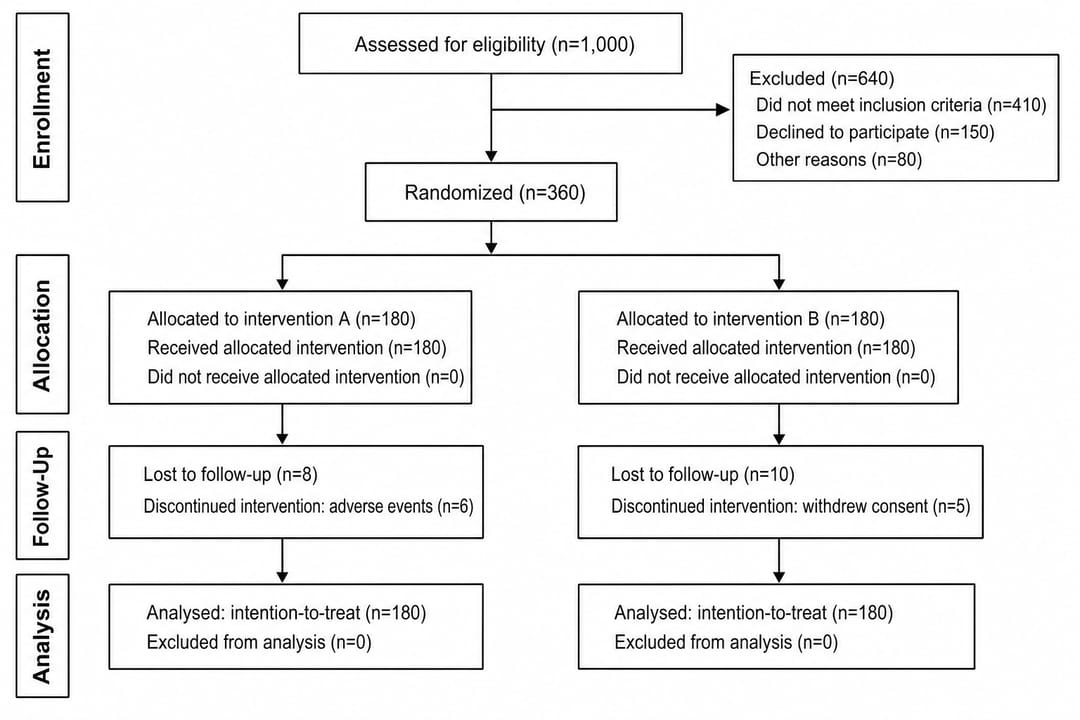
Les diagrammes CONSORT utilisent une bande de libellés d'étapes à gauche et des branches latérales à droite pour les pertes. Rendez les deux explicites.
- « Ajoute les libellés d'étapes "Inclusion", "Allocation", "Suivi" et "Analyse" le long du côté gauche. »
- « Place les cases d'exclusion en branches latérales à droite, reliées par une petite flèche horizontale. »
- « Dessine l'étape de randomisation comme une case unique qui se sépare en deux bras en dessous. »
- « Utilise des cases rectangulaires avec de fines flèches de liaison et un espacement constant. »
Les flèches des branches latérales détachent visuellement les participants du flux principal — c'est exactement ainsi que les lecteurs s'attendent à voir l'attrition. Pour ajuster ensuite le texte d'une case précise, voyez comment modifier le texte et les étiquettes dans une figure IA.
Étape 4 : adaptez aux designs multibras ou en cross-over
Tous les essais ne sont pas à deux bras parallèles. Le même diagramme s'adapte :
- « Transforme ceci en essai à trois bras : Dose faible, Dose élevée et Placebo, chacun en colonne propre à partir de l'allocation. »
- « Fais-en un essai en cross-over montrant la Période 1, le washout et la Période 2 avec les groupes de séquence. »
- « Ajoute une note multicentrique indiquant que les participants ont été inclus dans 5 centres. »
Indiquez le design à l'IA et elle rééquilibre les colonnes et les flèches sans que vous ayez à redessiner quoi que ce soit.
Erreurs fréquentes (et comment les corriger)
- Des chiffres qui ne se réconcilient pas. Si 420 sont randomisées mais que les bras totalisent 415, les relecteurs le verront. Correctif : « Vérifie que la somme des effectifs alloués égale le total randomisé et corrige l'écart. »
- Des exclusions sans motifs. Une case indiquant « 120 exclues » sans détail échoue à CONSORT. Correctif : « Énumère les motifs d'exclusion avec effectifs dans la case latérale de l'inclusion. »
- Une étape manquante. Supprimer la rangée du suivi masque l'attrition. Correctif : « Ajoute l'étape Suivi avec les effectifs perdus de vue pour chaque bras. »
- Des cases serrées et désalignées. Un espacement incohérent fait négligé. Correctif : « Aligne les cases en colonnes nettes avec un espacement vertical régulier. »
- Pas de libellés d'étapes. Les lecteurs ne devraient pas avoir à deviner les étapes. Correctif : « Ajoute les quatre libellés d'étapes CONSORT dans la marge gauche. »
- Un nombre de bras inadapté au design. Un essai à trois bras dessiné en deux bras déforme l'étude. Correctif : « Sépare l'allocation en trois colonnes, une par bras. »
Exportez et utilisez
Quand le diagramme est prêt, exportez-le pour la soumission :
- « Exporte en PNG à 300 DPI au format d'une colonne de revue. »
- « Donne-moi un SVG pour les retouches finales dans Illustrator. »
- « Exporte en haute résolution avec un fond blanc pour le manuscrit. »
Le diagramme CONSORT s'associe naturellement à deux autres figures de reporting. Si votre travail est une revue systématique d'essais, voyez comment créer un diagramme de flux PRISMA pour la sélection des études — c'est le cousin de CONSORT au niveau de la revue. Et pour rapporter les résultats de survie de votre essai, voyez comment créer une courbe de Kaplan-Meier. Tout reste modifiable dans l'éditeur SciDraw AI.
Foire aux questions
Comment créer un diagramme de flux CONSORT sans PowerPoint ni Illustrator ? Ouvrez le générateur de diagramme de flux CONSORT, décrivez votre type d'essai et vos bras, puis indiquez les effectifs de chaque étape. L'IA dispose le flux en quatre étapes avec des cases réconciliées et des branches latérales. Vous modifiez n'importe quel chiffre ou libellé en tapant — aucun tracé manuel de cases et de flèches.
Quelles sont les quatre étapes d'un diagramme CONSORT ? Inclusion (évaluées, exclues avec motifs, randomisées), Allocation (allouées et ayant reçu par bras), Suivi (perdues de vue et arrêts par bras) et Analyse (analysées et exclues de l'analyse par bras). Les effectifs doivent se réconcilier le long de chaque colonne.
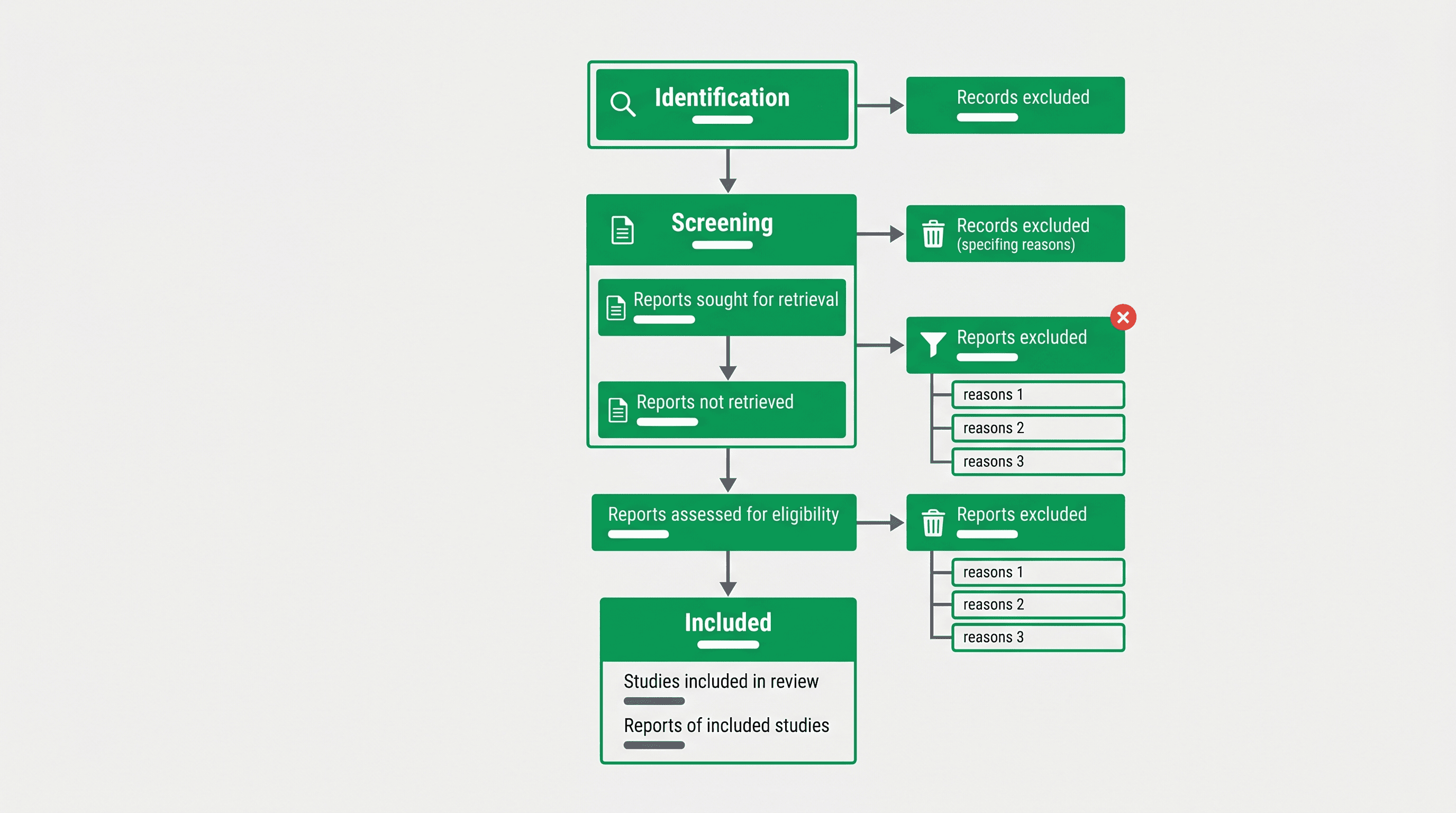
Quelle est la différence entre un diagramme CONSORT et un diagramme PRISMA ? CONSORT suit les participants à travers un seul essai randomisé, tandis que PRISMA suit les études à travers une revue systématique (identification, screening, éligibilité, inclusion). Ils se ressemblent mais servent des normes de reporting différentes ; utilisez CONSORT pour un essai randomisé et PRISMA pour une revue.
Comment afficher les motifs d'exclusion dans un diagramme CONSORT ? Placez-les dans une case latérale qui se détache du flux principal. À l'inclusion, indiquez combien ont été exclues et pourquoi (par ex. critères non remplis, refus, autre). Au suivi et à l'analyse, indiquez les perdus de vue et les motifs d'exclusion par bras. Le générateur place ces branches latérales pour vous.
Puis-je créer un diagramme CONSORT pour un essai à trois bras ou en cross-over ? Oui. Indiquez votre design au générateur de diagramme de flux CONSORT — multibras parallèle, cross-over ou multicentrique — et il ajoute le bon nombre de colonnes et adapte les rangées d'allocation et de suivi en conséquence.
Créez votre diagramme CONSORT maintenant
Cessez de déplacer des cases dans PowerPoint. Décrivez votre essai, saisissez les effectifs une seule fois, et laissez l'IA construire un diagramme de flux CONSORT conforme et réconcilié qui reste modifiable quand vos chiffres changent. Ouvrez le générateur de diagramme de flux CONSORT ou rendez-vous dans l'éditeur SciDraw AI pour créer le vôtre maintenant.