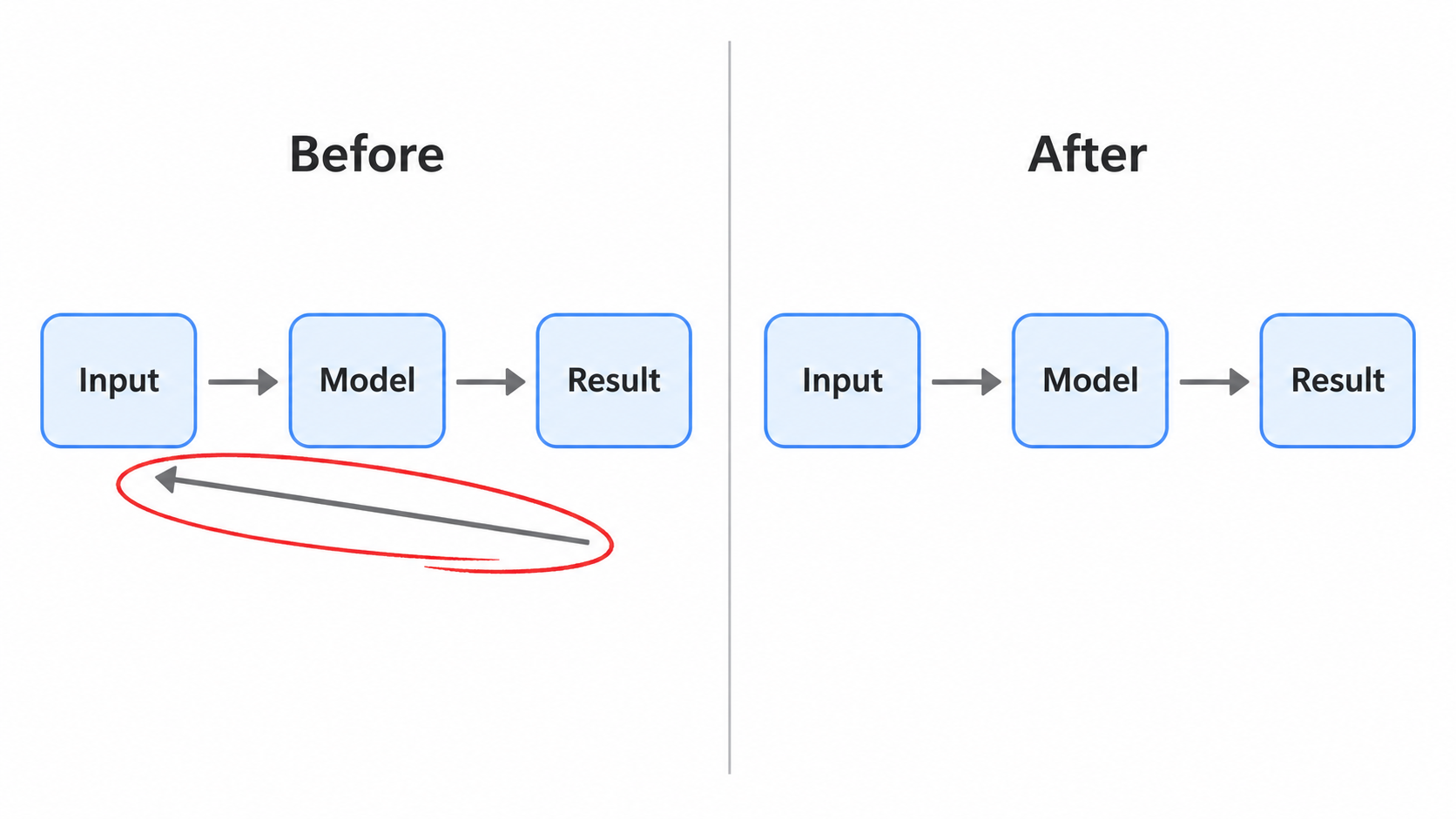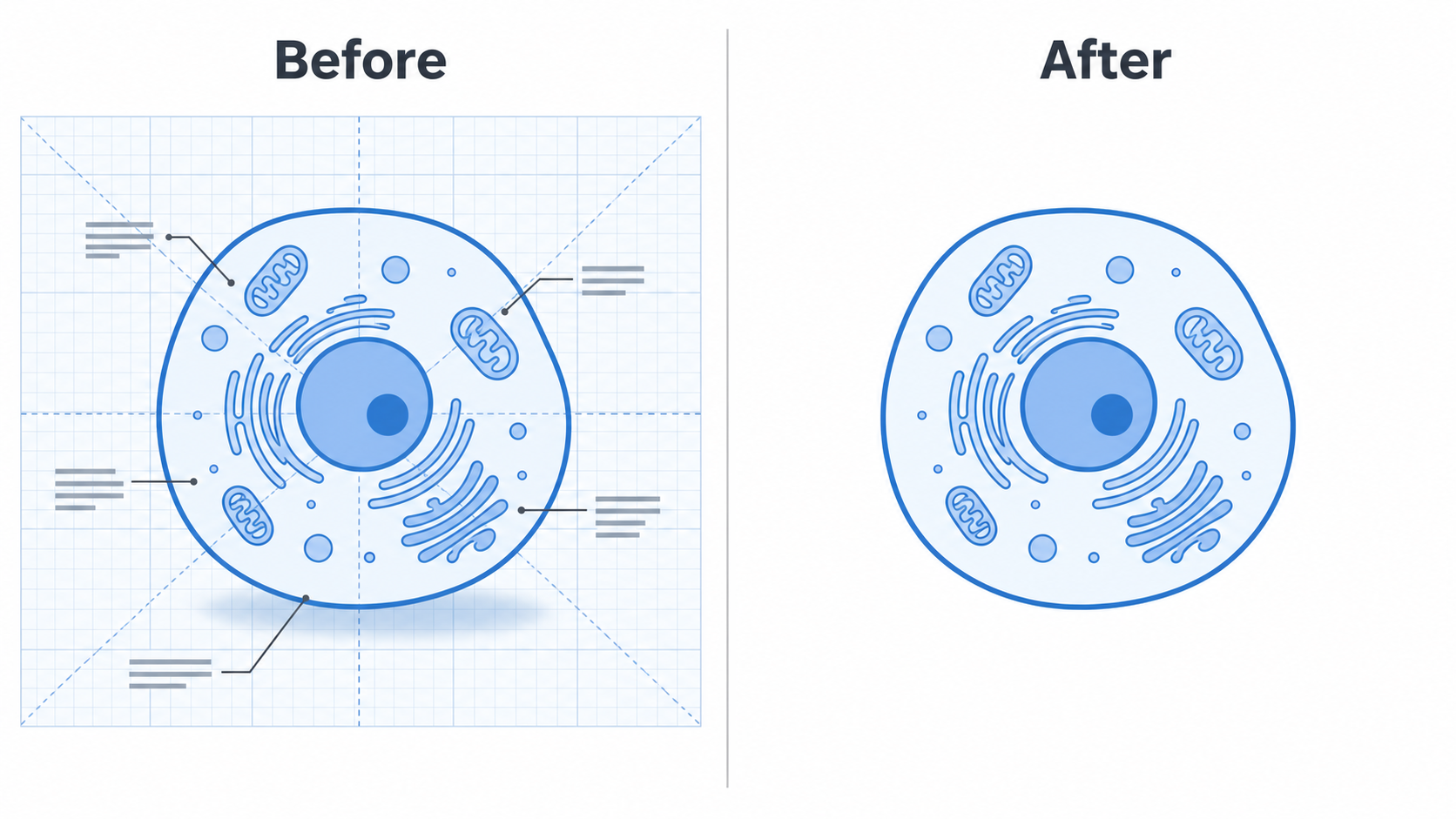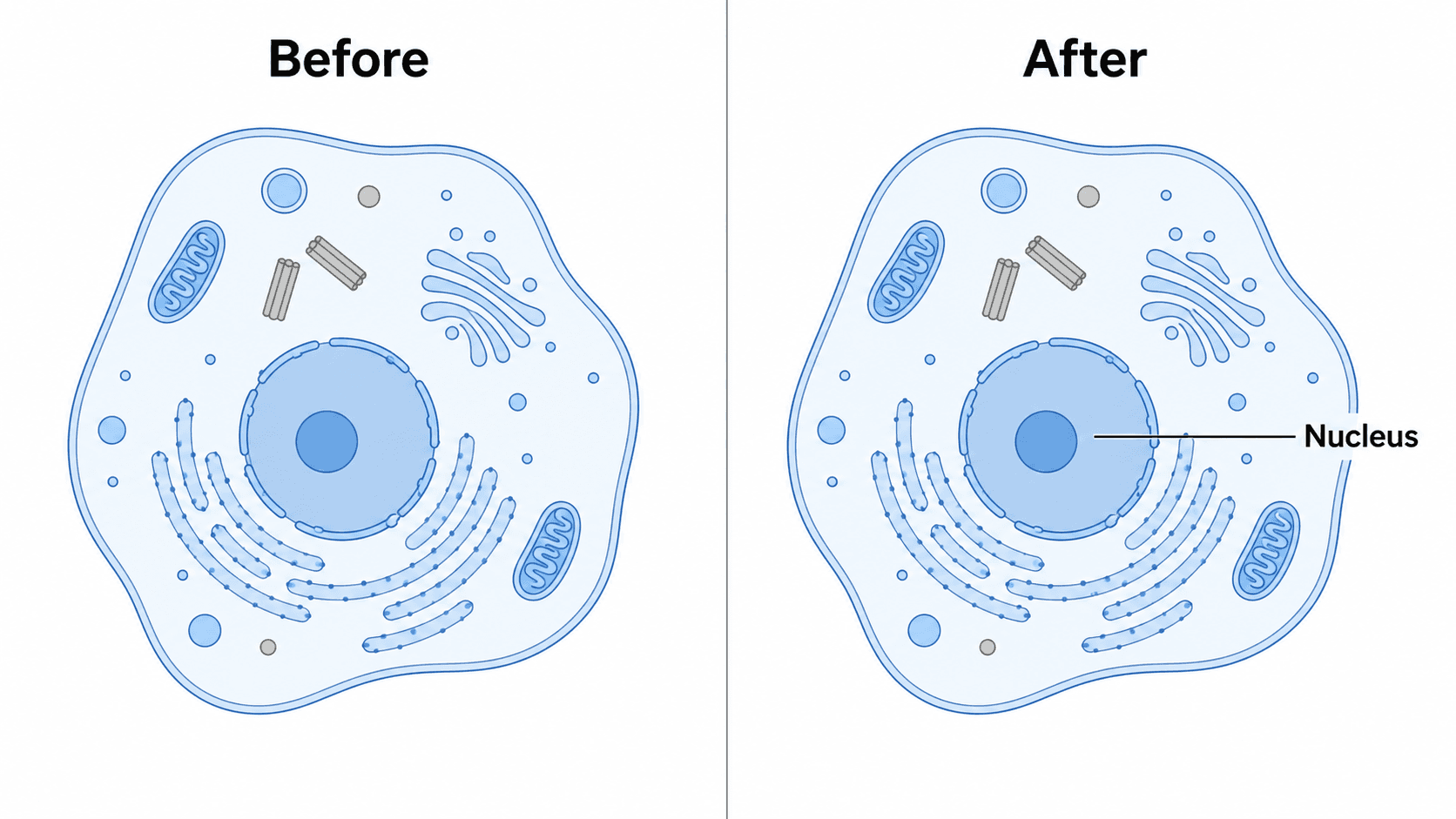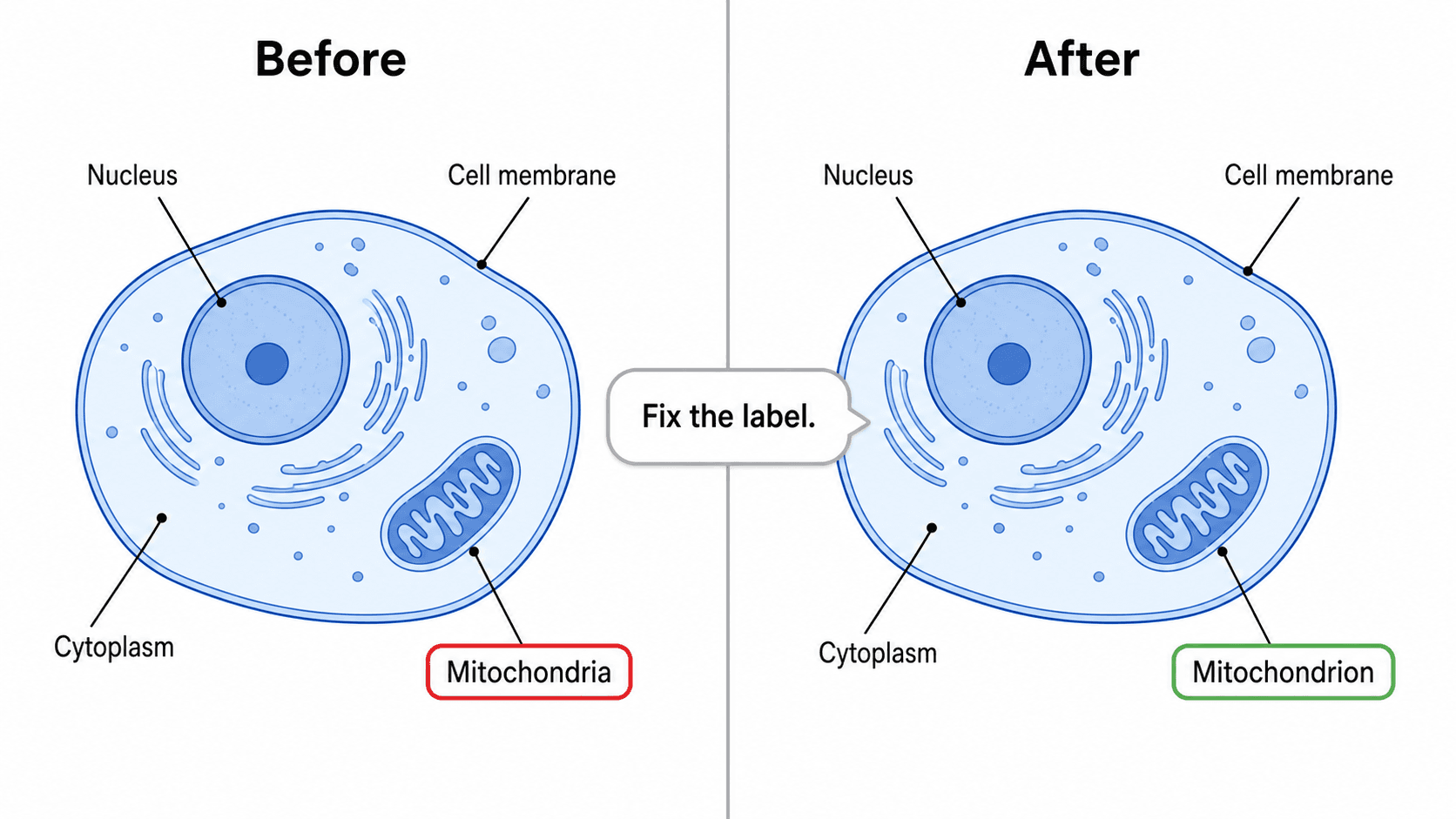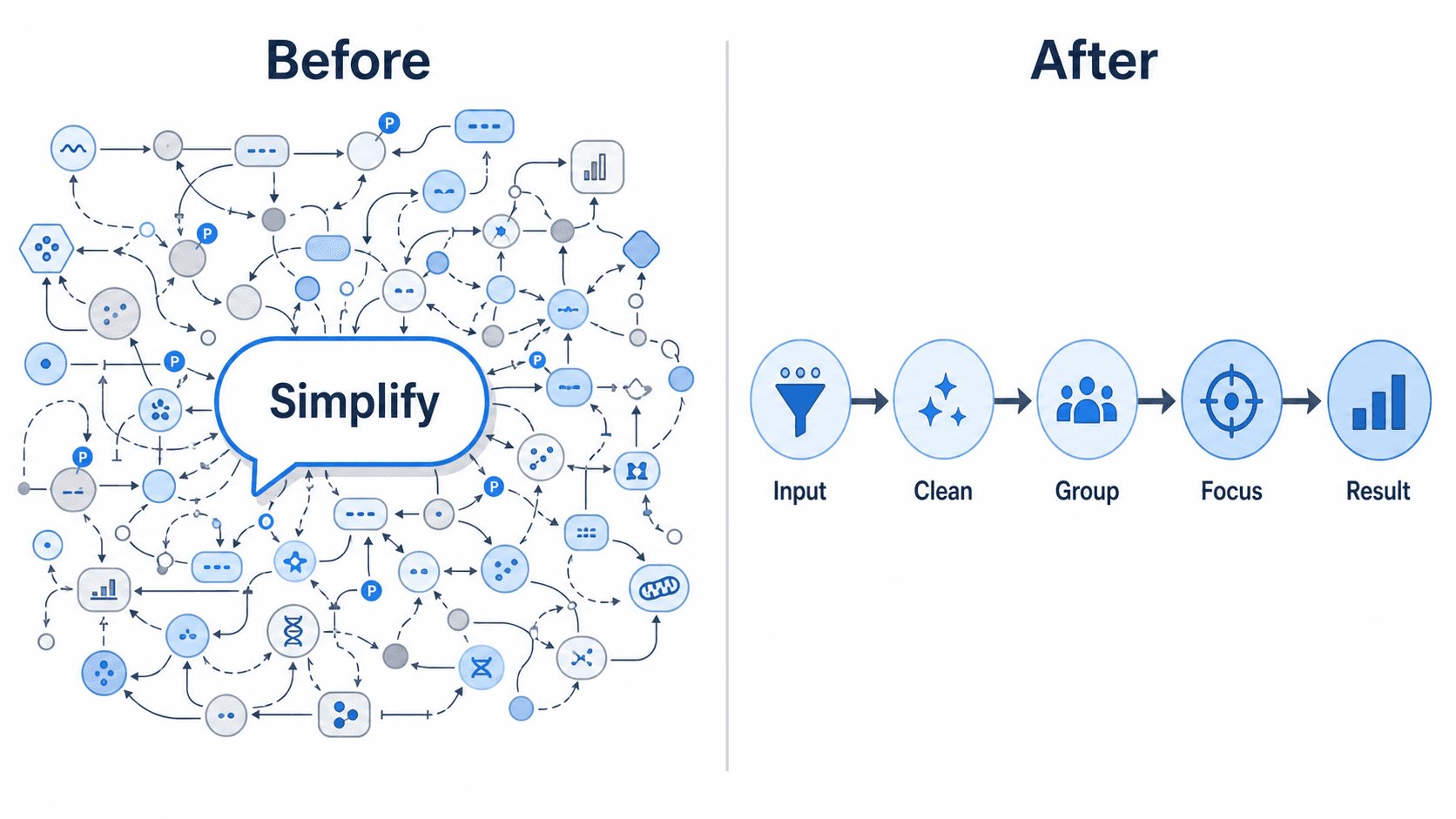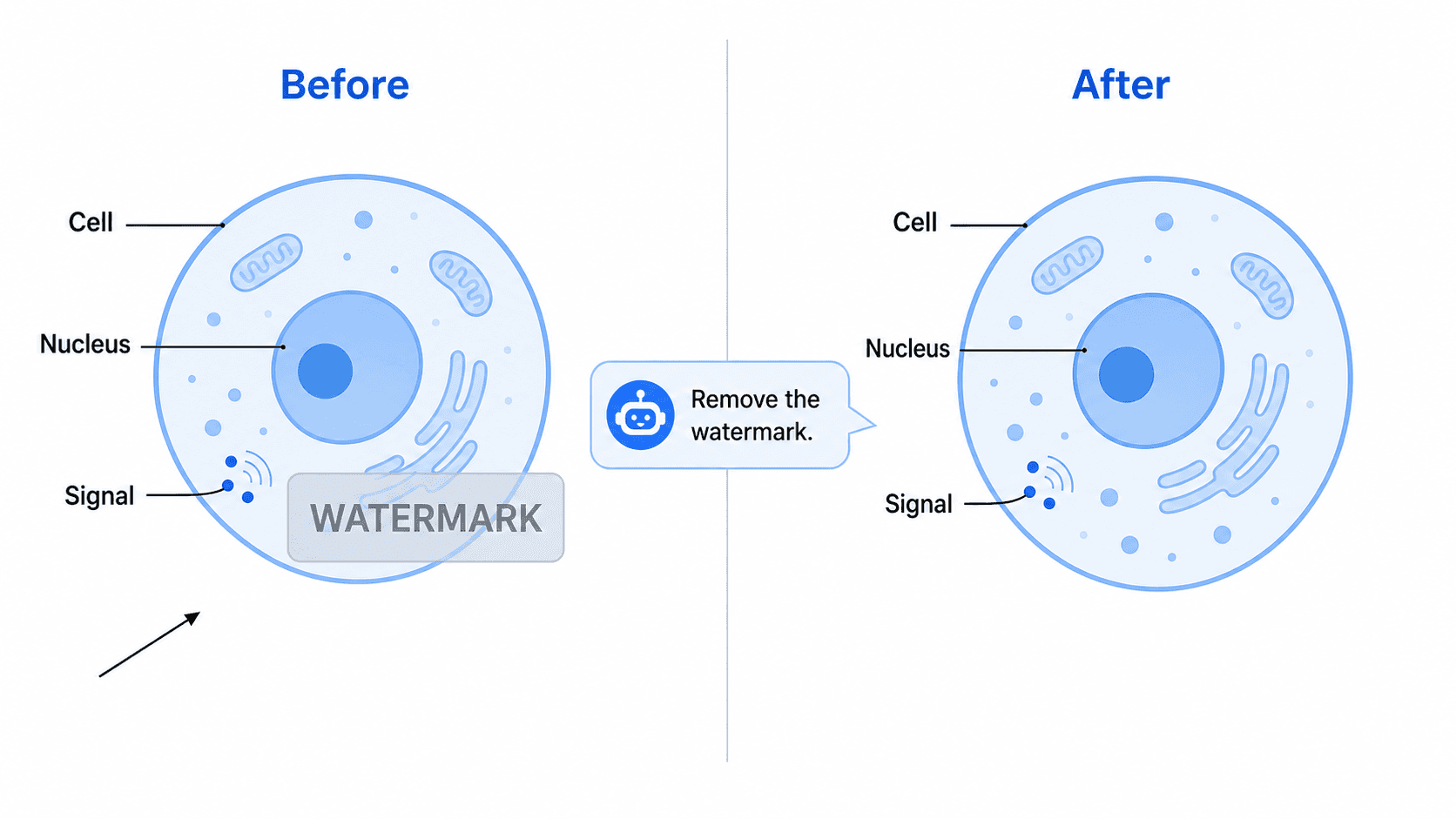
La figura casi está, pero hay una marca de agua en la esquina, una flecha de más que no debería estar y una etiqueta duplicada que recarga el panel. En lugar de volver a dibujarlo todo o borrar píxeles con esfuerzo, simplemente le dices a la IA qué quitar, y esta limpia la figura existente manteniendo todo lo demás intacto. Esa es la forma más rápida de eliminar elementos de una figura y limpiar una figura científica con IA.
Esta guía te muestra exactamente cómo hacerlo. Cada cambio es una instrucción corta, en lenguaje natural, en el editor de SciDraw AI: el espacio de trabajo donde abres una figura y la refinas describiendo qué debe cambiar.
Al terminar esta guía serás capaz de:
- Quitar una marca de agua de una figura y eliminar un logotipo en una sola frase.
- Borrar una flecha, un recuadro suelto o un elemento incorrecto sin tocar el resto.
- Eliminar el texto de un diagrama para poder añadir tu propio pie o tus etiquetas.
- Limpiar el desorden, quitar el fondo de una figura y despejar un diagrama en línea.
- Borrar un objeto de una imagen científica y cerrar el hueco que deja.
Por qué "quitar" es una edición tan habitual
Un primer borrador casi siempre tiene un elemento de más: una marca de agua residual, una flecha que no señala a nada, una leyenda redundante, una etiqueta duplicada o ruido visual que desvía la atención del resultado. Quitar lo sobrante es mucho más rápido que empezar de cero y, con una herramienta nativa de IA, no recurres a una goma de borrar, a un pincel de enmascarado ni a un tampón de clonado. Simplemente describes qué debe desaparecer.
Esto importa todavía más en las figuras científicas, donde una flecha suelta o un recuadro mal etiquetado pueden cambiar el significado. Limpiarlo no debería exigir volver a dibujar las partes que ya estaban bien.

La técnica clave: nombra exactamente qué quitar
La habilidad más importante es ser preciso sobre qué borrar y qué conservar. La IA quita aquello a lo que apuntas, así que apunta con claridad.
- ❌ Vago: "límpialo"
- ✅ Concreto: "Quita la marca de agua de la esquina inferior derecha y deja todo lo demás exactamente igual."
Una buena instrucción de eliminación suele tener tres partes:
- El objetivo: qué quitar ("el texto de la marca de agua", "la flecha roja", "el título").
- La ubicación o el ancla: dónde está ("esquina inferior derecha", "entre el núcleo y la membrana").
- La cláusula de conservación: qué debe quedar ("mantén el diseño, los colores y las demás etiquetas sin cambios").
Abre tu figura en el editor, escribe la instrucción y la IA reconstruye la figura sin ese elemento.
Prompts para copiar y pegar para cada tipo de eliminación
Úsalos como punto de partida y sustituye los objetivos por los tuyos. Cada grupo cubre una tarea de limpieza habitual.
Quitar una marca de agua o eliminar un logotipo
Las marcas de agua y los logotipos son la eliminación más solicitada, normalmente heredada de una imagen de stock o de una herramienta anterior.
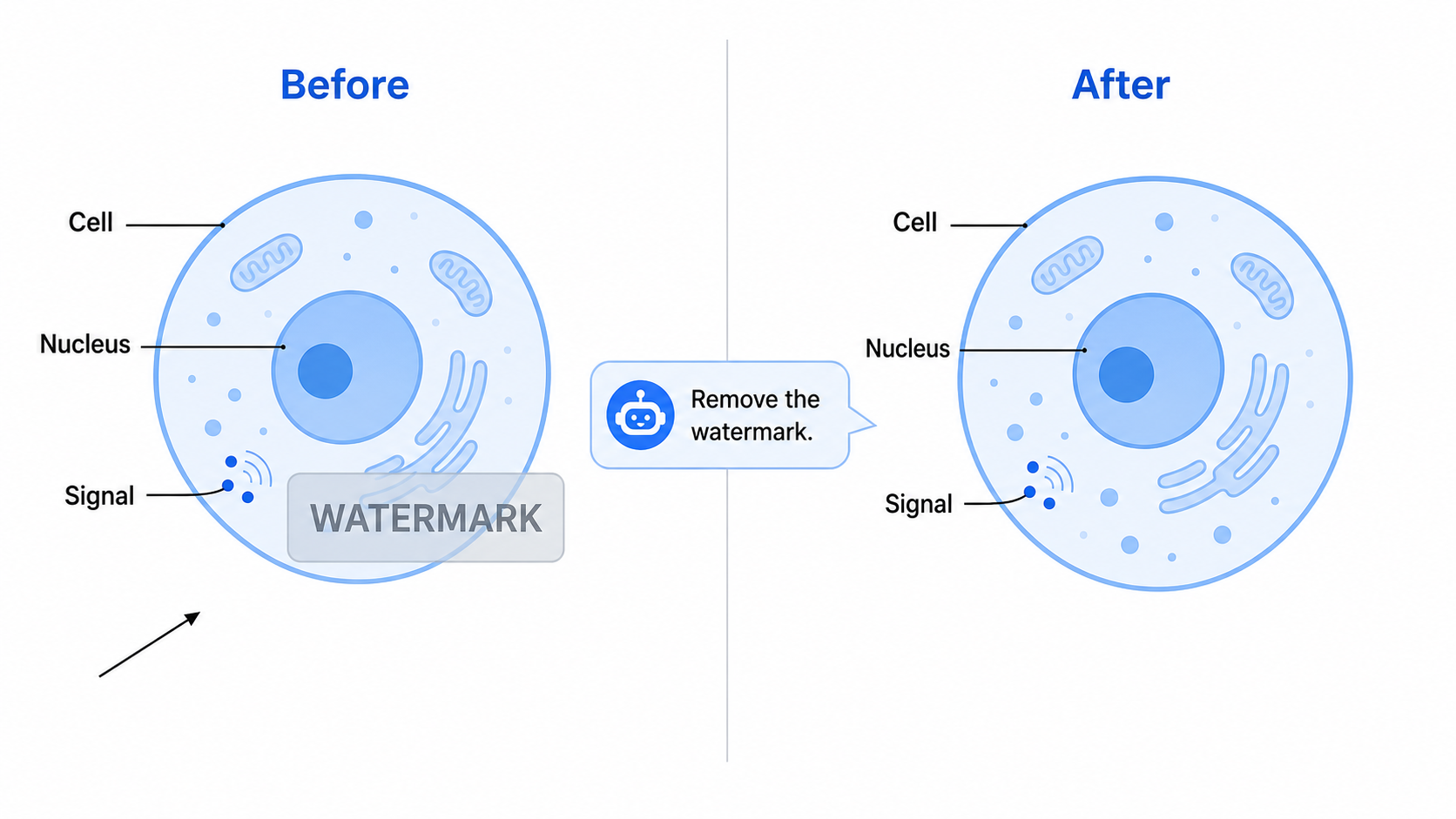
- "Quita la marca de agua de la figura pero deja el diagrama y las etiquetas exactamente igual."
- "Borra el logotipo de la esquina superior izquierda y rellena el espacio con el mismo fondo blanco."
- "Quita la marca de agua repetida en mosaico de toda la imagen."
- "Elimina la pequeña línea de copyright bajo la figura."
Borrar una flecha o un elemento incorrecto
Cuando la IA añade una flecha, un recuadro o un puntero que no corresponde, nómbralo junto con su posición.
- "Borra la flecha entre el núcleo y la membrana."
- "Quita la flecha roja de más de la derecha; conserva las flechas azules."
- "Borra la etiqueta 'ATP' duplicada del lado derecho."
- "Quita el recuadro alrededor del segundo panel pero conserva el contenido del panel."

Eliminar el texto de un diagrama
Quitar el texto de un diagrama te permite añadir tu propio pie en un manuscrito, reetiquetar en otro idioma o entregar una versión limpia a un colaborador.
- "Quita el título de arriba para poder añadir un pie en mi manuscrito."
- "Borra todas las anotaciones pequeñas pero conserva las etiquetas principales."
- "Elimina por completo el texto del diagrama, dejando solo la ilustración sin etiquetas."
- "Quita el texto de la leyenda pero conserva las muestras de color."
Reducir el desorden y limpiar el fondo
Para despejar un diagrama en línea o quitar el fondo de una figura, apunta al ruido y pide un lienzo limpio.
- "Quita la cuadrícula de fondo y las sombras para dejar un fondo blanco y limpio."
- "Quita el fondo de la figura para que la célula quede sobre un blanco transparente."
- "Reduce el desorden: elimina el fondo en degradado, las sombras paralelas y cualquier adorno de más."
- "Quita todas las moléculas pequeñas que flotan en el fondo; conserva la vía principal."

Eliminar un componente u objeto entero
A veces hay que eliminar un elemento completo: un panel, una imagen insertada, una célula, un instrumento.
- "Quita el panel insertado de la esquina."
- "Borra la leyenda; describiré los colores en el pie de figura."
- "Borra la segunda mitocondria; conserva solo una."
- "Quita por completo la fila inferior de la figura y compacta el diseño."
Consejos para resultados limpios
- Entrecomilla o localiza el elemento. "La flecha entre X e Y", "el recuadro etiquetado 'control'", "la marca de agua de la esquina inferior derecha": los anclajes impiden que la IA quite lo que no es.
- Indica qué conservar. Añadir "mantén el diseño, los colores y las demás etiquetas igual" evita cambios colaterales.
- Quita una cosa cada vez para un control preciso. Agrupa solo cuando el conjunto sea inequívoco ("quita todas las marcas de agua").
- Ajusta el relleno al entorno. Cuando borres un objeto de una imagen científica, pide a la IA que "rellene el espacio con el mismo fondo" para que no quede un parche.
- Itera, no empieces de cero. Si la primera pasada deja un rastro, refínala con "quita el tenue contorno que sigue ahí" en lugar de reescribir todo el prompt.
- Combínalo con otras ediciones. Quitar desorden, editar etiquetas y simplificar una figura recargada son todos el mismo gesto de una sola frase en el editor.
Errores habituales (y cómo solucionarlos)
- Queda un hueco donde estaba el elemento. Solución: pide a la IA que lo cierre: "cierra el espacio vacío que dejó el panel insertado y recentra el diagrama." La IA reorganiza el diseño en lugar de dejar un agujero.
- La IA quitó demasiado. Solución: sé más preciso la próxima vez y deshaz o vuelve a indicar: "vuelve a poner las flechas azules; solo la roja debía desaparecer".
- Queda un fantasma o contorno tenue. Solución: "quita la sombra o el contorno tenue que aún se ve donde estaba la marca de agua, e iguala el fondo blanco".
- Otras etiquetas se desplazaron o cambiaron. Solución: añade la cláusula de conservación: "mantén todas las demás etiquetas, posiciones y colores exactamente como estaban".
- Cambió todo el estilo. Solución: recuérdale a la IA que conserve el aspecto: "mismo estilo vectorial plano y esquema de color; solo quita el logotipo".
- La eliminación dejó una figura desequilibrada. Solución: pídele que la reequilibre: "tras quitar la leyenda, recentra el diagrama en el marco".
Exporta y usa tu figura limpia
Cuando la figura esté limpia, expórtala a un SVG editable o a PowerPoint (PPTX), o descarga una imagen de alta resolución para tu manuscrito, diapositivas o póster. Si quitaste las etiquetas para poner las tuyas, consulta cómo editar el texto y las etiquetas de una figura de IA. Si la figura sigue demasiado recargada tras quitar el desorden evidente, consulta cómo simplificar una figura científica para reducirla al mensaje esencial.
Para una limpieza más a fondo, puedes exportar a SVG o PPTX y borrar los elementos allí a mano, pero en la mayoría de los casos pedírselo a la IA es más rápido, más limpio y no deja ningún hueco que parchear.
Preguntas frecuentes
¿Cómo quito una marca de agua de una figura con IA? Abre la figura en el editor de SciDraw AI y escribe "quita la marca de agua de la esquina inferior derecha y deja todo lo demás igual." La IA reconstruye la figura sin la marca de agua y rellena el espacio para que coincida con el fondo, sin borrado ni enmascarado manual.
¿Puedo borrar una flecha o una sola etiqueta sin volver a dibujar la figura? Sí. Nombra el elemento y su ubicación ("borra la flecha entre el núcleo y la membrana" o "quita la etiqueta 'ATP' duplicada"). La IA elimina solo ese elemento y deja intacto el resto del diagrama.
¿Cómo quito el texto de un diagrama para poder añadir mi propio pie? Pide a la IA que "quite el título y las anotaciones, dejando solo la ilustración sin etiquetas." Puedes eliminar todo el texto, solo el título o solo las anotaciones pequeñas, y luego añadir tu propio pie en el manuscrito o las diapositivas.
¿Cómo quito el fondo de una figura o la despejo? Dile a la IA que "quite la cuadrícula de fondo, las sombras y los iconos decorativos para dejar un fondo blanco y limpio", o "quita el fondo para que el diagrama quede sobre un blanco transparente". Es la forma más rápida de despejar un diagrama en línea sin una herramienta de eliminación de fondo aparte.
¿Y si al quitar un elemento queda un hueco vacío? Vuelve a indicar con "cierra el espacio vacío que dejó el elemento y recentra el diagrama." Como la figura es nativa de IA, la herramienta reorganiza el diseño para rellenar el hueco en lugar de dejar un agujero o una zona parcheada.
Empieza a crear
Abre tu figura en el editor de SciDraw AI y pídele que quite la marca de agua, borre una flecha suelta, elimine el texto o limpie el fondo. Describe qué debe desaparecer, y la IA limpia tu figura científica por ti, sin goma de borrar.