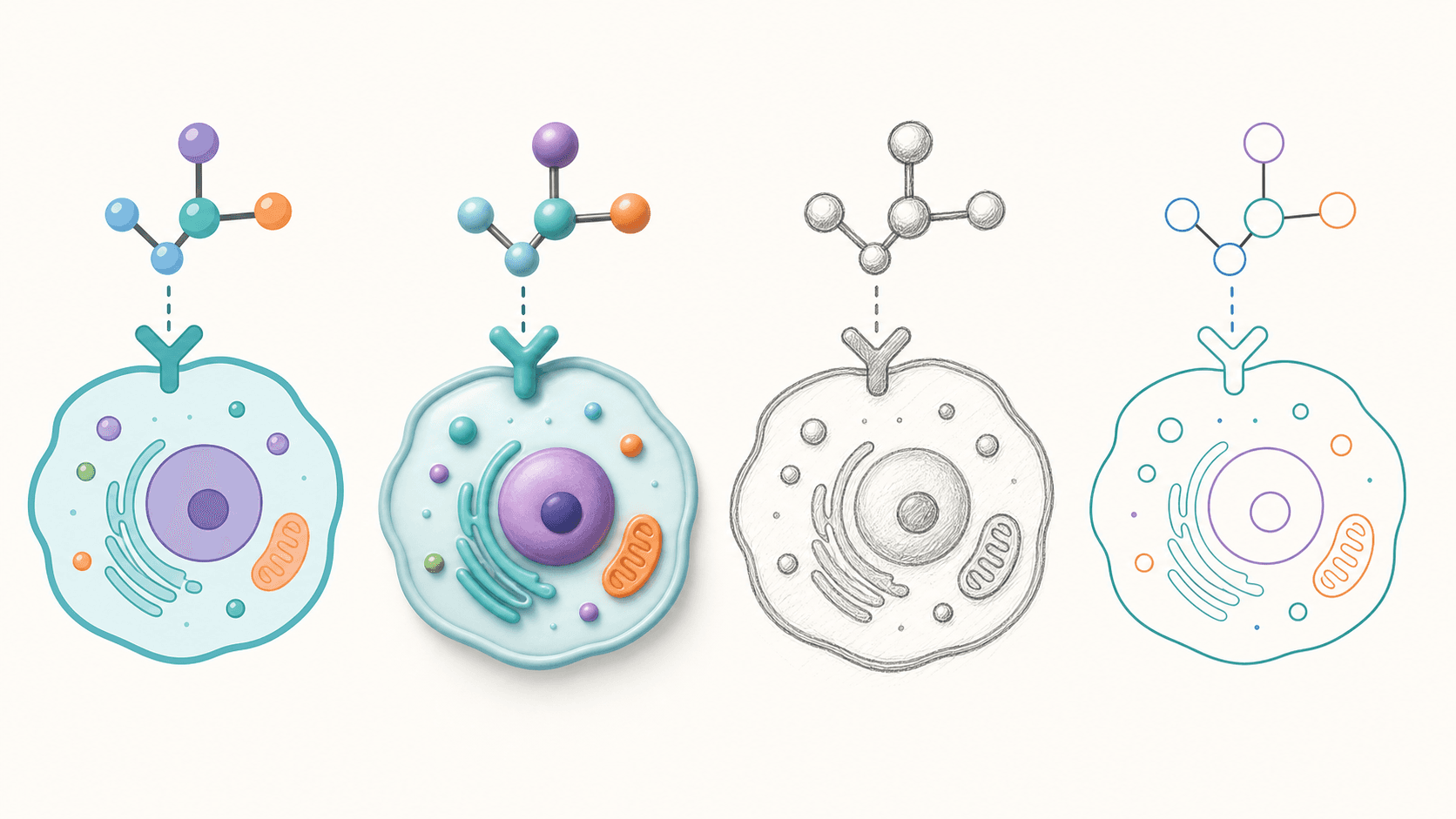
Tu figura está casi lista, pero le falta una cosa. Un revisor quiere una flecha que muestre la dirección de la señalización, al diagrama le falta una etiqueta en la estructura que olvidaste, o a tu vía le falta un paso entre dos cajas. No tienes que volver a dibujar toda la figura para añadirlo. Con una herramienta de figuras nativa de IA simplemente le dices a la IA qué añadir y dónde, e inserta el nuevo elemento en la imagen existente manteniendo todo lo demás exactamente como estaba. Esta guía te muestra cómo añadir un elemento a una figura, añadir una etiqueta a un diagrama y añadir una flecha a una figura con IA, sin software de diseño, sin tiradores de selección y sin empezar de cero.
Al terminar esta guía podrás:
- Añadir una etiqueta a un diagrama con una línea guía que apunte exactamente al punto correcto.
- Añadir una flecha a una figura —direccional, de activación o de inhibición— para mostrar flujo y relaciones.
- Añadir un nuevo elemento como un orgánulo, una célula, una molécula, un panel o un paso a una figura existente.
- Añadir anotaciones como barras de escala, letras de panel, pies de figura y llamadas.
- Añadir a una figura sin volver a dibujarla, para que nunca pierdas las partes que ya te gustan.
Cada adición de abajo se hace escribiendo una sola frase en el editor de SciDraw AI: el editor de figuras con IA donde tu imagen es el lienzo y el lenguaje es la herramienta.
Por qué añadir es más seguro que regenerar
Cuando a una figura le falta una pieza, el instinto es reescribir todo el prompt y volver a generar. El problema: una regeneración completa desplaza la disposición, recolorea elementos y a veces vuelve a generar etiquetas que ya habías corregido. Añadir es una edición específica: la IA mantiene la imagen existente intacta e inserta solo el nuevo elemento. Eso significa que el orgánulo que colocaste con cuidado, los colores que elegiste y las flechas que ya corregiste permanecen en su sitio. La habilidad es la misma que en cualquier buena edición de figuras: ser específico sobre qué añadir, dónde va y qué permanece igual.
La técnica clave: di qué añadir y dónde
La diferencia entre una adición limpia y un redibujado accidental es la precisión en la ubicación.
- ❌ Vago: "añade más detalle"
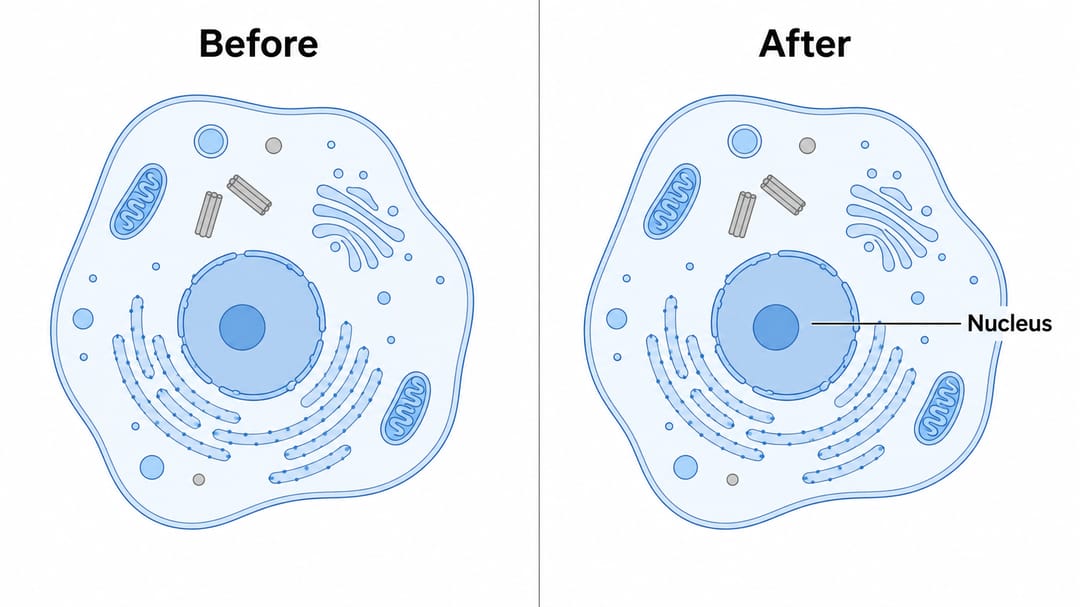
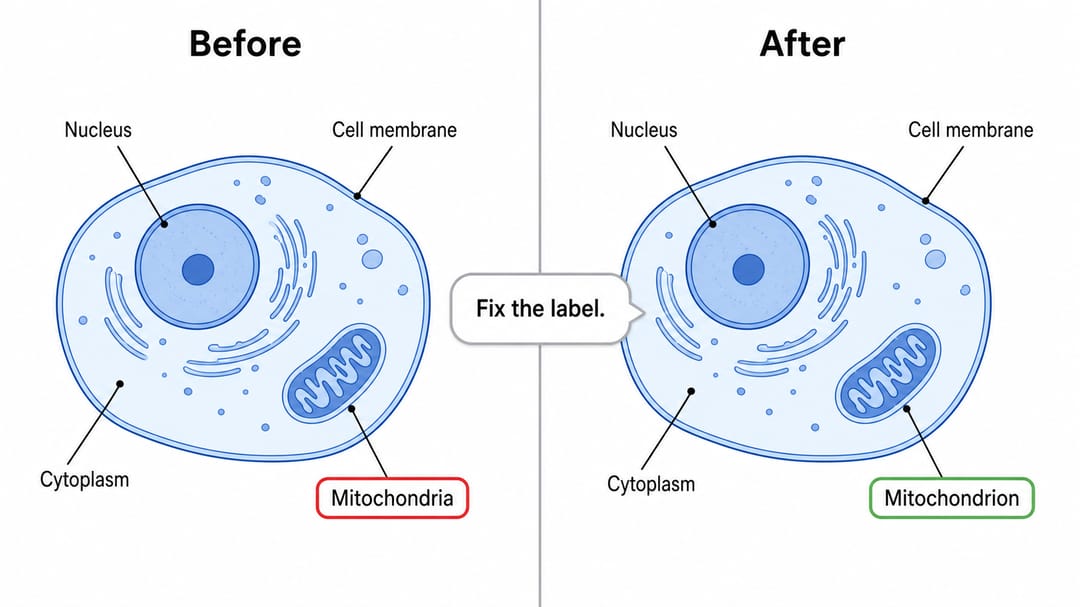
- ✅ Específico: "Añade una etiqueta 'Mitocondria' con una línea guía fina que apunte al orgánulo con forma de judía a la derecha. Mantén todo lo demás igual."
Plantilla: "Añade [elemento/etiqueta/flecha] [descripción] que apunte a / situado en [posición], y mantén la disposición, los colores y las etiquetas existentes igual."
Abre tu figura en el editor, escribe la instrucción, y la IA inserta el elemento en su lugar. Anclar la adición a un elemento existente ("que apunte al orgánulo central", "entre las dos cajas") es lo que la coloca donde quieres.
Añade una etiqueta o anotación a un diagrama
Las etiquetas y anotaciones son las adiciones más comunes. Indica el texto exacto, apúntalo a un elemento, y la IA dibuja una etiqueta limpia con una línea guía donde haga falta.
- "Añade una etiqueta 'Núcleo' con una línea guía fina que apunte al gran orgánulo central."
- "Añade la etiqueta 'ARNm' junto a la cadena que sale del núcleo."
- "Añade una letra de panel 'A' en la esquina superior izquierda de la figura."
- "Añade una barra de escala etiquetada '10 µm' en la esquina inferior derecha."
- "Añade un pequeño pie bajo el diagrama: 'Figura 1. Célula eucariota.'"
- "Añade un recuadro de llamada que explique el sitio activo, con una línea hacia el bolsillo de la enzima."
Añade una flecha a una figura: dirección, activación, inhibición
Las flechas transmiten significado en las figuras científicas: muestran flujo, secuencia, activación o inhibición. Sé explícito sobre el tipo de flecha y su dirección para que la figura se lea correctamente.
- "Añade una flecha direccional desde la caja 'Sustrato' hasta la caja 'Producto' que muestre la dirección de la reacción."
- "Añade una flecha de activación (punta de flecha) desde el receptor hasta la quinasa."
- "Añade una barra de inhibición (extremo plano en forma de T) desde el fármaco hasta la enzima para mostrar que está bloqueada."
- "Añade una flecha curva que muestre el bucle de retroalimentación desde la salida de vuelta al primer paso."
- "Añade una flecha discontinua desde el citoplasma hasta el núcleo para indicar la translocación."
- "Añade una flecha grande entre los paneles 'antes' y 'después' para mostrar la transición."
Añade un nuevo elemento, célula o paso
También puedes incorporar un componente completamente nuevo —un orgánulo, una célula, una molécula, un paso adicional en una vía o un nuevo panel— y la IA lo integra en la escena existente.
- "Añade un ribosoma en el retículo endoplásmico rugoso y etiquétalo."
- "Añade un segundo linfocito T junto al primero, interactuando con la misma célula presentadora de antígeno."
- "Añade un paso intermedio entre 'Transcripción' y 'Traducción' etiquetado 'Procesamiento del ARNm'."
- "Añade un tercer panel a la derecha que muestre el producto final, con el mismo estilo que los demás paneles."
- "Añade una membrana de bicapa lipídica alrededor de la célula y mantén las estructuras internas sin cambios."
- "Añade una leyenda en la esquina inferior izquierda que asocie cada color con su molécula."
Consejos para adiciones limpias
- Ancla a un elemento existente. "Que apunte al orgánulo central" o "entre las dos cajas" coloca el nuevo elemento con precisión.
- Indica el texto exacto de las etiquetas entre comillas para que la IA lo escriba correctamente.
- Específica el tipo y la dirección de la flecha. "Flecha de activación (punta de flecha)" frente a "barra de inhibición (extremo plano)" deja inequívoco el significado.
- Di qué conservar —"mantén la disposición, los colores y las etiquetas existentes igual"— para evitar desviaciones.
- Iguala el estilo. "Con el mismo estilo que las demás etiquetas/paneles" mantiene la figura consistente.
- Añade una cosa a la vez para un control preciso y luego encadena adiciones relacionadas.
- Itera en la ubicación. Si la nueva etiqueta se solapa con una flecha, continúa: "sube un poco la etiqueta 'Aparato de Golgi' para que no se solape."
Errores comunes (y cómo corregirlos)
- Las adiciones vagas provocan un redibujado completo. Solución: nombra el elemento, su texto exacto y su posición, y luego añade "mantén todo lo demás igual."
- La flecha apunta en la dirección equivocada o tiene la punta equivocada. Solución: específica dirección y tipo: "flecha de activación desde el receptor hasta la quinasa, con punta de flecha."
- La nueva etiqueta se solapa con una vecina. Solución: reescribe "sube un poco la nueva etiqueta para que no se solape con la flecha."
- El elemento añadido no coincide con el estilo de la figura. Solución: pídelo "con el mismo estilo vectorial plano y esquema de color que el resto de la figura."
- La IA lo añade en el lugar equivocado. Solución: ancla a un elemento claramente nombrado ("junto al orgánulo con forma de judía a la derecha").
- Texto distorsionado en una nueva etiqueta (típico de las IA de imágenes genéricas). Solución: SciDraw AI representa etiquetas limpias y legibles; reescribe con el texto exacto.
Exporta y usa tu figura actualizada
Cuando todo esté en su sitio, exporta la figura a SVG editable o PowerPoint (PPTX), o descarga una imagen de alta resolución para tu manuscrito, diapositivas o póster. SVG y PPTX permiten que tus colaboradores ajusten los nuevos elementos más adelante, mientras que el editor con IA se encarga de las adiciones rápidas ahora.
¿Necesitas corregir o renombrar el texto que acabas de añadir? Consulta cómo editar texto y etiquetas en una figura con IA. ¿Quieres que los nuevos elementos coincidan con un esquema de color específico? Consulta cómo recolorear un diagrama científico (incluidas las paletas seguras para daltónicos).
Preguntas frecuentes
¿Cómo añado un elemento a una figura con IA? Abre la figura en el editor de SciDraw AI y escribe una instrucción breve como "añade un ribosoma en el retículo endoplásmico rugoso y etiquétalo." La IA inserta el nuevo elemento en la imagen existente, así que añades a la figura sin volver a dibujarla.
¿Cómo añado una etiqueta a un diagrama después de generarlo? Indícale a la IA exactamente qué añadir y dónde: "añade una etiqueta 'Núcleo' con una línea guía fina que apunte al orgánulo central." Puedes añadir letras de panel, barras de escala, pies de figura y llamadas de la misma manera.
¿Cómo añado una flecha a una figura? Describe el tipo y la dirección de la flecha: "añade una flecha de activación desde el receptor hasta la quinasa" o "añade una barra de inhibición desde el fármaco hasta la enzima." La IA dibuja la flecha entre los elementos que nombres manteniendo el resto de la figura intacto.
¿Puedo añadir un elemento sin cambiar el resto de la figura? Sí. Añadir es una edición específica. Ancla el nuevo elemento a un elemento existente y añade "mantén la disposición, los colores y las etiquetas existentes igual," y la IA cambia solo lo que pediste.
¿Puedo añadir a una figura de forma gratuita? Puedes empezar a añadir elementos, etiquetas y flechas gratis en el editor de figuras con IA y luego mejorar tu plan para obtener más créditos y exportación editable a SVG/PPTX. Cada adición se hace escribiendo una instrucción, sin software de diseño que instalar.
Empieza a crear
Abre cualquier figura en el editor de SciDraw AI y escribe tu primera adición: una etiqueta que falta, una flecha direccional, un nuevo paso o una barra de escala. La IA hace el redibujado para que tú no tengas que hacerlo, y tu figura completa está a una sola frase de distancia.