Cómo recolorear un diagrama científico con IA (seguro para daltónicos y listo para revista)
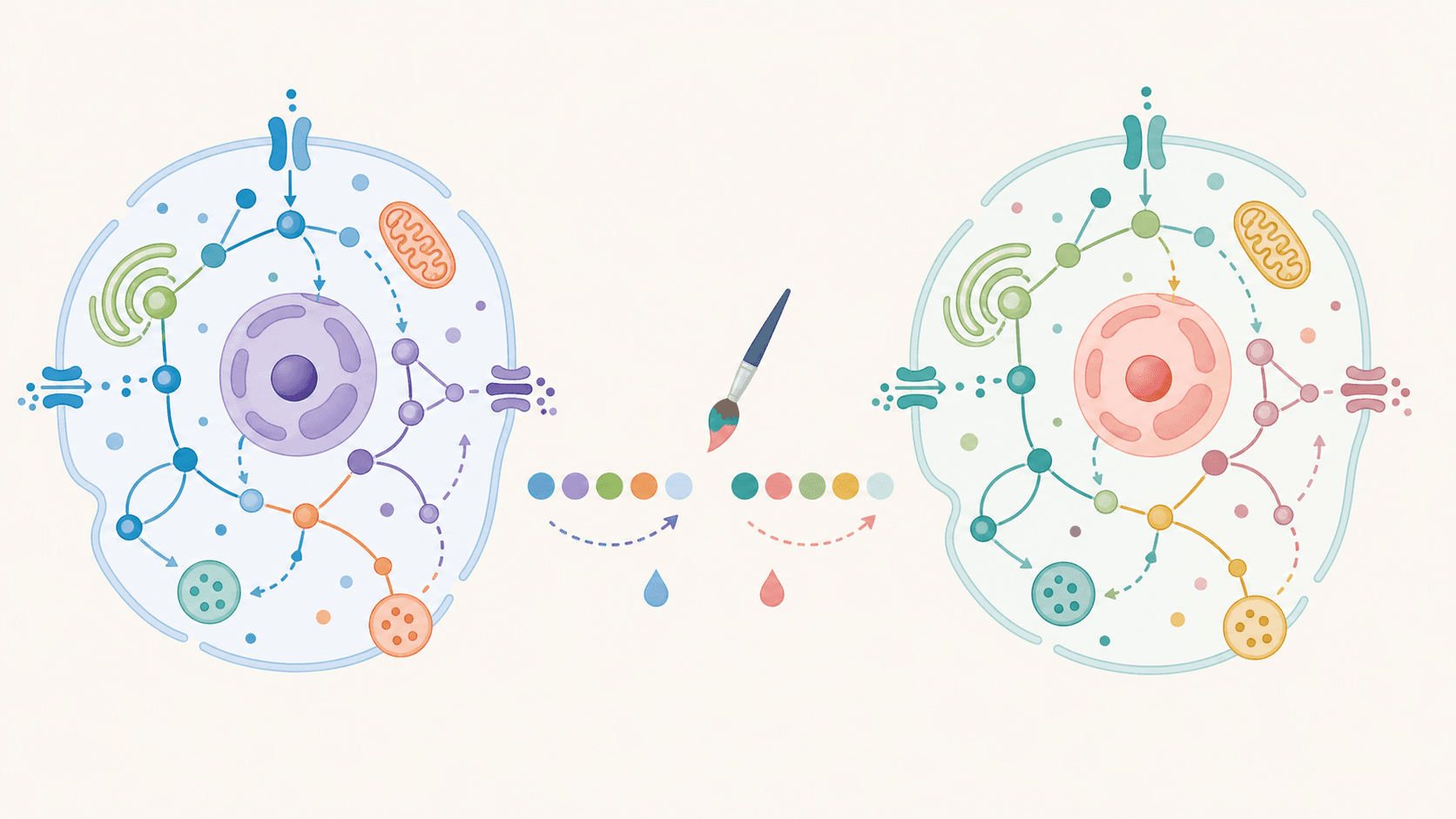
Recolorea un diagrama científico dándole instrucciones a la IA: ajústalo a la paleta de una revista, pásalo a la paleta Okabe-Ito segura para daltónicos o resalta un solo elemento. Cambia los colores de una figura con IA en una sola frase: sin selección manual de color, sin redibujar, sin códigos hexadecimales.
El diagrama está bien, pero los colores no: la revista quiere una paleta apagada, un revisor ha señalado que la codificación rojo/verde no se leerá bien para lectores daltónicos, o una vía debería destacar en azul. No necesitas volver a dibujar la figura ni juguetear con códigos hexadecimales: solo dile a la IA qué colores usar, y recolorea la figura existente manteniendo intactos el diseño, las flechas y las etiquetas. Esta guía te muestra cómo recolorear un diagrama científico y cambiar los colores de una figura con IA, incluido el cambio a un esquema seguro para daltónicos, todo a partir de instrucciones cortas en el editor.
Al terminar esta guía serás capaz de:
Recolorear un diagrama en línea describiendo el cambio en lenguaje natural: sin selector de color, sin redibujar.
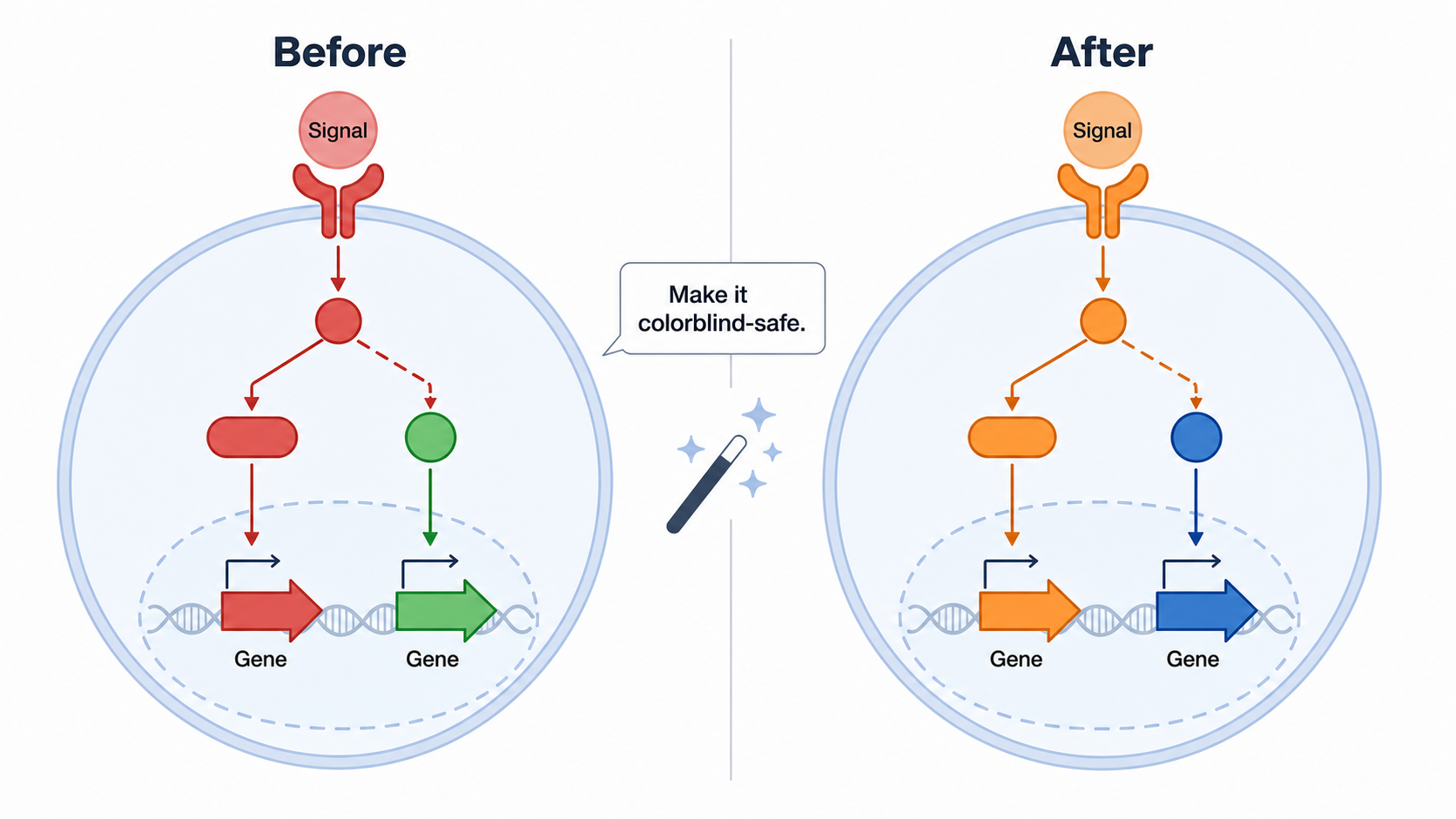
Pasar cualquier figura a una figura segura para daltónicos usando la paleta Okabe-Ito en una sola instrucción.
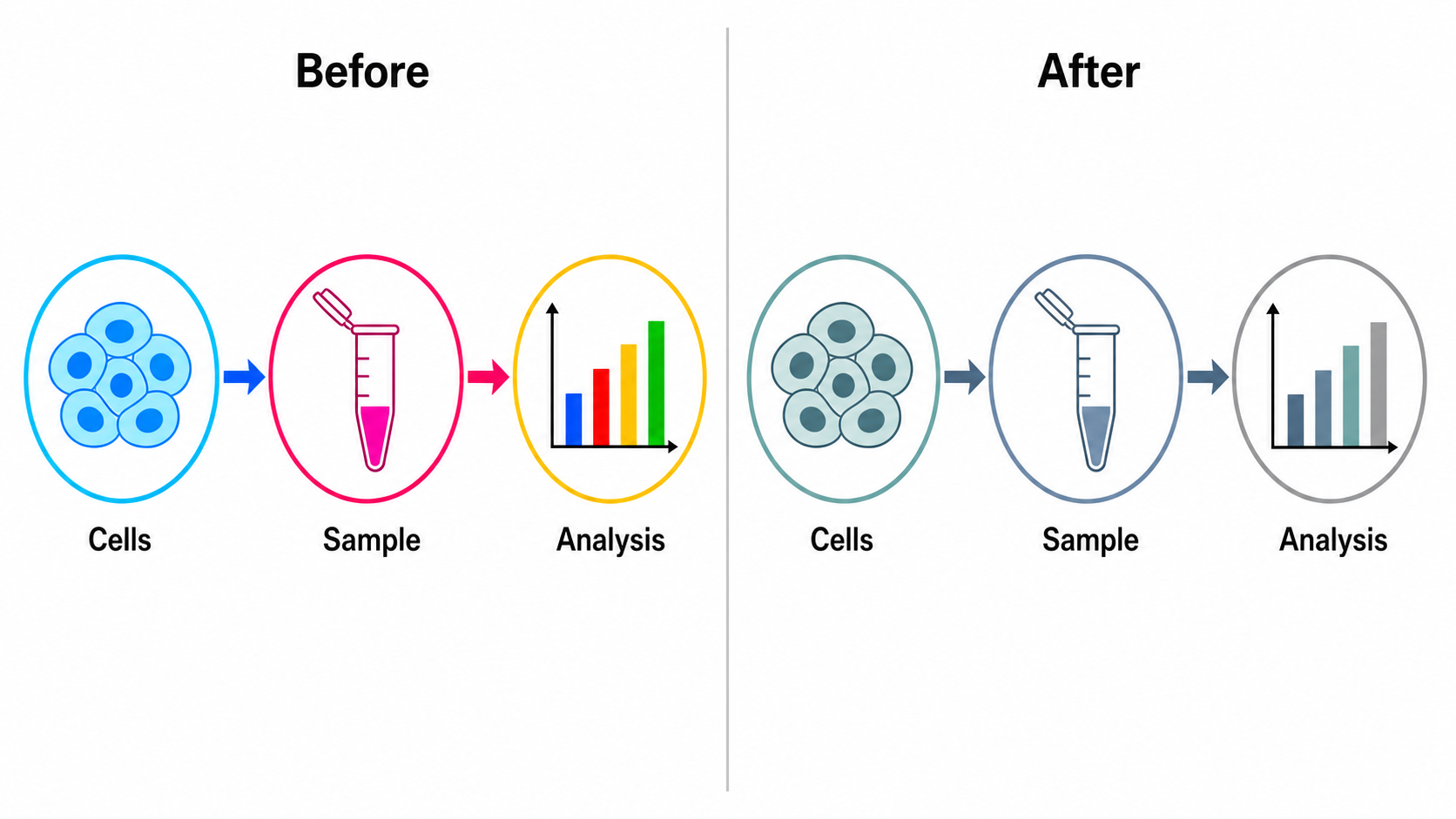
Ajustarte a un esquema de color de revista o a la paleta de marca de tu laboratorio para conseguir colores listos para publicación.
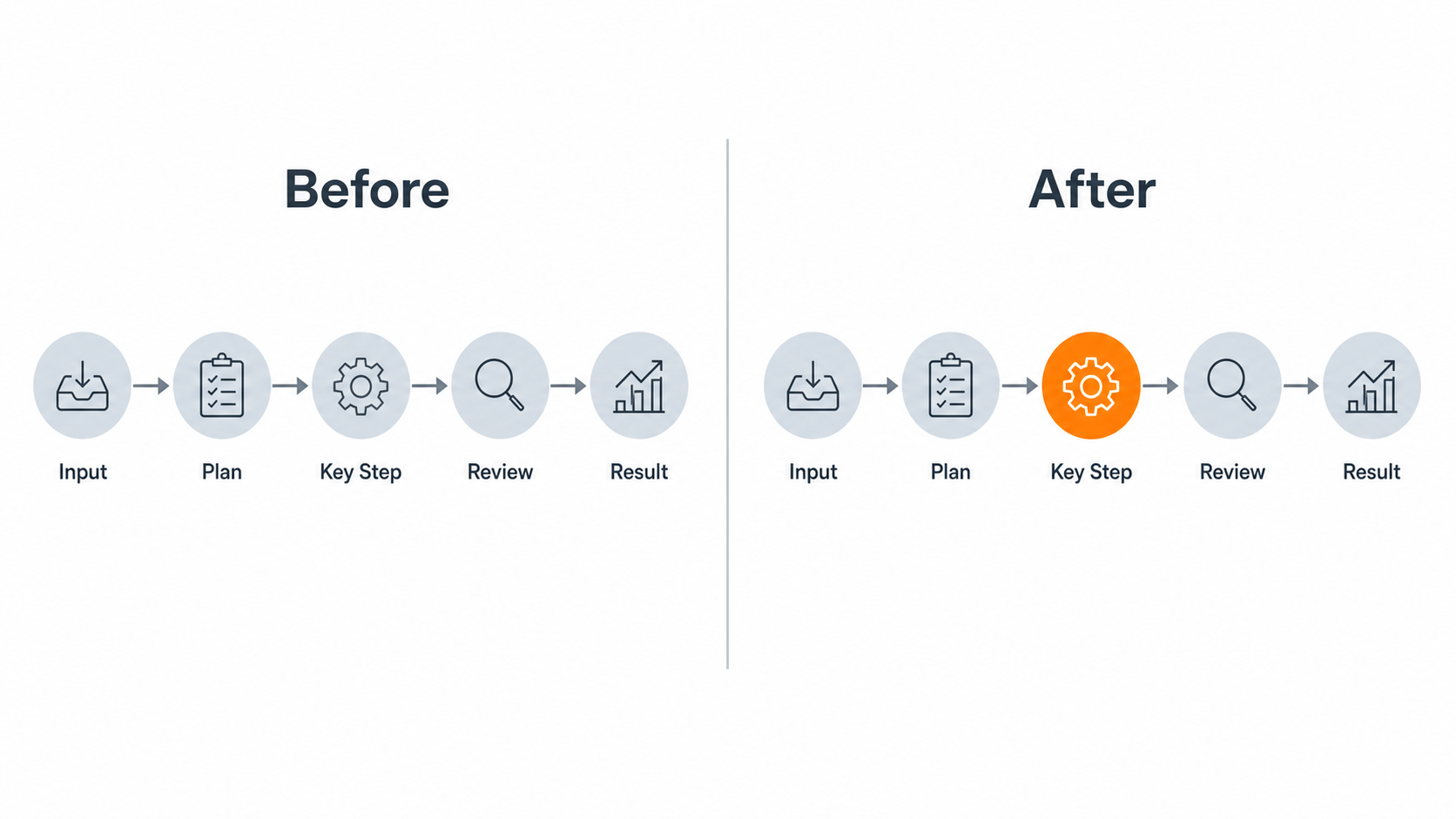
Resaltar un elemento (una vía, un paso limitante de la velocidad, una célula) dejando todo lo demás sin cambios.
Evitar los errores habituales que hacen que las figuras recoloreadas se desvíen, choquen o fallen en escala de grises.
Cada cambio de abajo es una instrucción corta en el editor de SciDraw AI: tu espacio de trabajo para generar y refinar figuras. Tú describes la intención; la IA repinta la figura existente.
El color transmite significado en las figuras científicas: agrupa, resalta y codifica. Una paleta inadecuada puede romper la accesibilidad (la confusión rojo/verde afecta a cerca del 8 % de los hombres y al 0,5 % de las mujeres), chocar con el estilo de la casa de una revista o sepultar tu resultado clave bajo un tono que distrae. Recolorear es una de las ediciones más habituales en la revisión por pares y en las reenvíos, y con una herramienta nativa de IA es una sola frase, no una sesión en una aplicación de diseño.
Davie Chen is a researcher at the Faculty of Animation and Intermedia, University of Arts in Poznan, studying generative AI for scientific figure creation, patent illustration, and manuscript drafting. SciDraw AI is one of the research-to-product tools built from this work.
Miles de investigadores usan SciDraw AI para crear en minutos figuras listas para publicar en artículos, solicitudes de financiación y envíos a revistas, sin experiencia en diseño.
Sé específico sobre qué elemento cambia, qué color adopta y qué se mantiene igual. Los prompts vagos recolorean lo que no es o desvían silenciosamente toda la figura.
❌ Vago: "cambia los colores"
✅ Concreto: "Recolorea la vía de apoptosis en rojo y la vía de supervivencia en azul; mantén el diseño, las flechas y las etiquetas exactamente igual."
Abre tu figura en el editor y escribe la instrucción. Si el resultado no es del todo correcto, refínalo —"suaviza el azul"— en lugar de empezar de cero.
Plantilla: "Recolorea [elemento] a [color o paleta con nombre]. Mantén el diseño, las etiquetas y las flechas sin cambios."
Nombra el elemento entre comillas ("recolorea la 'mitocondria'") para que la IA apunte a la parte correcta en lugar de repintar toda la figura.
Indica qué se mantiene —"conserva el diseño, las etiquetas y las flechas igual"— para evitar derivas mientras cambian los colores.
Pide una paleta con nombre (Okabe-Ito, similar a viridis, "apagada de revista") en lugar de enumerar una docena de códigos hexadecimales; es más fiable y más fácil de iterar.
Combina el color con una segunda señal. Para verdadera accesibilidad e impresión en escala de grises, pide a la IA que "distinga también los grupos con estilos de línea, patrones de relleno o etiquetas" para que el significado sobreviva aunque se elimine el color.
Recolorea por etapas. Fija primero la paleta base, luego añade el resalte y después ajusta el contraste: los pasos pequeños se controlan más fácil que una sola instrucción gigante.
Itera, no empieces de cero. Si un color es demasiado fuerte, di "suaviza el azul"; si cambió lo que no era, di "deshaz eso y recolorea solo la membrana".
Pruébala en escala de grises. Pide "muéstrala en escala de grises" (o compruébalo tú) para confirmar que la figura sigue leyéndose impresa en blanco y negro.
Cambió toda la figura, no solo una parte. Solución: nombra el elemento exacto entre comillas y añade "deja todo lo demás sin cambios".
El diseño o las etiquetas se desplazaron al recolorear. Solución: incluye siempre "mantén el diseño, las etiquetas y las flechas igual"; si aun así se desvía, recolorea un elemento cada vez.
"Seguro para daltónicos" pero sigue habiendo rojo/verde. Solución: nombra la paleta ("Okabe-Ito") y di explícitamente "no pongas rojo junto a verde".
Los colores se ven bien en pantalla pero desaparecen en escala de grises. Solución: combina el color con patrones o etiquetas y verifícalo en escala de grises antes de exportar.
La paleta choca con la revista. Solución: pide un esquema "apagado, listo para publicación" o "de estilo Nature", o aporta los valores hexadecimales exactos de la marca de la revista.
El resalte se pierde porque todo es colorido. Solución: atenúa el resto ("pon todos los demás pasos en gris") para que el resalte tenga espacio para destacar.
Cuando los colores estén bien, exporta la figura a SVG editable o PowerPoint (PPTX), o descarga una imagen de alta resolución para tu manuscrito, diapositivas o póster. Como el archivo es vectorial, tú (o un coautor) podéis seguir ajustando un color más adelante si una revista lo solicita.
¿Cómo recoloreo un diagrama científico con IA?
Abre la figura en el editor de SciDraw AI y escribe una instrucción como "recolorea la vía de apoptosis en rojo, mantén el diseño y las etiquetas." La IA repinta la figura existente: sin selector de color, sin redibujar, sin necesidad de códigos hexadecimales.
¿Cómo hago una figura segura para daltónicos?
Pide a la IA que "recolorea usando una paleta segura para daltónicos (Okabe-Ito)" y añade "no pongas rojo junto a verde". Para una accesibilidad completa, combina además el color con una segunda señal —patrones, estilos de línea o etiquetas— para que la figura siga leyéndose en escala de grises.
¿Qué es la paleta Okabe-Ito?
La paleta Okabe-Ito es un conjunto de ocho colores diseñados para mantenerse distinguibles en los tipos más comunes de deficiencia de la visión del color. Es un valor por defecto seguro para figuras científicas: consulta nuestra referencia Okabe-Ito para ver los colores exactos y cuándo usarlos.
¿Puedo ajustarme al esquema de color de una revista concreta?
Sí. Pide una "paleta apagada, de estilo Nature", solicita un "esquema de color de revista azul y gris" o pega los valores hexadecimales exactos de la marca de la revista o de tu laboratorio, y la IA los aplicará en toda la figura para conseguir colores listos para publicación.
¿Puedo recolorear solo un elemento y dejar el resto sin tocar?
Sí: nombra el elemento entre comillas y añade "deja todo lo demás sin cambios", por ejemplo "pon la membrana celular en turquesa y deja todo lo demás igual". Para resaltarlo, atenúa además los elementos circundantes a gris.
No necesitas una aplicación de diseño para cambiar los colores de una figura con IA. Abre tu figura en el editor de SciDraw AI y pide una paleta segura para daltónicos, lista para revista o con un elemento resaltado: la IA la recolorea por ti en segundos, con el diseño y las etiquetas intactos.