LogoLogoSciDraw AI
  • Start Creating
  • Tools
  • Blog
  • Pricing
  • API
  • Education Discount
LogoLogoSciDraw AI

AI-powered scientific figure platform for researchers, students, educators, and science communicators. Create publication- and classroom-ready figures, graphical abstracts, TOC graphics, posters, and teaching illustrations in minutes. No design skills required.

EmailYouTubeXGitHubLinkedInInstagramStripe ClimateStripe Climate Contribution
Tools
  • AI Drawing
  • Scientific Data Visualization
  • Graphical Abstract Maker
  • Scientific Figure Maker
  • Image Converter
  • Vectorize Image
  • All Tools
Popular tools
  • Scientific Diagram Maker
  • Scientific Poster Maker
  • Research Poster Template
  • Plant Cell Diagram
  • Lewis Dot Structure Generator
  • Molecular Orbital Diagram Generator
  • PRISMA Flow Diagram Generator
  • Conceptual Framework Maker
Use Cases
  • For PhD Students
  • For Educators
  • For Journal Submission
  • BioRender Alternative
Resources
  • Blog
  • Scientific Chart Guide
  • Gallery
  • Published references
  • Media Kit
  • Developers
Company
  • About
  • Pricing
  • Affiliate
  • Institutional invoicing
  • Privacy Policy
  • Terms of Service
© 2026 SciDraw AI All Rights Reserved.
How to Remove Elements From a Figure With AI (Watermarks, Arrows, Text & Clutter)
2026/06/17

How to Remove Elements From a Figure With AI (Watermarks, Arrows, Text & Clutter)

Remove a watermark from a figure, delete an arrow, strip text from a diagram, erase a stray object, or clean up clutter in an AI-generated scientific figure — just tell the AI what to take out. No manual eraser, no redrawing, with copy-paste prompts.

The figure is almost there, but there's a watermark in the corner, an extra arrow that shouldn't be there, and a duplicate label cluttering the panel. Instead of redrawing the whole thing or painstakingly erasing pixels, you just tell the AI what to remove — and it cleans up the existing figure while keeping everything else intact. That's the fastest way to remove elements from a figure and clean up a scientific figure with AI.

This guide shows you exactly how to do it. Every change is a short, plain-English instruction in the SciDraw AI editor — the workspace where you open a figure and refine it by describing what should change.

By the end of this guide you'll be able to:

  • Remove a watermark from a figure and remove a logo in one sentence.
  • Delete an arrow, a stray box, or a wrong element without touching the rest.
  • Remove text from a diagram so you can add your own caption or labels.
  • Clean up clutter, remove a background from a figure, and declutter a diagram online.
  • Erase an object from a scientific image and close the gap it leaves behind.

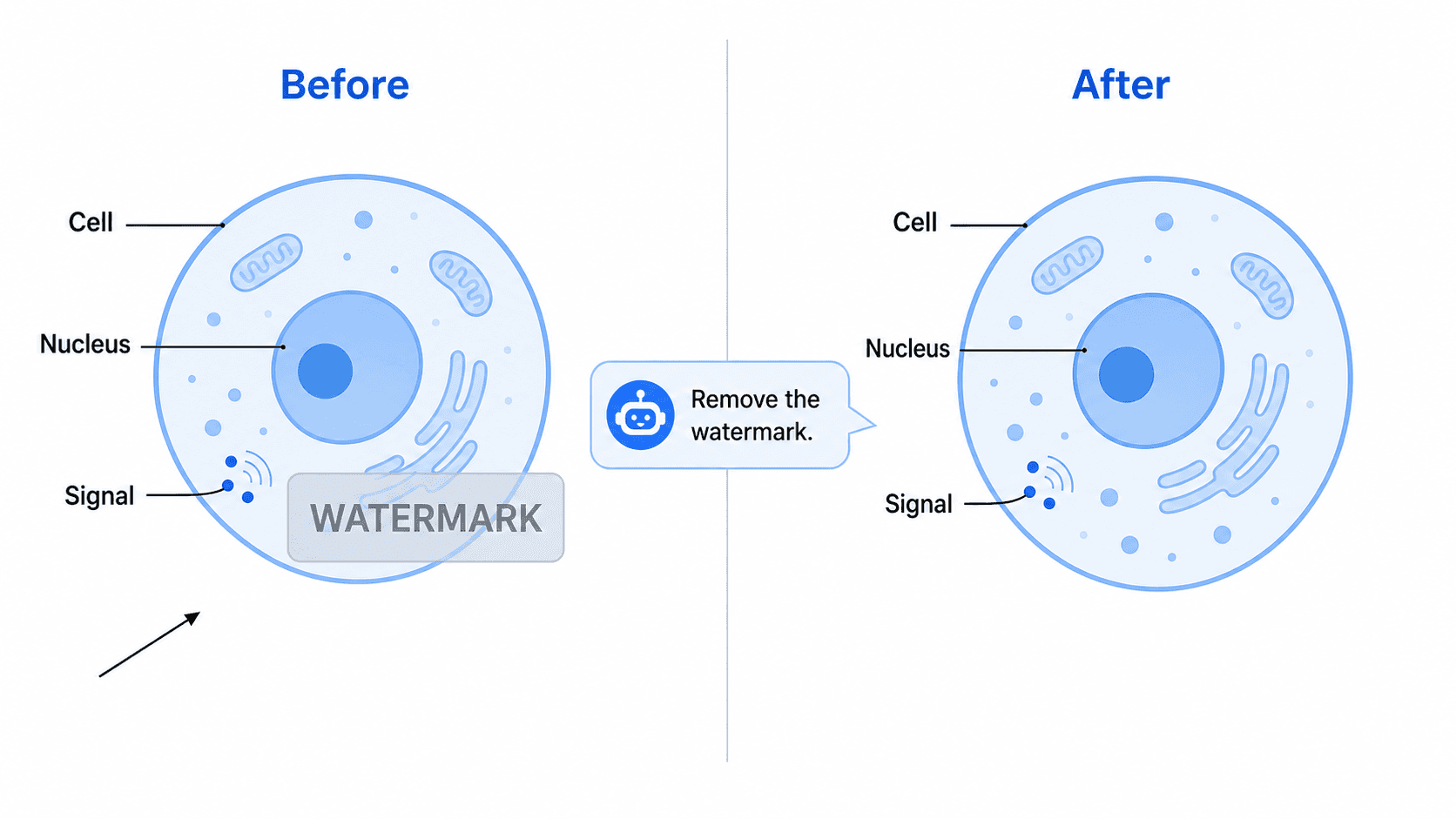
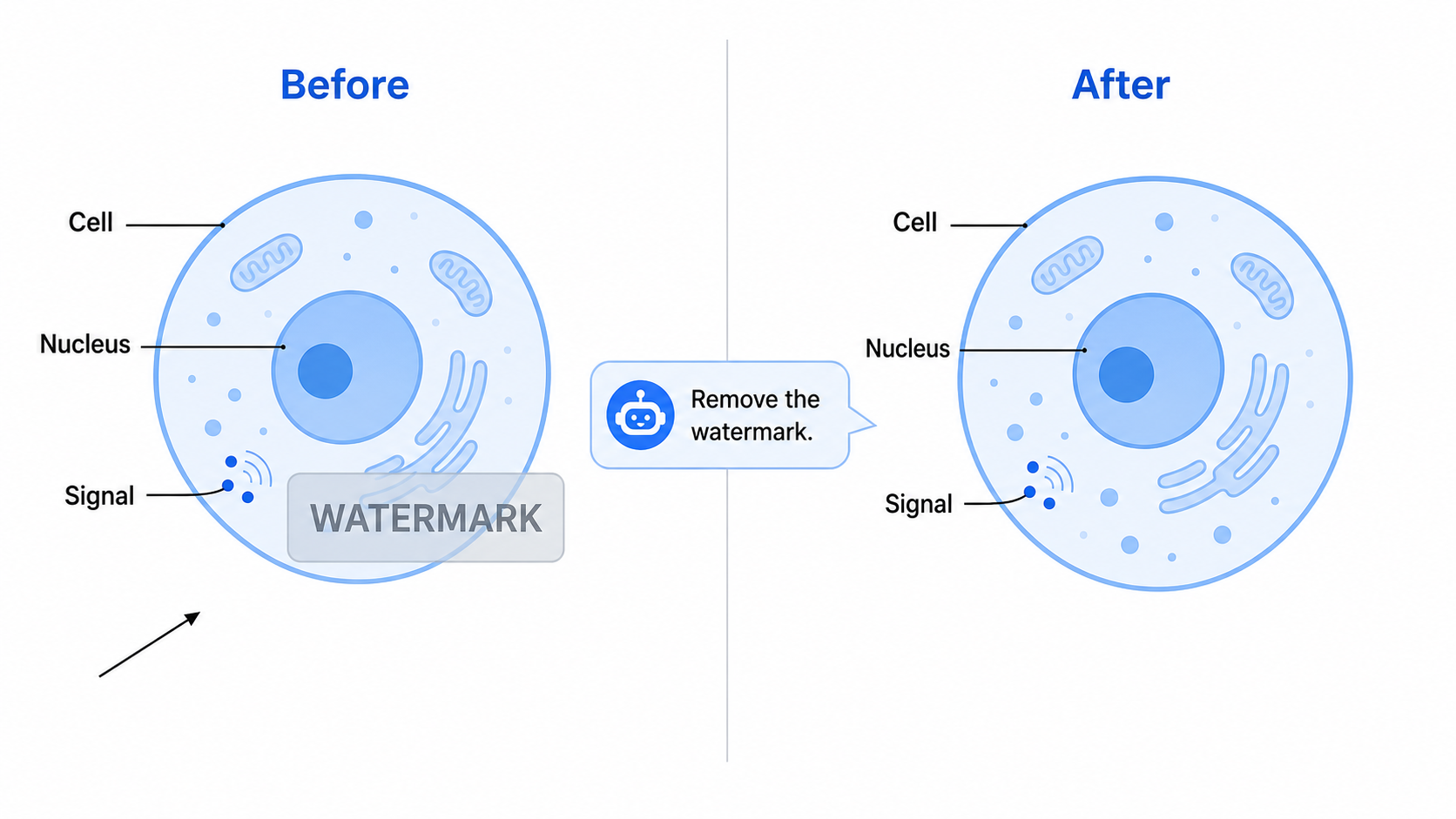
Before-and-after example showing how to remove a watermark from a scientific figure with AI, leaving a clean publication-ready result

Why "remove" is such a common edit

A first draft almost always has one element too many: a leftover watermark, an arrow pointing nowhere, a redundant legend, a duplicate label, or visual noise that pulls attention away from the result. Removing the extra is far faster than starting over — and with an AI-native tool, you don't reach for an eraser, a masking brush, or a clone-stamp. You simply describe what should go.

This matters even more for scientific figures, where a stray arrow or a mislabeled box can change the meaning. Cleaning it up shouldn't require redrawing the parts that were already correct.

The core technique: name exactly what to remove

All Posts

Author

avatar for Davie Chen / SciDraw AI
Davie Chen / SciDraw AI

Researcher

Davie Chen is a researcher at the Faculty of Animation and Intermedia, University of Arts in Poznan, studying generative AI for scientific figure creation, patent illustration, and manuscript drafting. SciDraw AI is one of the research-to-product tools built from this work.

Author profile

Categories

Why "remove" is such a common editThe core technique: name exactly what to removeCopy-paste prompts for every kind of removalRemove a watermark or remove a logoDelete an arrow or a wrong elementStrip text from a diagramReduce clutter and clean the backgroundRemove a whole component or objectTips for clean resultsCommon mistakes (and how to fix them)Export and use your cleaned-up figureFrequently asked questionsStart creating

More Posts

Create your scientific figures with AI

Thousands of researchers use SciDraw AI to make publication-ready figures for papers, grants, and journal submissions — in minutes, with no design skills.

Start for free

The single most important skill is being precise about what to delete and what to keep. The AI removes what you point at, so point clearly.

  • ❌ Vague: "clean it up"
  • ✅ Targeted: "Remove the watermark in the bottom-right corner and keep everything else exactly the same."

A good removal instruction usually has three parts:

  1. The target — what to remove ("the watermark text", "the red arrow", "the title").
  2. The location or anchor — where it is ("bottom-right corner", "between the nucleus and the membrane").
  3. The preservation clause — what must stay ("keep the layout, colors, and other labels unchanged").

Open your figure in the editor, type the instruction, and the AI rebuilds the figure without that element.

Copy-paste prompts for every kind of removal

Use these as starting points and swap in your own targets. Each group covers a common cleanup job.

Remove a watermark or remove a logo

Watermarks and logos are the most-requested removal, usually left over from a stock image or a previous tool.

  • "Remove the watermark from the figure but keep the diagram and labels exactly the same."
  • "Delete the logo in the top-left and fill the space with the same white background."
  • "Remove the repeating tiled watermark across the whole image."
  • "Take out the small copyright line under the figure."

Delete an arrow or a wrong element

When the AI adds an arrow, box, or pointer that doesn't belong, name it and its position.

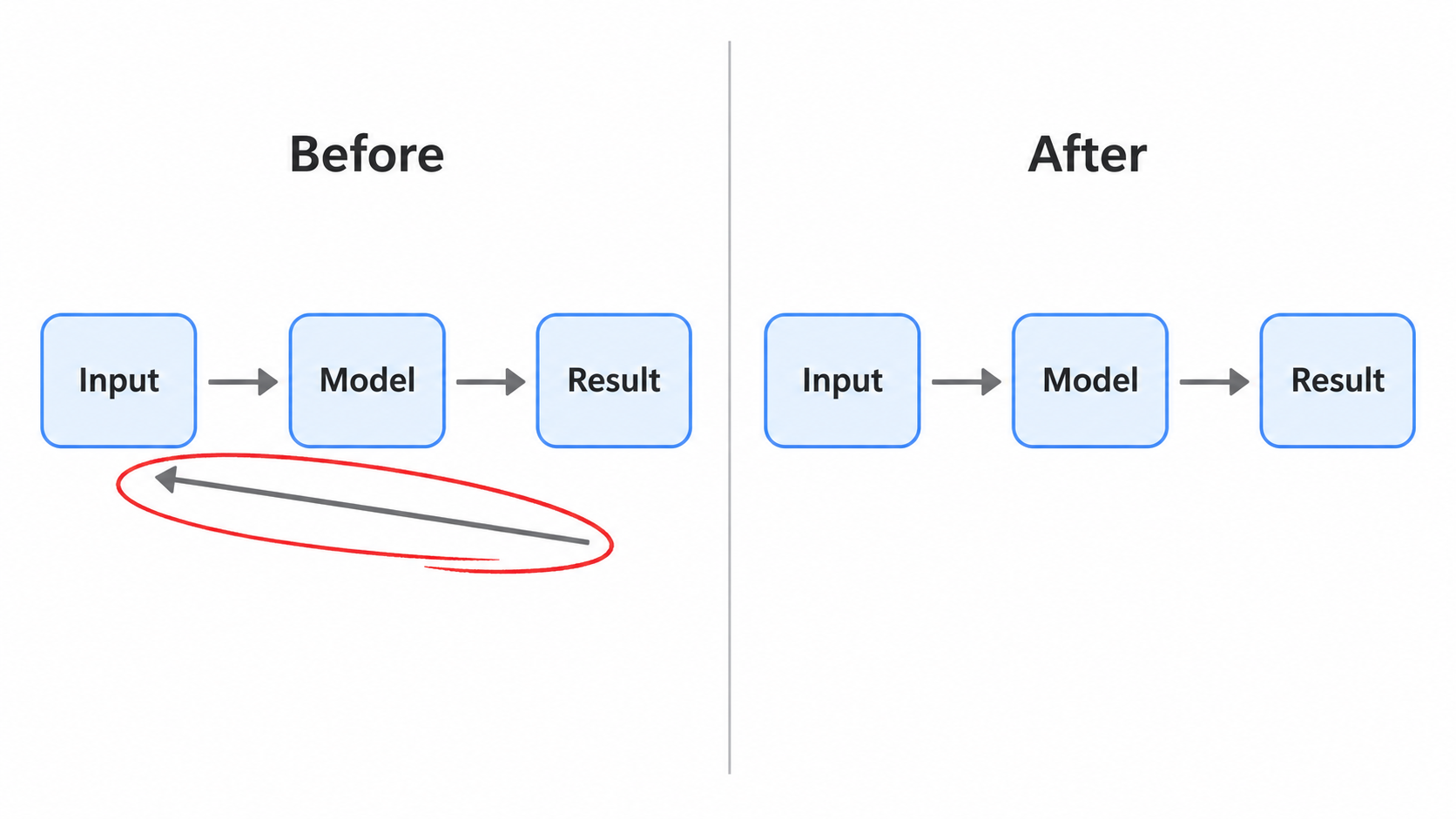
  • "Delete the arrow between the nucleus and the membrane."
  • "Remove the extra red arrow on the right; keep the blue arrows."
  • "Delete the duplicate 'ATP' label on the right side."
  • "Remove the box around the second panel but keep the panel contents."

Editor view showing how to delete an arrow from a diagram by describing it, with the surrounding elements left untouched

Strip text from a diagram

Removing text from a diagram lets you add your own caption in a manuscript, relabel in another language, or hand a clean version to a collaborator.

  • "Remove the title at the top so I can add a caption in my manuscript."
  • "Delete all the small annotations but keep the main labels."
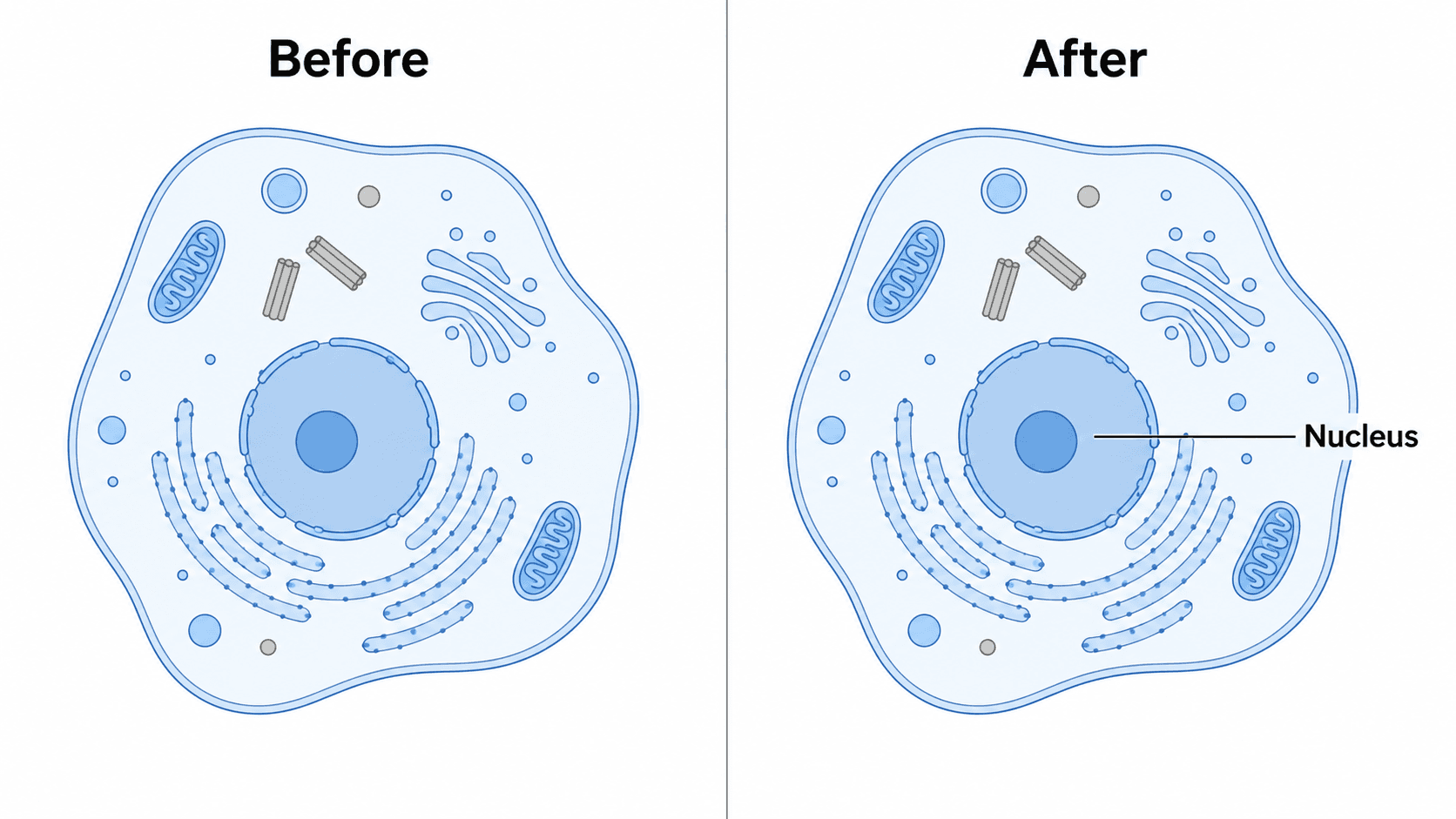
  • "Remove text from the diagram entirely, leaving only the unlabeled illustration."
  • "Strip the legend text but keep the colored swatches."

Reduce clutter and clean the background

To declutter a diagram online or remove the background from a figure, target the noise and ask for a clean canvas.

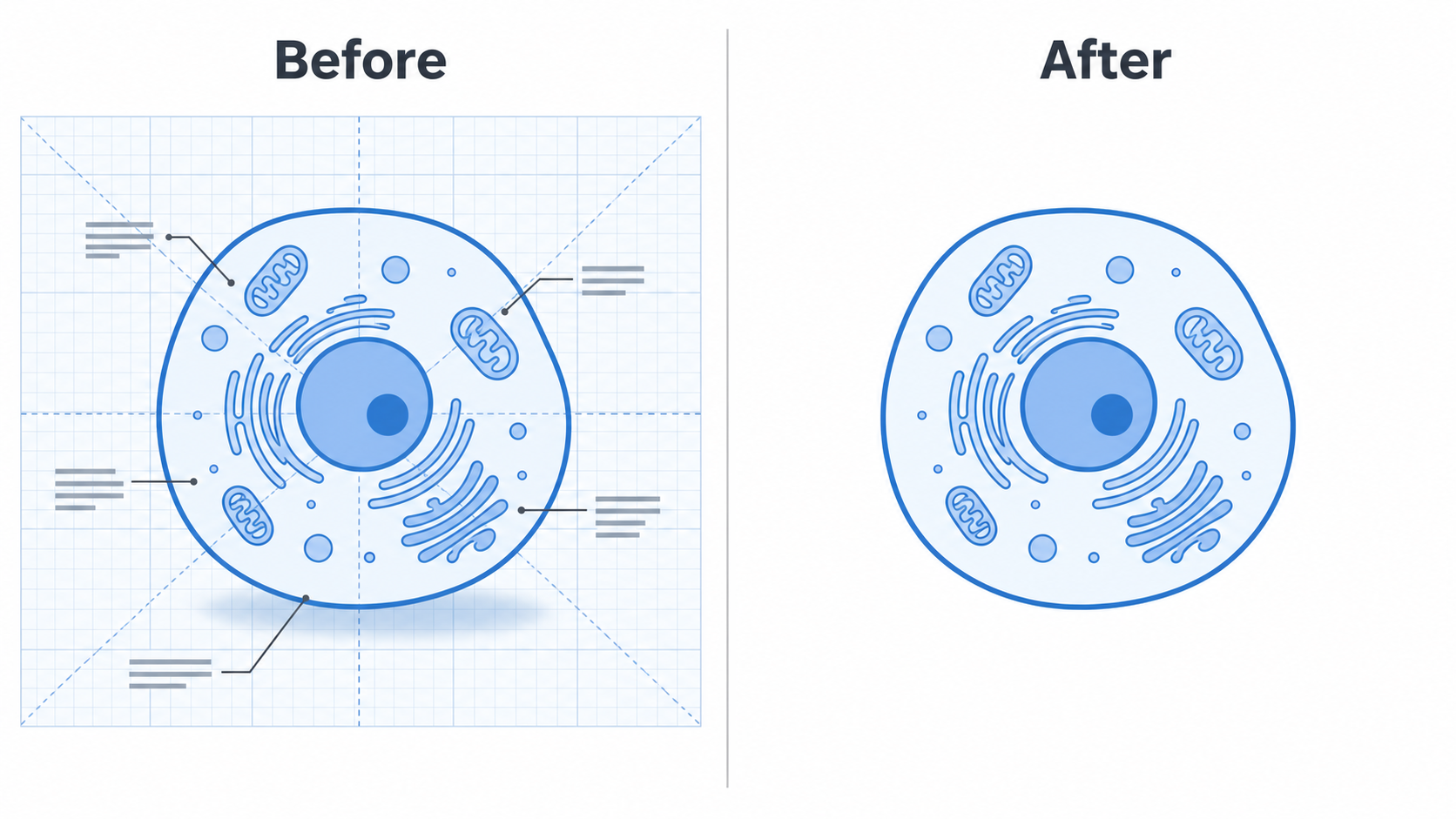
  • "Remove the background grid and shadows for a clean white background."
  • "Remove the background from the figure so the cell sits on transparent white."
  • "Reduce the clutter: remove the gradient backdrop, drop shadows, and any extra flourishes."
  • "Remove all the small molecules floating in the background; keep the main pathway."

Clean-background result showing how to remove a background from a figure with AI, leaving the diagram on a clean white canvas

Remove a whole component or object

Sometimes an entire element — a panel, an inset, a cell, an instrument — needs to go.

  • "Remove the inset panel in the corner."
  • "Delete the legend; I'll describe the colors in the caption."
  • "Erase the second mitochondrion; keep only one."
  • "Take out the bottom row of the figure entirely and tighten the layout."

Tips for clean results

  • Quote or locate the element. "The arrow between X and Y", "the box labeled 'control'", "the watermark in the bottom-right" — anchors stop the AI from removing the wrong thing.
  • Say what to preserve. Adding "keep the layout, colors, and other labels the same" prevents collateral changes.
  • Remove one thing at a time for precise control. Batch only when the set is unambiguous ("remove all watermarks").
  • Match the fill to the surroundings. When you erase an object from a scientific image, ask the AI to "fill the space with the same background" so there's no patch.
  • Iterate, don't restart. If the first pass leaves a trace, refine with "remove the faint outline that's still there" instead of rewriting the whole prompt.
  • Pair it with other edits. Removing clutter, editing labels, and simplifying a busy figure are all the same one-sentence motion in the editor.

Common mistakes (and how to fix them)

  • A gap is left where the element was. Fix: ask the AI to close it — "close the empty space left where the inset panel was and recenter the diagram." The AI re-flows the layout instead of leaving a hole.
  • The AI removed too much. Fix: be narrower next time, and undo or re-prompt — "put the blue arrows back; only the red one should be gone."
  • A faint ghost or outline remains. Fix: "remove the faint shadow/outline still visible where the watermark was, and match the white background."
  • Other labels shifted or changed. Fix: add the preservation clause — "keep every other label, position, and color exactly as it was."
  • The whole style changed. Fix: remind the AI to keep the look — "same flat-vector style and color scheme; only remove the logo."
  • Removing left an unbalanced figure. Fix: ask it to rebalance — "after removing the legend, recenter the diagram in the frame."

Export and use your cleaned-up figure

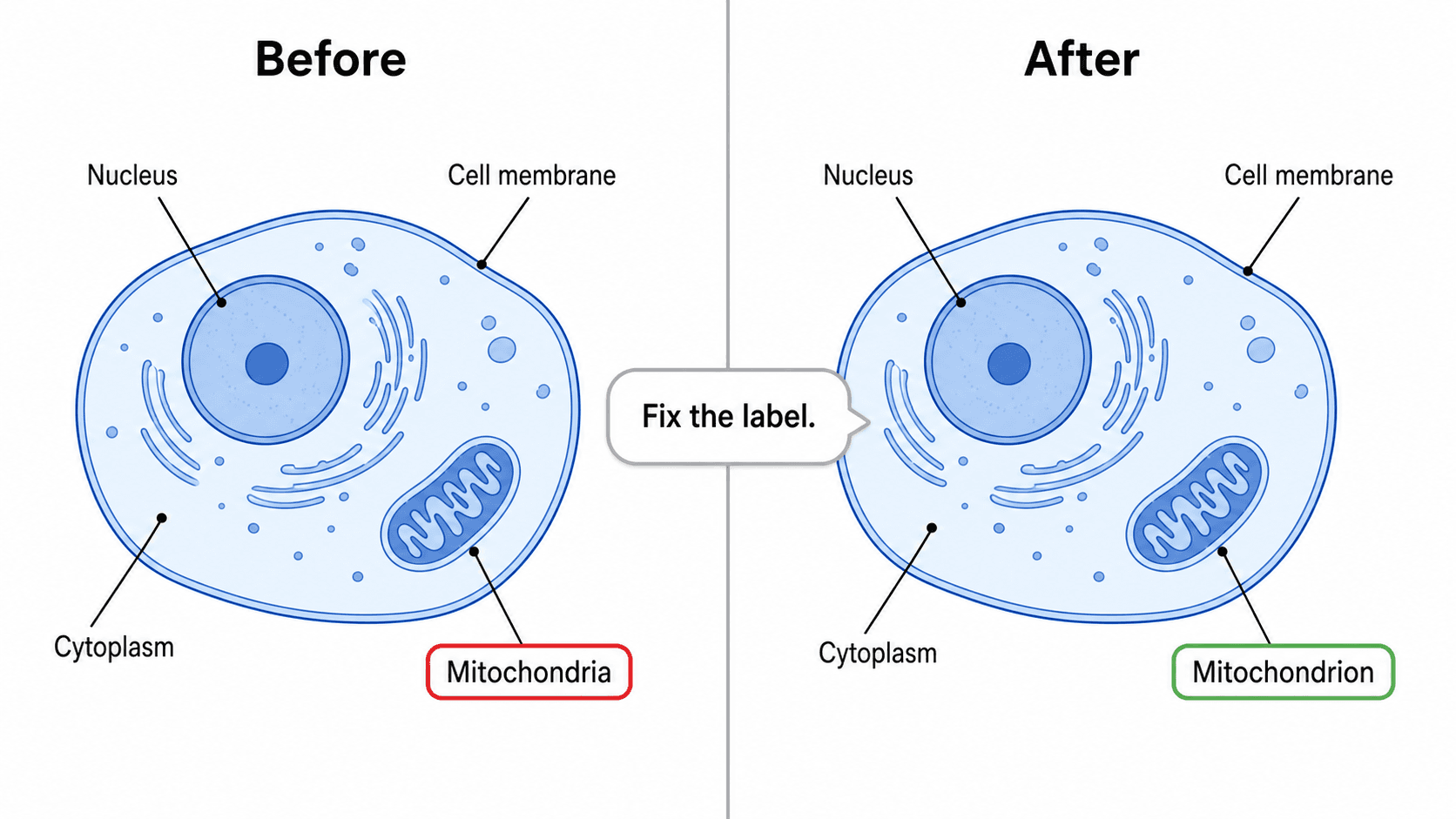
Once the figure is clean, export it to an editable SVG or PowerPoint (PPTX), or download a high-resolution image for your manuscript, slides, or poster. If you stripped the labels to add your own, see how to edit text and labels in an AI figure. If the figure is still too busy after removing the obvious clutter, see how to simplify a scientific figure to cut it down to the essential message.

For heavier cleanup, you can export to SVG or PPTX and delete elements there by hand — but for most cases, asking the AI is faster, cleaner, and leaves no gap to patch.

Frequently asked questions

How do I remove a watermark from a figure with AI? Open the figure in the SciDraw AI editor and type "remove the watermark in the bottom-right corner and keep everything else the same." The AI rebuilds the figure without the watermark and fills the space to match the background — no manual erasing or masking.

Can I delete an arrow or a single label without redrawing the figure? Yes. Name the element and its location ("delete the arrow between the nucleus and the membrane" or "remove the duplicate 'ATP' label"). The AI removes only that element and leaves the rest of the diagram untouched.

How do I remove text from a diagram so I can add my own caption? Ask the AI to "remove the title and annotations, leaving only the unlabeled illustration." You can strip all text, just the title, or only the small annotations — then add your own caption in your manuscript or slides.

How do I remove the background from a figure or declutter it? Tell the AI to "remove the background grid, shadows, and decorative icons for a clean white background," or "remove the background so the diagram sits on transparent white." This is the fastest way to declutter a diagram online without a separate background-removal tool.

What if removing an element leaves an empty gap? Re-prompt with "close the empty space left where the element was and recenter the diagram." Because the figure is AI-native, the tool re-flows the layout to fill the gap instead of leaving a hole or a patched-over area.

Start creating

Open your figure in the SciDraw AI editor and ask it to remove the watermark, delete a stray arrow, strip the text, or clean up the background. Describe what should go, and the AI cleans up your scientific figure for you — no eraser required.
Tutorials
How to Add an Element, Label, or Arrow to a Figure with AI (2026)
Tutorials

How to Add an Element, Label, or Arrow to a Figure with AI (2026)

Add an element, label, or arrow to a scientific figure without redrawing it — drop in a new organelle, annotation, leader line, or directional arrow just by telling the AI what to add and where. Copy-paste prompts, a reusable template, and an AI figure editor that does the work.

avatar for Davie Chen / SciDraw AI
Davie Chen / SciDraw AI
2026/06/18
How to Edit Text in an AI Figure: Fix Typos, Rename & Add Labels (2026)
Tutorials

How to Edit Text in an AI Figure: Fix Typos, Rename & Add Labels (2026)

Edit text in an AI figure without redrawing it — fix a typo, rename or add a label, remove text, translate captions, or change a value, just by telling the AI what to change. Copy-paste prompts, tips, and an AI figure editor that does the work.

avatar for Davie Chen / SciDraw AI
Davie Chen / SciDraw AI
2026/06/17
How to Simplify a Busy Scientific Figure with AI (2026 Guide)
Tutorials

How to Simplify a Busy Scientific Figure with AI (2026 Guide)

Declutter an overloaded diagram and make it publication-ready — reduce detail, cut text, and clean the styling just by telling the AI to simplify. Copy-paste prompts, a slide-version workflow, and tips for a cleaner scientific figure with no manual redrawing.

avatar for Davie Chen / SciDraw AI
Davie Chen / SciDraw AI
2026/06/17
Explore Our Tools
AI Scientific Illustration·Scientific Figure Maker·Graphical Abstract Maker·Figure Checker