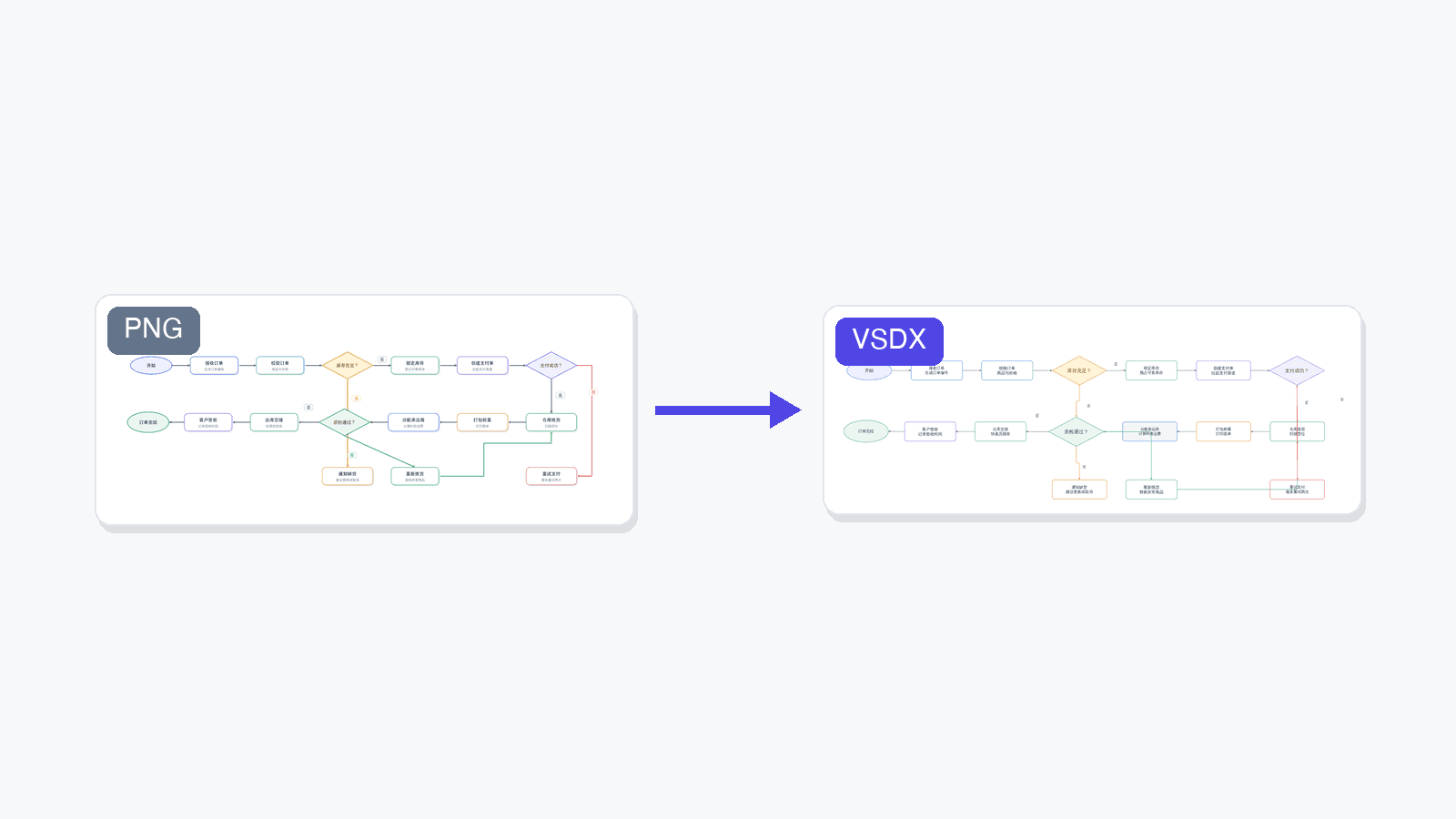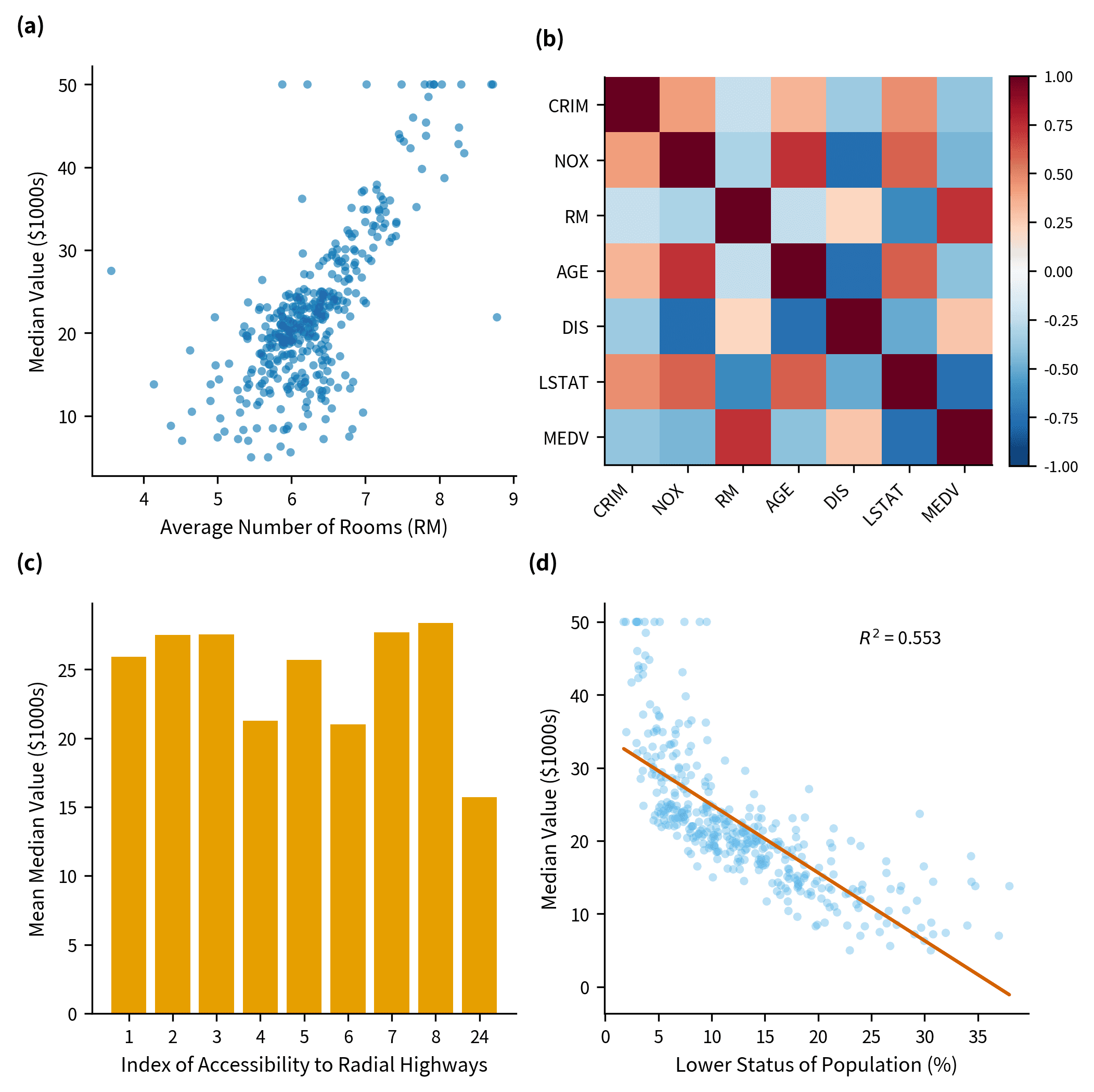
一張靜態 PNG 常常不夠用:審稿人想看圖背後的數字,期刊要求隨稿提交來源資料檔案,合作者只想改個顏色或標籤卻得來回寄信,而許多實驗室的日常工作本來就離不開 Excel。
因此,SciDraw AI 的資料視覺化工具現在支援把圖表匯出為真正可編輯的 Excel 活頁簿(.xlsx)——不是把截圖貼進表格,而是與資料即時連動的 Excel 原生圖表。
匯出的 .xlsx 裡有什麼
每個匯出檔案包含三個工作表:
- Chart——Excel 原生圖表物件。點選任何長條、折線或散點即可直接編輯:改顏色、換字型、調整座標軸範圍、移動圖例位置,甚至更換圖表類型。
- Chart Data——圖表實際繪製的資料,保留排序、篩選、分組與衍生計算(例如火山圖的 -log10 p 值)。改動儲存格,圖表立即更新。
- Source Data——完整的原始資料,一列不少,包括被圖表排除的列。期刊要求的「來源資料檔案」指的就是它。
圖表引用的是儲存格範圍而非內嵌數值,因此這個活頁簿與手工製作的 Excel 檔案行為完全一致——開啟和編輯不需要任何外掛,也不需要 SciDraw 帳號。
如何把圖表轉成 Excel
- 在科研資料視覺化工具上傳資料(CSV 或 Excel)並產生圖表。
- 對圖滿意後,點擊結果圖右上角的轉換按鈕。
- 選擇轉換為 Excel (.xlsx)。轉換消耗 10 點數,約 10–40 秒完成。
- 檔案自動下載,同時該圖的下載選單會新增 Excel (.xlsx) 一項——之後重複下載免費。
支援哪些圖表類型
Excel 原生圖表引擎支援長條、折線、面積、散佈與雷達五大類,能對應到它們的圖表類型都可以完整轉換:
- 長條類:長條圖、群組/堆疊長條圖、直方圖、帶誤差線的長條圖、腫瘤療效瀑布圖
- 折線類:折線圖、時間序列、生長曲線、標準曲線、密度曲線、經驗累積分布(ECDF)、累積次數圖、ROC 曲線、精確率-召回率曲線、校準曲線、堆疊面積圖
- 散佈類:散佈圖、火山圖、帶趨勢線的迴歸圖、劑量反應曲線、Q-Q 圖、Bland-Altman 圖、MA 圖、PCA 圖、克里夫蘭點圖、配對點圖、米氏酵素動力學曲線
- 雷達圖
Excel 本身無法表達的類型——熱圖、小提琴圖、箱形圖、UpSet 圖、桑基圖——會在應用程式內明確標示為暫不支援,絕不會給你一個「看似可編輯、實際是貼圖」的檔案。
範例:全團隊都能編輯的腫瘤療效瀑布圖
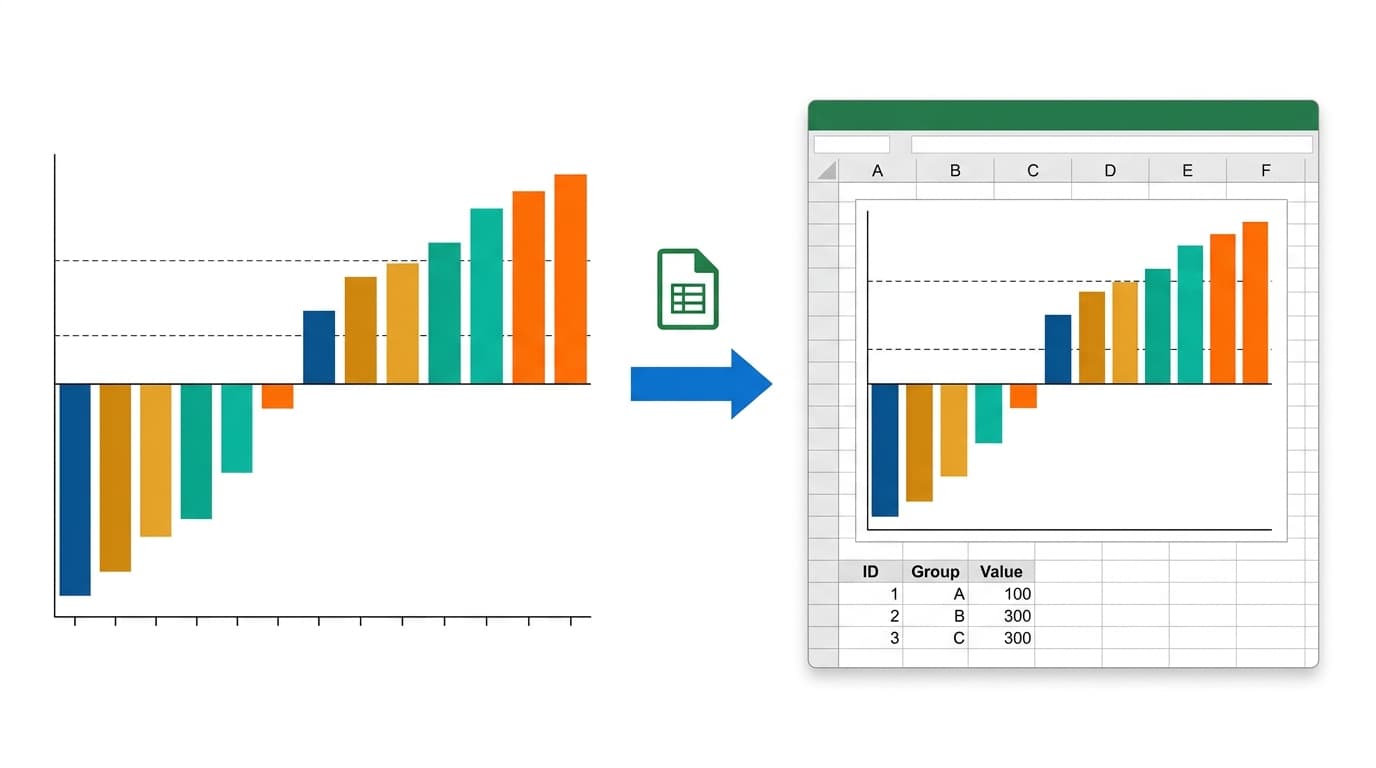
瀑布圖用一根長條代表一位病患的最佳腫瘤大小變化百分比,從惡化到緩解排序,通常帶有 +20% 與 -30% 的 RECIST 虛線參考線。
匯出為 Excel 後:每種腫瘤類型是獨立的數列(圖例與配色完整保留),閾值線是獨立的虛線數列,Chart Data 保留繪圖時的病患排序,Source Data 包含全部病患資料——包括沒有可測量反應的病患。臨床合作者可以直接在 Excel 裡替某個腫瘤類型換色、修正某個反應值,或補上下一批世代資料。
原生圖表為什麼比嵌入圖片好
不少「圖表轉 Excel」工具只是把圖的截圖貼進工作表——檔案看起來沒問題,一旦有人想修改就露餡了。原生圖表讓圖與數字始終連動:
- 改資料,圖自動重繪
- 用 Excel 內建的圖表編輯器改樣式,不需要設計背景
- 複製到 PowerPoint 或 Word 後仍是可編輯物件
- 一個檔案同時滿足期刊對圖與來源資料的要求
常見問題
Google 試算表和 LibreOffice 能開啟嗎? 可以。活頁簿使用標準的 Office Open XML 圖表格式,Google 試算表、LibreOffice Calc、Apple Numbers 都能開啟並編輯。
轉換要收費嗎? 每張圖 10 點數,僅在轉換成功後扣除;同一活頁簿再次下載免費。
我調整過的排序和篩選會保留嗎? 會。匯出會重現圖表實際使用的變換——排序、剔除的列、衍生欄——呈現在 Chart Data;Source Data 則始終保留完整的原始上傳資料。
為什麼熱圖、小提琴圖不能匯出? Excel 沒有對應的原生圖表類型。與其塞一張靜態圖片冒充可編輯檔案,SciDraw AI 選擇明確標示不支援。這些圖表仍可下載 PNG、PDF、EPS、TIFF。
匯出的檔案能用於期刊投稿嗎? 可以——Source Data 工作表正是為此設計。許多期刊(包括 Nature 系列)要求提交圖表背後的數值資料,一個活頁簿同時涵蓋圖與資料。
立即試用
在 SciDraw AI 資料視覺化工具上傳資料,產生出版等級的圖表,一分鐘內轉換為可編輯的 Excel 活頁簿。你的圖、你的資料、合作者的修改,終於在同一個檔案裡。