유스케이스 다이어그램 생성기
사용자와 기능 목록으로 완성하는 UML 유스케이스 다이어그램
시스템을 이용하는 사람과 그들이 할 수 있는 작업을 SciDraw AI에 알려주세요. 시스템 경계 밖에 액터를 배치하고, 안에는 유스케이스를 그리며, 서로의 연관 관계는 물론 include, extend 관계까지 올바른 방향으로 그려냅니다.
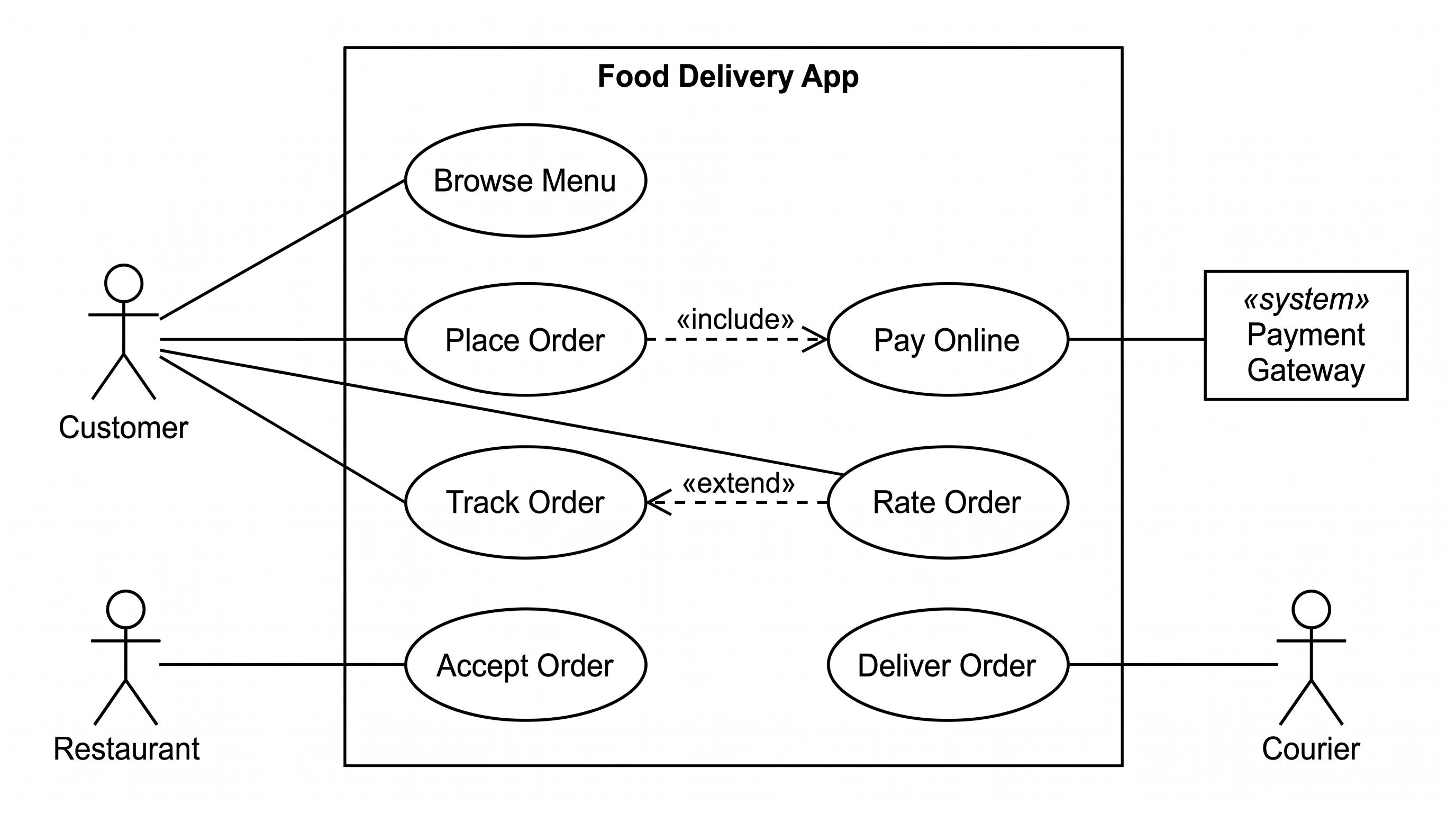
유스케이스 다이어그램 예시
예시를 클릭하면 설명이 로드됩니다.
이 유스케이스 다이어그램 생성기는 어떤 기능을 하나요?
액터 목록과 각 액터가 사용하는 기능 목록으로부터 UML 유스케이스 다이어그램을 그려줍니다. 액터는 시스템 경계 바깥에, 유스케이스는 안쪽에 배치하며, 액터는 자신이 권한을 가진 유스케이스와만 연결됩니다. 또한 UML 표준 방향에 맞게 include와 extend 관계를 점선 화살표로 그려냅니다. 요구사항 정의서, 소프트웨어 공학 과제, 논문의 요구사항 분석 장에 쓰기 좋습니다.
유스케이스 다이어그램이 왜 유용한가요?
- 시스템이 누구를 위해 어떤 기능을 제공하는지 한눈에 보여주어 프로젝트의 범위를 명확히 고정합니다.
- 역할별 권한을 시각화하므로 누락되었거나 중복된 기능이 눈에 잘 띕니다.
- 요구사항 명세서나 대부분의 소프트웨어 공학 강의에서는 요구사항 분석 단계에 이 다이어그램을 필수적으로 요구합니다.
유스케이스 다이어그램을 그리는 방법
먼저 액터를 나열하세요. 학생, 교사, 혹은 결제 게이트웨이처럼 우리 시스템과 상호작용하는 사람이나 외부 시스템을 의미합니다. 각 액터별로 시스템을 통해 달성하고자 하는 목적을 "주문하기", "채점하기" 등 짧은 동사구로 적어줍니다. 그 후 꼭 필요한 경우에만 유스케이스 간의 관계를 추가합니다. 한 유스케이스가 항상 다른 유스케이스를 실행할 때는 include (주문하기는 결제를 include), 특정 조건에 한해 선택적으로 부가 기능이 동작할 때는 extend (성적표 내보내기는 점수 확인을 extend)를 씁니다. 화살표가 올바른 방향을 향하도록 "X는 Y를 include한다", "X는 Y를 extend한다"라고 설명에 명확히 적어주세요.
유스케이스 다이어그램의 구성 요소
- 액터: 사용자 역할이나 외부 시스템을 의미하며, 경계 밖에 졸라맨 기호로 표시됩니다.
- 시스템 경계: 시스템 이름을 담고 있으며, 모든 유스케이스를 감싸는 직사각형입니다.
- 유스케이스: '주문하기'와 같이 짧은 동사구가 적힌 타원입니다.
- 연관 관계: 액터와 해당 액터가 참여하는 유스케이스를 잇는 실선입니다.
- include 및 extend: 점선 화살표입니다. include는 포함되는 유스케이스를 향하고, extend는 베이스가 되는 유스케이스를 향합니다.
자주 묻는 질문
include와 extend의 차이는 무엇인가요?
include는 베이스 유스케이스가 언제나 포함된 유스케이스를 실행한다는 뜻입니다. 예를 들어 '주문하기'는 항상 '결제'를 포함하므로, 화살표는 베이스에서 포함된 유스케이스 쪽으로 향합니다. extend는 조건에 따라 베이스 유스케이스에 부가적인 동작이 더해지는 것을 의미합니다. 예를 들어 '성적표 내보내기'는 '점수 확인'을 확장하므로, 화살표는 확장하는 유스케이스에서 베이스 유스케이스 쪽을 가리킵니다.
설명은 어떻게 작성해야 하나요?
시스템 이름을 명시하고, 각 액터가 이용하는 유스케이스를 나열하세요. 그런 다음 "주문하기는 결제를 include 합니다"처럼 include나 extend 관계를 문장으로 적어줍니다. 동일한 유스케이스를 여러 번 언급할 때는 이름을 똑같이 써야 다이어그램에 한 번만 그려집니다.
외부 시스템도 표시할 수 있나요?
네. "결제 게이트웨이 (외부 시스템)"처럼 액터로 적어주시면, 생성기가 알아서 시스템 경계 밖에 졸라맨이나 «system» 표시가 된 상자로 그려냅니다.
생성된 다이어그램은 항상 정확한가요?
항상 완벽하지는 않습니다. 각 액터가 올바른 유스케이스와 연결되었는지, include와 extend 화살표 방향이 맞는지 확인해 주세요. 12개 이하의 유스케이스로 이루어진 다이어그램이 결과가 가장 좋으며, 더 큰 시스템이라면 하위 시스템별로 나눠 그리는 것을 추천합니다.
생성 후 다이어그램을 수정할 수 있나요?
네, 가능합니다. 고해상도 PNG 파일로 저장하거나, 에디터에서 열어 지속적으로 다듬을 수 있습니다. 또한 에디터에서 SVG 벡터 파일(10–15 크레딧), PowerPoint PPTX 파일(10 크레딧), Visio 파일(20 크레딧)로 변환할 수도 있습니다.
이용하는 데 크레딧이 얼마나 드나요?
2K 화질의 다이어그램 하나당 5 크레딧이 사용됩니다. 무료 계정에 가입하면 10 크레딧을 드리고 매일 5 크레딧을 추가로 드립니다. 유료 플랜이나 크레딧 팩을 통해 더 많은 기능을 이용해 보세요. 현재 요금제는 요금 안내 페이지에서 확인하실 수 있습니다.