데이터 흐름도 생성기
텍스트 설명만으로 완성하는 배경도(Context DFD) 및 레벨 1 데이터 흐름도
누가 우리 시스템으로 무엇을 보내고, 시스템은 그 데이터를 어떻게 처리하며, 어디에 저장하는지 설명해 보세요. SciDraw AI가 외부 엔티티, 번호가 매겨진 프로세스, 데이터 저장소, 그리고 라벨이 달린 데이터 흐름을 Yourdon/DeMarco 또는 Gane-Sarson 표기법에 맞춰 그려드립니다.
데이터 흐름도 예시
예시를 클릭하면 설명이 로드됩니다.
데이터 흐름도 생성기는 어떤 기능을 제공하나요?
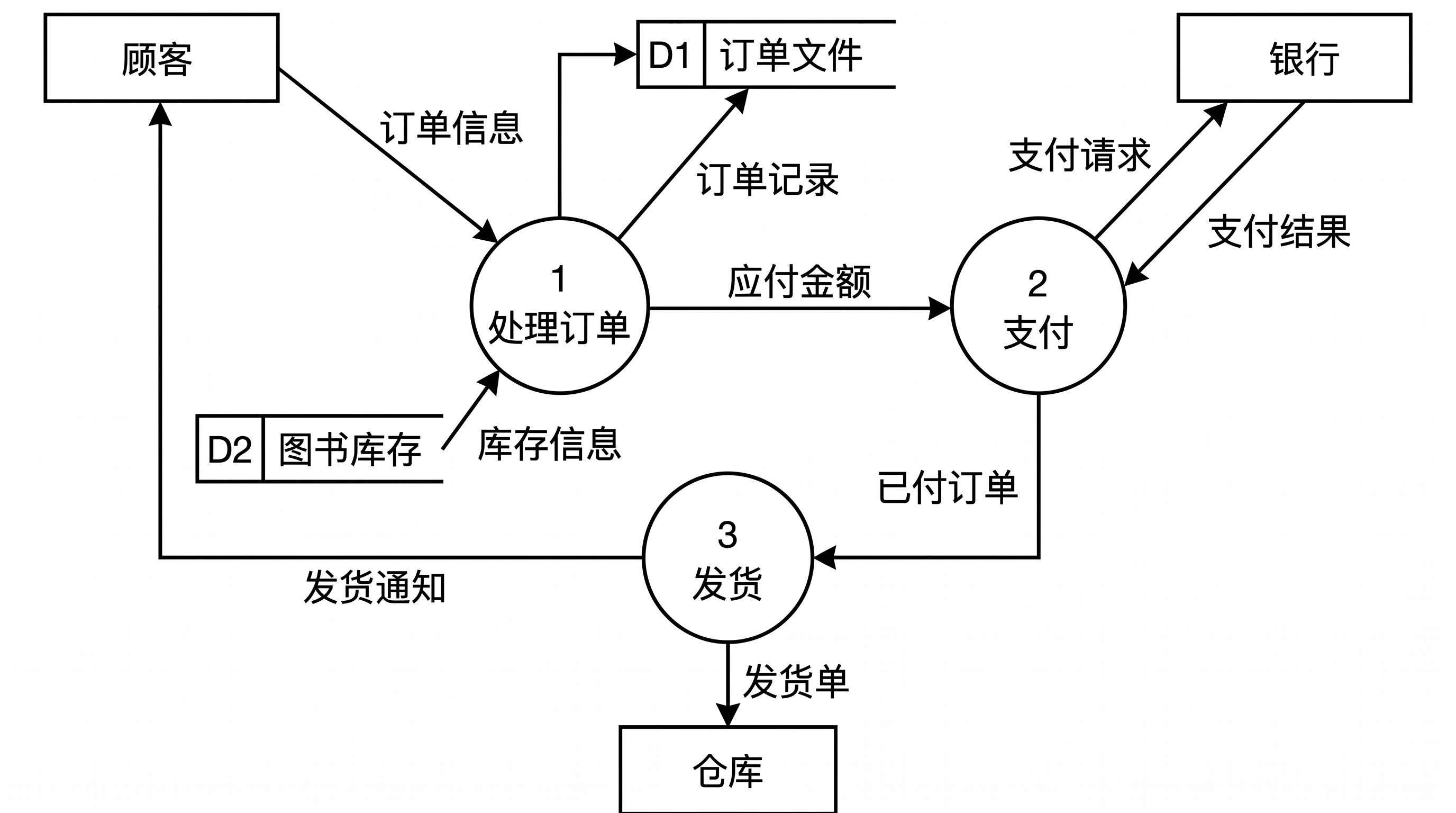
데이터가 어디서 와서, 어떻게 처리되고, 어디에 저장되는지 적힌 설명글을 바탕으로 데이터 흐름도(DFD)를 그립니다. 외부 엔티티는 직사각형으로, 프로세스는 번호가 매겨진 원(Yourdon/DeMarco)이나 둥근 상자(Gane-Sarson)로, 데이터 저장소는 아이디(ID)가 적힌 한쪽이 열린 직사각형으로 표시합니다. 모든 데이터 흐름은 출발지에서 도착지로 향하는 라벨이 달린 화살표로 매끄럽게 그립니다. 시스템 분석 과제, 논문의 분석 장, 소프트웨어 요구사항 문서에 찰떡같이 어울립니다.
데이터 흐름도가 왜 유용한가요?
- 배경도(Context DFD) 한 장으로 시스템의 경계와 모든 입출력을 한눈에 파악할 수 있습니다.
- 레벨 1, 레벨 2 DFD로 내려가면서 시스템을 개별적으로 설계하고 테스트할 수 있는 세부 프로세스 단위로 쪼갤 수 있습니다.
- 구조적 분석 방법론 강의나 여러 요구사항 명세서에서 최상위 및 레벨 1 DFD를 필수적으로 요구하곤 합니다.
데이터 흐름도를 그리는 방법
먼저 배경도(최상위 다이어그램)부터 시작해 보세요. 전체 시스템을 거대한 하나의 프로세스로 두고, 데이터를 주고받는 외부 엔티티들을 그 주변에 배치합니다. 모든 흐름은 "보낸다" 같은 행동 대신 "주문 세부 정보"처럼 그 흐름이 담고 있는 데이터의 이름으로 적어주세요. 그런 다음 레벨 1로 넘어갑니다. 시스템을 3~7개의 번호 매겨진 하위 프로세스로 쪼개고, 그들이 읽고 쓰는 데이터 저장소를 추가합니다. 각 흐름은 "출발지 → 도착지: 데이터" 형태로 적어주시면 화살표 방향이 틀어지지 않습니다. DFD의 핵심 규칙을 잊지 마세요. 외부 엔티티와 데이터 저장소 사이의 데이터 이동은 무조건 프로세스를 거쳐야 하며, 모든 프로세스는 최소 하나 이상의 입력과 출력을 가져야 합니다.
데이터 흐름도의 구성 요소
- 외부 엔티티: 우리 시스템 외부에 있는 사람, 조직, 혹은 타 시스템을 직사각형으로 나타냅니다.
- 프로세스: 데이터를 변환하는 작업을 번호가 매겨진 원(Yourdon/DeMarco)이나 둥근 사각형(Gane-Sarson)으로 그립니다.
- 데이터 저장소: 데이터가 머무는 곳으로, D1처럼 아이디가 붙은 한쪽이 열린 직사각형으로 표시합니다.
- 데이터 흐름: 화살표 위에 이동하는 데이터를 라벨로 적어 출발지에서 도착지로 향하게 합니다.
- 레벨: 시스템 전체를 나타내는 배경도(레벨 0)부터 시작해 레벨 1, 레벨 2 등 세부 단위로 분해됩니다.
자주 묻는 질문
배경도(Context DFD)와 레벨 1 DFD의 차이가 무엇인가요?
배경도(최상위 다이어그램 혹은 레벨 0 다이어그램)는 전체 시스템을 단 하나의 프로세스로 단순화하여, 외부 엔티티와 그 사이의 데이터 흐름만을 거시적으로 보여줍니다. 반면 레벨 1 DFD는 그 단일 프로세스를 여러 개의 번호 매겨진 세부 프로세스로 풀어서 보여주며, 내부에 숨어있던 데이터 저장소들도 함께 표시합니다. 설명란에 어떤 레벨의 DFD를 원하시는지 적어주세요.
데이터 흐름은 어떻게 설명해야 하나요?
흐름 하나당 한 문장씩 "출발지 → 도착지: 데이터" 형식으로 적어주세요. 예를 들어 "고객 → 1 주문 처리: 주문 세부 정보"와 같이 씁니다. 양방향으로 데이터를 주고받는다면 두 개의 흐름으로 나누어 적는 것이 좋습니다. 데이터 저장소는 D1과 같은 ID를 붙여 언급해 주시면 다이어그램에 중복 생성되는 것을 막을 수 있습니다.
어떤 표기법을 사용하나요?
기본적으로 Yourdon/DeMarco 표기법(원을 프로세스로, 열린 직사각형을 데이터 저장소로)을 사용합니다. 프로세스 상단에 번호 밴드가 있는 둥근 직사각형 형태를 원하신다면 설명란에 Gane-Sarson 표기법으로 그려달라고 적어주세요.
생성된 다이어그램은 항상 정확한가요?
완벽하지만은 않습니다. 화살표가 올바른 방향을 향하고 있는지, 저장소나 엔티티가 중복되어 그려지진 않았는지, 누락된 흐름은 없는지 꼭 확인하셔야 합니다. 데이터 흐름이 10개 이하일 때 가장 결과가 좋으니, 시스템이 크다면 레벨을 나누어 쪼개서 그려보세요.
생성 후 다이어그램을 수정할 수 있나요?
물론입니다. 고해상도 PNG 파일로 저장하시거나, 에디터 화면에서 명령을 내려 계속 다듬어 나갈 수 있습니다. 에디터에서 SVG 벡터 파일(10–15 크레딧), PowerPoint PPTX 파일(10 크레딧), Visio 파일(20 크레딧)로도 변환하실 수 있습니다.
이용하는 데 크레딧이 얼마나 드나요?
2K 화질의 다이어그램 하나당 5 크레딧이 차감됩니다. 가입 시 무료로 10 크레딧을 드리고 매일 5 크레딧이 추가됩니다. 크레딧이 더 필요하시다면 유료 플랜이나 크레딧 팩을 이용해 보세요. 현재 플랜은 요금 안내 페이지에서 확인하실 수 있습니다.