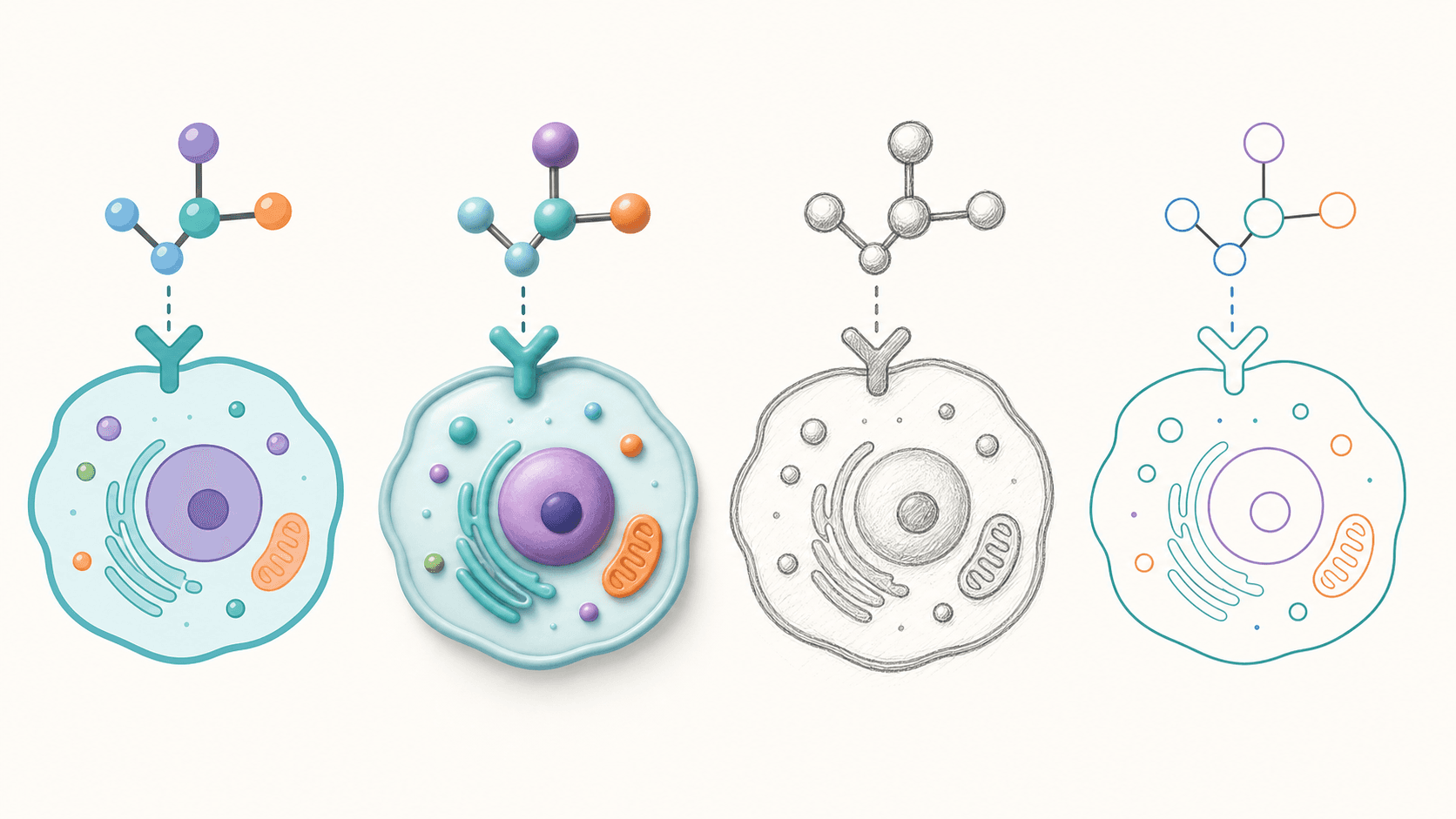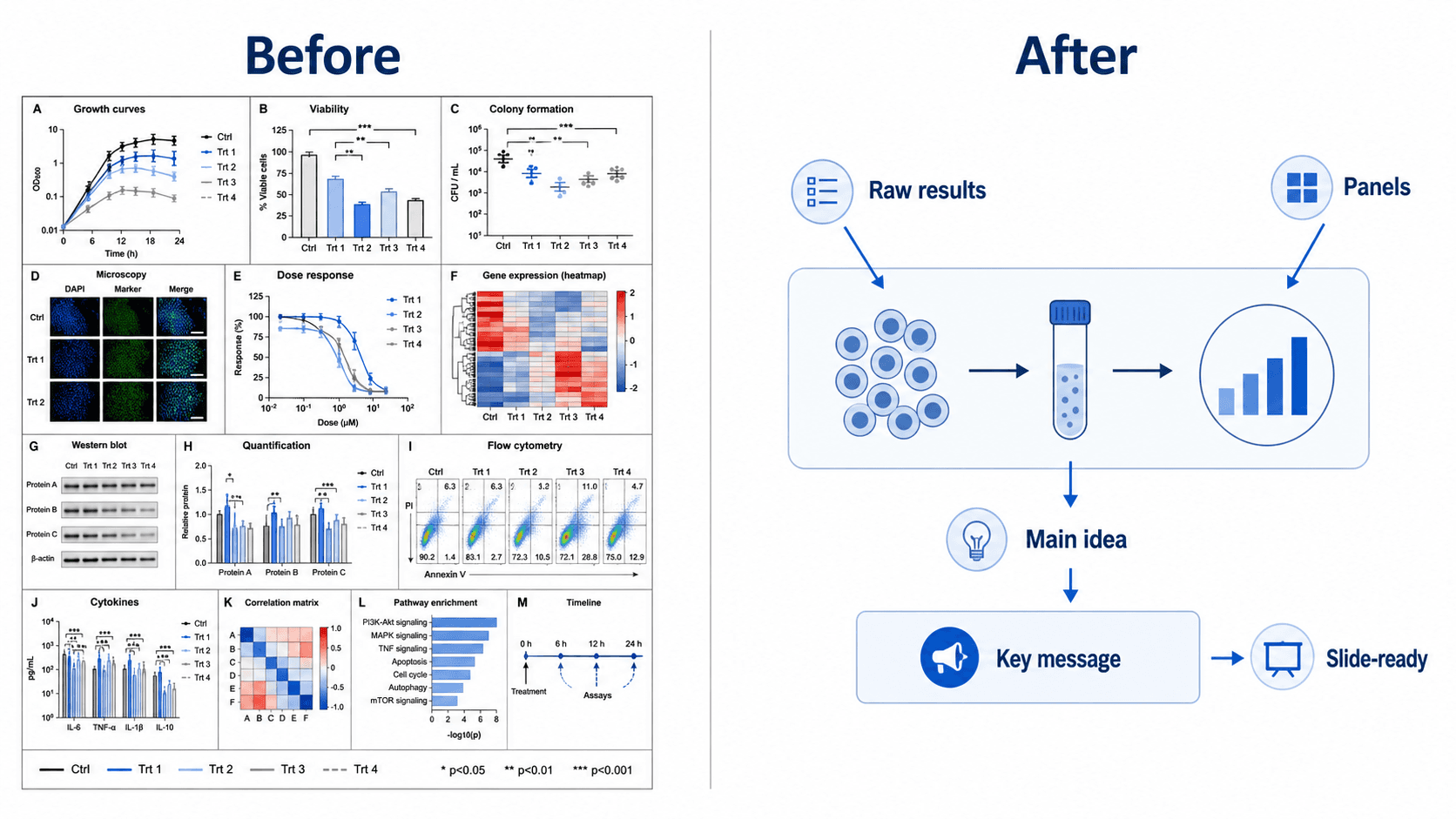
Você fez uma ótima figura para o seu artigo — e agora precisa dela de novo para um slide largo de congresso, uma coluna alta de pôster e um post quadrado para redes sociais. Cada destino quer um formato diferente, e esticar o original só distorce tudo. Você não precisa redesenhá-la para cada formato. Com uma ferramenta de figuras nativa de IA, basta dizer à IA a proporção ou o destino de que você precisa, e ela reorganiza a figura existente para se encaixar — mantendo os elementos, os rótulos e o significado intactos em vez de espremê-los. Este guia mostra como redimensionar uma figura e mudar sua proporção para um periódico, pôster ou slide — sem software de design, sem distorção, sem começar do zero.
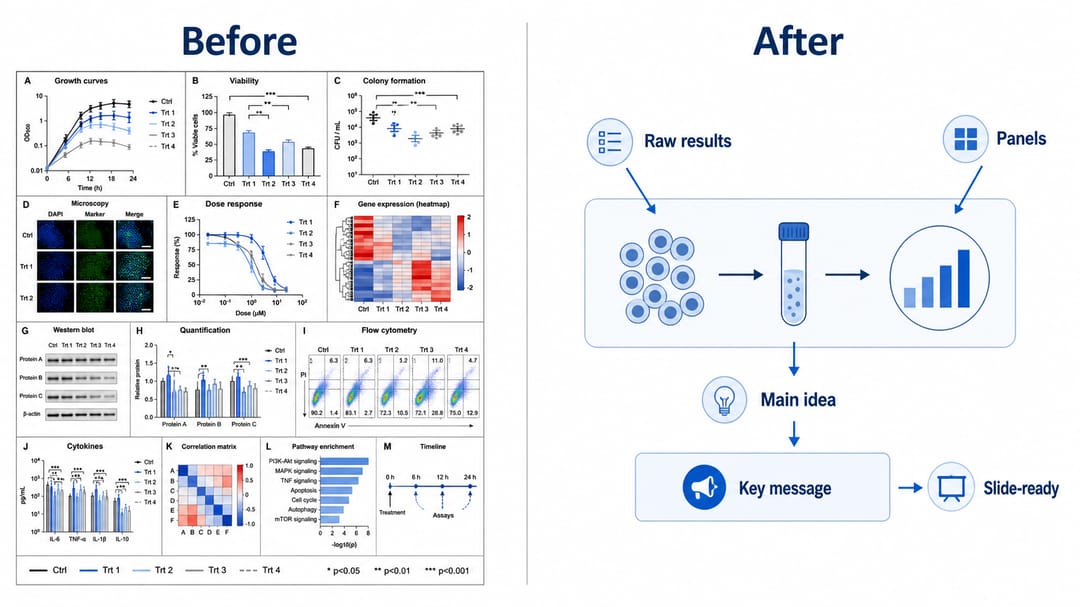
Ao final deste guia, você será capaz de:
- Mudar a proporção de uma figura para coluna única, coluna dupla, 16:9, quadrado ou formatos altos de pôster.
- Redimensionar uma figura para um periódico sem distorcer elementos nem encolher rótulos até ficarem ilegíveis.
- Reformatar um diagrama para um slide para que preencha um quadro widescreen e seja lido do fundo da sala.
- Adaptar uma figura para um painel de pôster que seja alto e estreito.
- Redimensionar sem redesenhar a figura, para que a ciência permaneça a mesma enquanto o formato muda.
Cada redimensionamento abaixo é feito digitando uma frase no editor SciDraw AI — o editor de figuras com IA onde sua imagem é a tela e a linguagem é a ferramenta.
Por que "redimensionar" deve significar reorganizar, não esticar
Arrastar uma alça de canto escala cada pixel de modo uniforme: o texto se comprime, os círculos viram elipses e um layout cuidadoso se quebra. Redimensionar de verdade para a ciência significa reorganizar o conteúdo em um novo formato — rearranjando painéis, reposicionando rótulos e ajustando o espaçamento para que a figura continue sendo lida com clareza em suas novas proporções. É exatamente isso que uma ferramenta de figuras com IA faz quando você pede uma nova proporção: ela não estica a imagem, ela refaz o layout da figura para que se encaixe. A habilidade é nomear o formato (ou destino) alvo e dizer à IA para manter o conteúdo intacto enquanto rearranja.
A técnica central: nomeie o formato, mantenha o conteúdo
Declare a proporção ou o destino e diga à IA para preservar todo o resto.
- ❌ Vago: "deixe isto mais largo"
- ✅ Direcionado: "Reorganize esta figura em um layout widescreen 16:9 para um slide. Rearranje os painéis da esquerda para a direita, mantenha todos os elementos e rótulos e não estique nada."
Modelo: "Reorganize esta figura em um layout [proporção / destino], rearranjando [painéis/elementos] para que se encaixem. Mantenha todos os elementos e rótulos e não distorça nada."
Abra sua figura no editor, digite a instrução, e a IA recompõe a imagem nas novas proporções. Dizer "não estique nem distorça" é o que garante uma reorganização limpa em vez de uma imagem deformada.
Redimensione uma figura para um periódico (coluna única ou dupla)
Os periódicos especificam larguras de figura — tipicamente uma coluna única (~85 mm) ou uma página inteira de coluna dupla (~180 mm). A proporção importa tanto quanto a resolução: uma figura projetada larga pode precisar virar alta e compacta para caber em uma coluna sem encolher os rótulos abaixo da legibilidade.
- "Reformate esta figura para a largura de coluna única de periódico, empilhando os painéis verticalmente e mantendo todos os rótulos legíveis."
- "Reorganize isto em um layout paisagem de coluna dupla (largura total) para uma figura de periódico."
- "Deixe isto uma figura de coluna única alta e estreita; mova a legenda para baixo do diagrama em vez de ao lado."
- "Redimensione para impressão em uma proporção retrato 1:1,3 e mantenha o texto dos rótulos grande o suficiente para ler na largura de coluna."
- "Compacte esta figura para caber em uma coluna sem sobrepor nenhum rótulo."
Reformate um diagrama para um slide (16:9 e 4:3)
Os slides de apresentação são largos. Uma figura de artigo colocada em um slide geralmente deixa grandes margens laterais vazias e texto minúsculo. Reorganize-a em uma proporção widescreen para que preencha o quadro e seja lida do fundo da sala.
- "Reorganize esta figura em um layout widescreen 16:9, dispondo as etapas da esquerda para a direita pelo slide."
- "Deixe isto uma versão amigável a slide 4:3 com rótulos maiores e mais espaçamento entre os elementos."
- "Espalhe os painéis horizontalmente para preencher um slide widescreen e aumente o texto dos rótulos."
- "Converta esta figura alta em um layout largo adequado a uma apresentação, mantendo a ordem do fluxo."
- "Aumente o tamanho da fonte e o espaçamento para que esta figura seja legível no fundo de um auditório."
Adapte uma figura para um pôster (painéis altos e formato grande)
Os pôsteres usam colunas altas e são vistos de perto, então as figuras podem ser maiores e mais detalhadas — mas ainda precisam caber em um formato de painel definido e ser lidas à distância de quem está em pé.
- "Reformate esta figura em um layout alto e estreito para caber em uma coluna única de pôster."
- "Redimensione para um pôster em uma proporção retrato 2:3 com rótulos grandes e em negrito para visualização à distância de quem está em pé."
- "Empilhe estes painéis verticalmente para caber em uma coluna de pôster e aumente o tamanho dos rótulos."
- "Faça uma versão de grande formato com linhas mais grossas e texto maior, adequada a um pôster A0."
- "Reorganize em uma versão quadrada (1:1) para uma caixa de destaque de pôster."
Dicas para resultados limpos de redimensionamento
- Nomeie a proporção ou o destino exato. "16:9 para um slide" ou "largura de coluna única de periódico" vence "deixe maior".
- Sempre diga "não estique nem distorça". Isso força uma reorganização em vez de uma escala uniforme.
- Peça à IA para rearranjar, não só reescalar. "Empilhe os painéis verticalmente" ou "espalhe as etapas da esquerda para a direita" dá um layout que se encaixa no novo formato.
- Proteja a legibilidade. Para slides e pôsteres, adicione "aumente os rótulos" para que o texto não encolha junto com a figura.
- Mova a legenda se preciso. Uma legenda lateral muitas vezes funciona melhor abaixo da figura em um formato alto.
- Mantenha uma figura-fonte. Gere cópias redimensionadas por destino em vez de redesenhar cada uma.
- Itere. Se um rótulo colidir após a reorganização, continue: "dê ao painel de baixo mais espaço vertical para que os rótulos não se sobreponham".
Erros comuns (e como corrigi-los)
- Esticar distorce a figura. Solução: peça uma reorganização — "rearranje para caber em um layout 16:9, não estique nada".
- Rótulos ficam ilegíveis ao encolher para uma coluna. Solução: adicione "mantenha os rótulos legíveis na largura de coluna" ou "aumente os rótulos" e considere empilhar os painéis.
- Margens vazias em um slide. Solução: diga à IA para "espalhar os painéis para preencher o quadro widescreen".
- Uma figura larga espremida em uma coluna alta de pôster. Solução: peça para "empilhar os painéis verticalmente" em vez de comprimi-los lado a lado.
- O conteúdo muda durante a reorganização. Solução: adicione "mantenha todos os elementos e rótulos iguais" e compare com o original.
- Texto embaralhado após o redimensionamento (típico de IA de imagem genérica). Solução: a SciDraw AI re-renderiza rótulos limpos e legíveis — refaça o prompt com a grafia exata se um rótulo se desviar.
Exporte e use sua figura redimensionada
Quando o formato se encaixar no destino, exporte a figura para SVG editável ou PowerPoint (PPTX), ou baixe uma imagem em alta resolução no tamanho de que o seu periódico, a impressora de pôster ou a apresentação precisam. SVG e PPTX permitem que você ajuste o layout reorganizado depois, enquanto o editor de IA cuida do redimensionamento rápido agora.
Precisa aumentar ou corrigir um rótulo após o redimensionamento? Veja como editar texto e rótulos em uma figura de IA. Preparando a mesma figura em uma paleta segura para impressão? Veja como recolorir um diagrama científico (incluindo paletas seguras para daltônicos).
Perguntas frequentes
Como mudo a proporção de uma figura com IA? Abra a figura no editor SciDraw AI e digite uma instrução curta, como "reorganize esta figura em um layout 16:9 para um slide, mantenha todos os rótulos e não estique nada". A IA recompõe a imagem existente nas novas proporções em vez de distorcê-la.
Como redimensiono uma figura para uma coluna de periódico? Diga à IA a largura e o formato alvo: "reformate isto para a largura de coluna única de periódico, empilhe os painéis verticalmente e mantenha todos os rótulos legíveis". A IA reorganiza o layout para caber na coluna sem encolher o texto até ficar ilegível.
Como faço uma figura de artigo caber em um slide de apresentação? Peça uma reorganização widescreen: "espalhe os painéis da esquerda para a direita para preencher um slide 16:9 e aumente os rótulos". A figura preenche o quadro e é lida do fundo da sala.
Posso redimensionar sem distorcer nem esticar a figura? Sim. Inclua sempre "não estique nem distorça — rearranje para encaixar". A IA reorganiza o conteúdo no novo formato em vez de escalar cada pixel de modo uniforme, então os círculos continuam redondos e o texto continua legível.
Posso redimensionar uma figura de graça? Você pode começar a redimensionar e reformatar figuras de graça no editor de figuras com IA e depois fazer upgrade para mais créditos e exportação editável em SVG/PPTX. Cada redimensionamento é feito digitando uma instrução — sem software de design para instalar.
Comece a criar
Abra qualquer figura no editor SciDraw AI e digite seu primeiro redimensionamento — coluna única para um periódico, 16:9 para um slide ou um painel alto para um pôster. A IA reorganiza para que você não precise redesenhar, e sua figura no tamanho certo está a uma frase de distância.