Como Recolorir um Diagrama Científico com IA (Seguro para Daltônicos e Pronto para Revistas)
Recolora um diagrama científico instruindo a IA — combine com o esquema de cores de uma revista, troque por uma paleta Okabe-Ito segura para daltônicos ou destaque um único elemento. Mude as cores da figura com IA em uma frase: sem escolher cores manualmente, sem redesenhar, sem códigos hexadecimais.
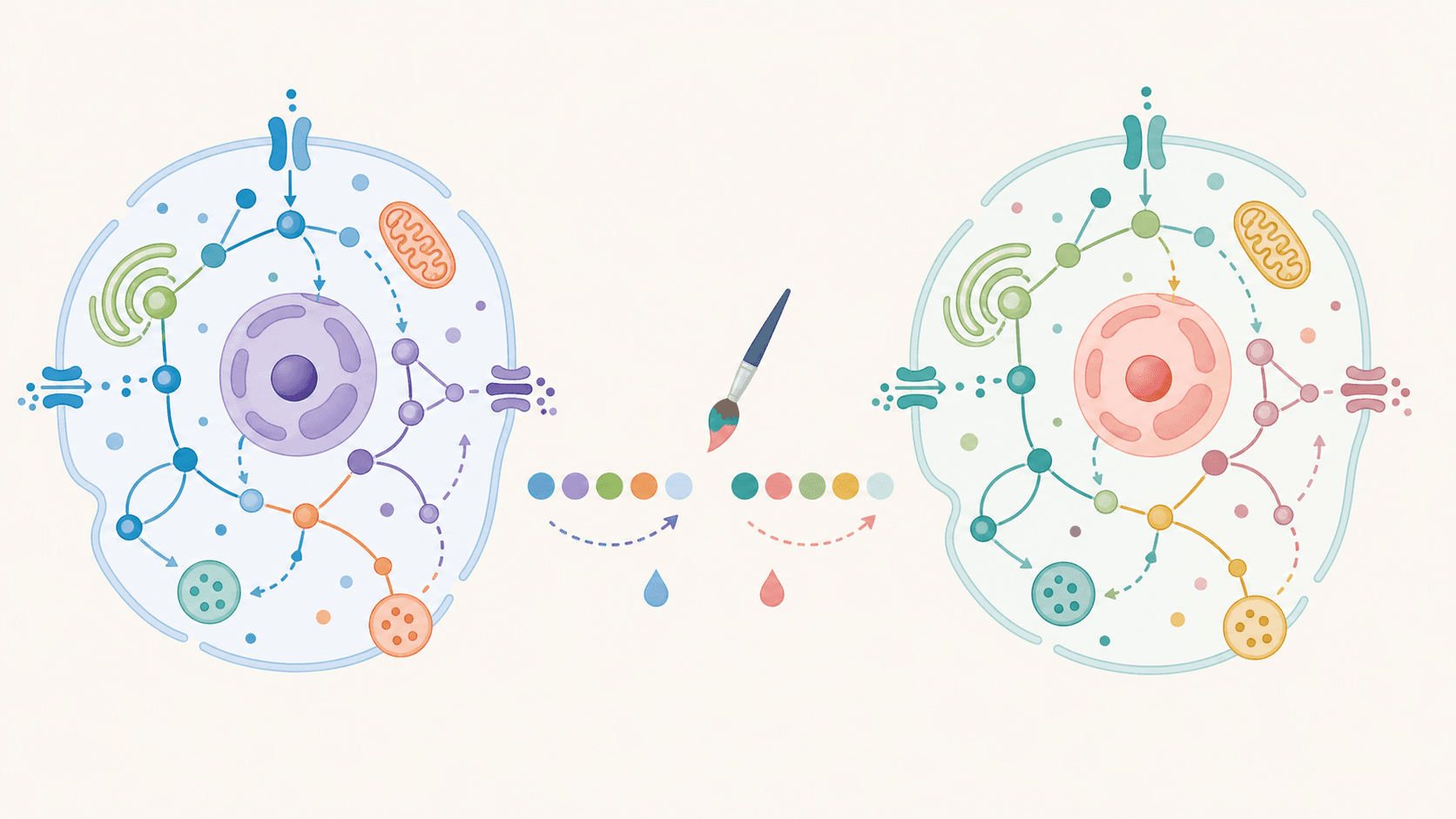
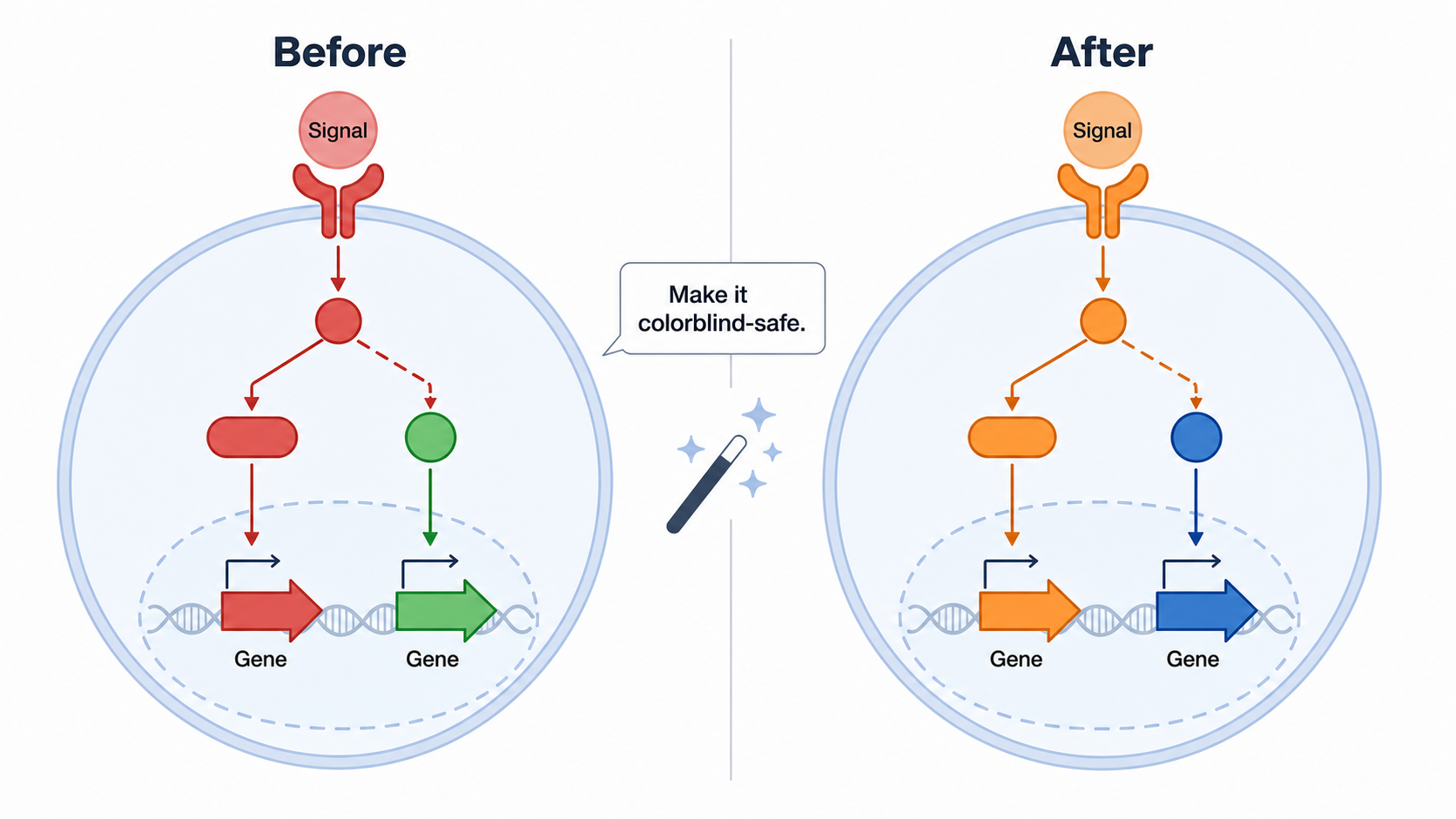
O diagrama está certo, mas as cores não: a revista quer uma paleta suave, um revisor apontou que a codificação vermelho/verde não será lida por leitores daltônicos, ou uma via deveria se destacar em azul. Você não precisa redesenhar a figura nem mexer com códigos hexadecimais — basta dizer à IA quais cores usar, e ela recolora a figura existente mantendo o layout, as setas e os rótulos intactos. Este guia mostra como recolorir um diagrama científico e mudar as cores de uma figura com IA, incluindo a troca por um esquema seguro para daltônicos, tudo a partir de instruções curtas no editor.
Ao final deste guia, você será capaz de:
Recolorir um diagrama online descrevendo a mudança em linguagem natural — sem seletor de cores, sem redesenhar.
Trocar qualquer figura por uma figura segura para daltônicos usando a paleta Okabe-Ito em uma única instrução.
Combinar com o esquema de cores de uma revista ou com a paleta da marca do seu laboratório para obter cores prontas para publicação.
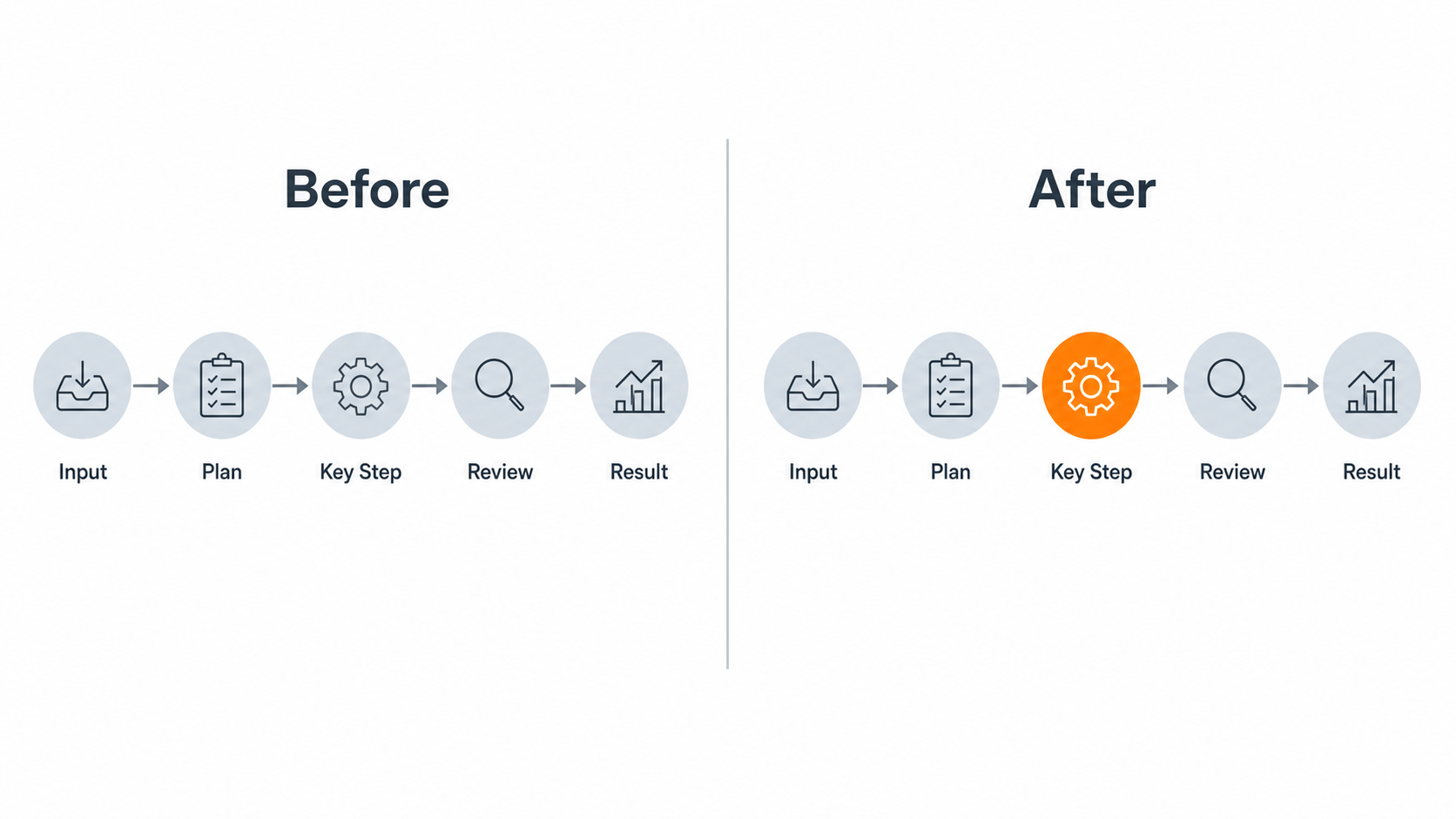
Destacar um elemento (uma via, uma etapa limitante de velocidade, uma célula) sem alterar o resto.
Evitar os erros comuns que fazem figuras recoloridas desviarem, destoarem ou falharem em escala de cinza.
Cada mudança abaixo é uma instrução curta no editor SciDraw AI — seu espaço de trabalho para gerar e refinar figuras. Você descreve a intenção; a IA repinta a figura existente.
A cor carrega significado nas figuras científicas — ela agrupa, destaca e codifica. A paleta errada pode quebrar a acessibilidade (a confusão entre vermelho/verde afeta cerca de 8% dos homens e 0,5% das mulheres), destoar do estilo de uma revista ou enterrar seu resultado principal sob um tom que distrai. Recolorir é uma das edições de figura mais comuns na revisão por pares e na ressubmissão e, com uma ferramenta nativa de IA, é uma única frase, e não uma sessão em um aplicativo de design.
Davie Chen is a researcher at the Faculty of Animation and Intermedia, University of Arts in Poznan, studying generative AI for scientific figure creation, patent illustration, and manuscript drafting. SciDraw AI is one of the research-to-product tools built from this work.
Milhares de pesquisadores usam o SciDraw AI para criar em minutos figuras prontas para publicação em artigos, projetos e submissões a periódicos — sem experiência em design.
Seja específico sobre qual elemento muda, qual cor ele se torna e o que permanece igual. Prompts vagos recolorem a coisa errada ou deslocam silenciosamente a figura inteira.
❌ Vago: "mude as cores"
✅ Direcionado: "Recolora a via de apoptose em vermelho e a via de sobrevivência em azul; mantenha o layout, as setas e os rótulos exatamente iguais."
Abra sua figura no editor e digite a instrução. Se o resultado não ficar bom, refine-o — "deixe o azul mais suave" — em vez de começar do zero.
Modelo: "Recolora [elemento] para [cor ou paleta nomeada]. Mantenha o layout, os rótulos e as setas inalterados."
Nomeie o elemento entre aspas ("recolora a 'mitocôndria'") para que a IA mire a parte certa em vez de repintar a figura inteira.
Diga o que permanece — "mantenha o layout, os rótulos e as setas iguais" — para evitar desvios enquanto as cores mudam.
Peça uma paleta nomeada (Okabe-Ito, semelhante à viridis, "revista suave") em vez de listar uma dúzia de códigos hexadecimais; é mais confiável e mais fácil de iterar.
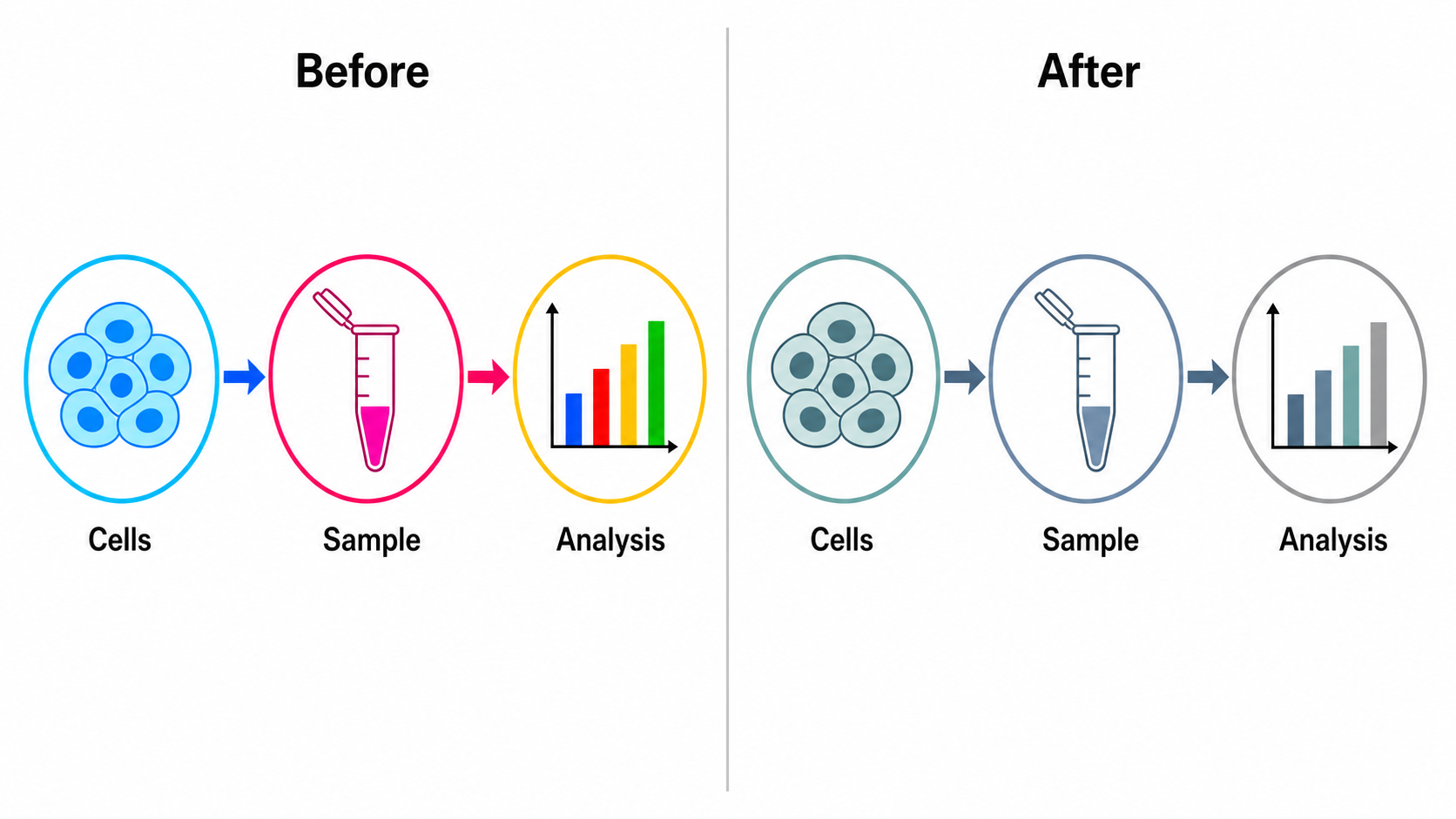
Combine a cor com uma segunda pista. Para acessibilidade real e impressão em escala de cinza, peça à IA para "também distinguir os grupos com estilos de linha, padrões de preenchimento ou rótulos", para que o significado sobreviva mesmo quando a cor é removida.
Recolora em etapas. Defina a paleta base primeiro, depois adicione o destaque, depois ajuste o contraste — passos pequenos são mais fáceis de controlar do que uma instrução gigante.
Itere, não recomece. Se uma cor estiver forte demais, diga "deixe o azul mais suave"; se a coisa errada mudou, diga "desfaça isso e recolora apenas a membrana".
Teste em escala de cinza. Peça "mostre isto em escala de cinza" (ou verifique você mesmo) para confirmar que a figura ainda se lê quando impressa em preto e branco.
A figura inteira mudou, não apenas uma parte. Solução: nomeie o elemento exato entre aspas e adicione "não altere mais nada".
O layout ou os rótulos se deslocaram durante a recoloração. Solução: inclua sempre "mantenha o layout, os rótulos e as setas iguais"; se ainda desviar, recolora um elemento por vez.
"Seguro para daltônicos", mas ainda vermelho/verde. Solução: nomeie a paleta ("Okabe-Ito") e diga explicitamente "não coloque vermelho ao lado de verde".
As cores ficam boas na tela, mas somem em escala de cinza. Solução: combine a cor com padrões ou rótulos e verifique em escala de cinza antes de exportar.
A paleta destoa da revista. Solução: peça um esquema "suave, pronto para publicação" ou "no estilo da Nature", ou forneça os valores hexadecimais exatos da marca da revista.
O destaque se perde porque tudo está colorido. Solução: suavize o resto ("deixe todas as outras etapas em cinza") para que o destaque tenha espaço para sobressair.
Assim que as cores estiverem certas, exporte a figura para SVG editável ou PowerPoint (PPTX), ou baixe uma imagem em alta resolução para seu manuscrito, slides ou pôster. Como o arquivo é vetorial, você (ou um coautor) ainda pode ajustar uma cor depois, caso a revista solicite.
Como recolorir um diagrama científico com IA?
Abra a figura no editor SciDraw AI e digite uma instrução como "recolora a via de apoptose em vermelho, mantenha o layout e os rótulos". A IA repinta a figura existente — sem seletor de cores, sem redesenhar, sem necessidade de códigos hexadecimais.
Como faço uma figura segura para daltônicos?
Peça à IA para "recolorir usando uma paleta segura para daltônicos (Okabe-Ito)" e adicione "não coloque vermelho ao lado de verde". Para acessibilidade total, combine também a cor com uma segunda pista — padrões, estilos de linha ou rótulos — para que a figura ainda se leia em escala de cinza.
O que é a paleta Okabe-Ito?
A paleta Okabe-Ito é um conjunto de oito cores projetadas para permanecerem distinguíveis nos tipos mais comuns de deficiência de visão de cores. É um padrão seguro para figuras científicas — veja nossa referência Okabe-Ito para as cores exatas e quando usá-las.
Posso combinar com o esquema de cores de uma revista específica?
Sim. Peça uma "paleta suave, no estilo da Nature", solicite um "esquema de cores de revista azul e cinza", ou cole os valores hexadecimais exatos da marca da revista ou do seu laboratório, e a IA os aplicará em toda a figura para obter cores prontas para publicação.
Posso recolorir apenas um elemento e deixar o resto em paz?
Sim — nomeie o elemento entre aspas e adicione "não altere mais nada", por exemplo "deixe a membrana plasmática verde-azulada e mantenha todo o resto igual". Para destacá-lo, suavize também os elementos ao redor para cinza.
Você não precisa de um aplicativo de design para mudar as cores de uma figura com IA. Abra sua figura no editor SciDraw AI e peça uma paleta segura para daltônicos, pronta para revistas ou com destaque — a IA a recolora para você em segundos, com o layout e os rótulos intactos.