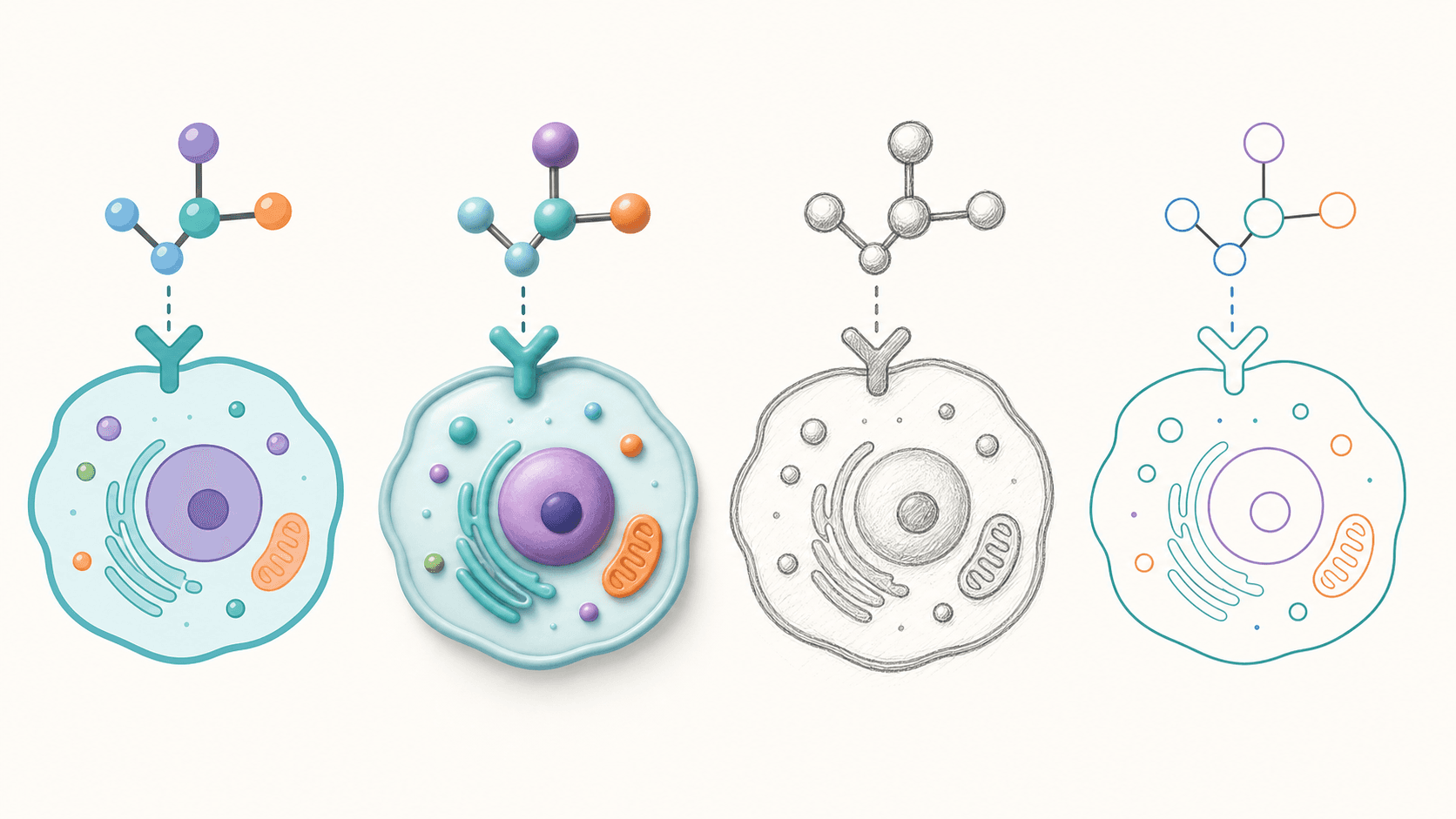
Sua figura está quase pronta — mas falta uma coisa. Um revisor quer uma seta mostrando a direção da sinalização, o diagrama precisa de um rótulo na estrutura que você esqueceu, ou sua via está sem uma etapa entre duas caixas. Você não precisa redesenhar a figura inteira para adicioná-la. Com uma ferramenta de figuras nativa de IA, basta dizer à IA o que adicionar e onde, e ela insere o novo elemento na imagem existente mantendo todo o resto exatamente como estava. Este guia mostra como adicionar um elemento a uma figura, adicionar um rótulo a um diagrama e adicionar uma seta a uma figura com IA — sem software de design, sem alças de seleção, sem começar do zero.
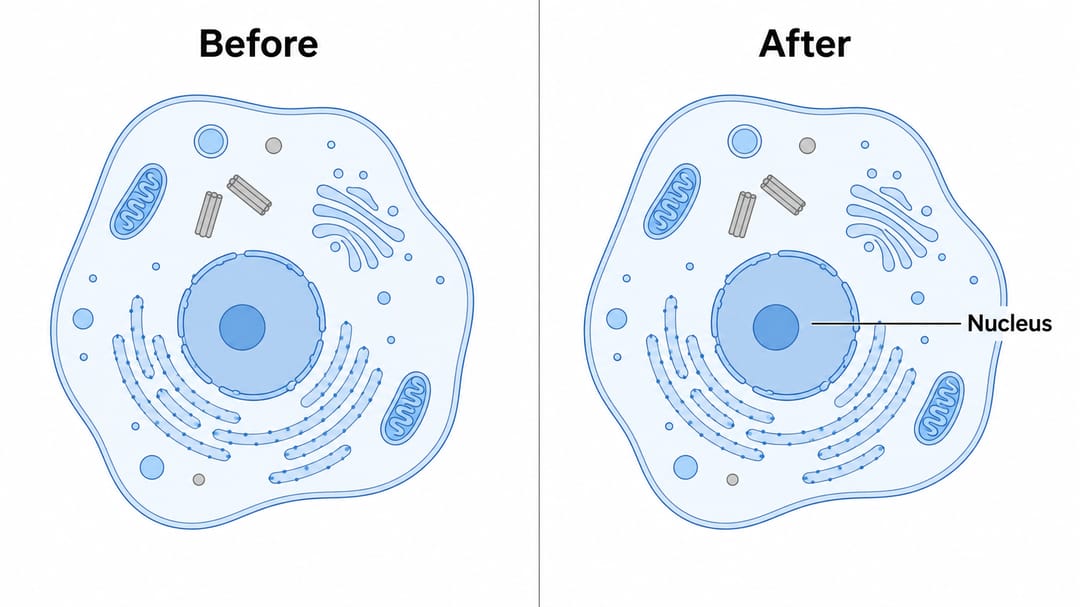
Ao final deste guia, você será capaz de:
- Adicionar um rótulo a um diagrama com uma linha de chamada apontando exatamente para o ponto certo.
- Adicionar uma seta a uma figura — direcional, de ativação ou de inibição — para mostrar fluxo e relações.
- Adicionar um novo elemento como uma organela, célula, molécula, painel ou etapa a uma figura existente.
- Adicionar anotações como barras de escala, letras de painel, legendas e chamadas.
- Adicionar a uma figura sem redesenhá-la, para que você nunca perca as partes de que já gosta.
Cada adição abaixo é feita digitando uma frase no editor SciDraw AI — o editor de figuras com IA onde sua imagem é a tela e a linguagem é a ferramenta.
Por que adicionar é mais seguro do que gerar de novo
Quando falta uma peça em uma figura, o instinto é reescrever o prompt inteiro e gerar de novo. O problema: uma regeneração completa desloca o layout, recolore elementos e às vezes refaz rótulos que você já tinha corrigido. Adicionar é uma edição direcionada — a IA mantém a imagem existente intacta e insere apenas o novo elemento. Isso significa que a organela que você posicionou com cuidado, as cores que escolheu e as setas que já corrigiu permanecem no lugar. A habilidade é a mesma de qualquer boa edição de figura: ser específico sobre o que adicionar, onde vai e o que permanece igual.
A técnica central: diga o que adicionar e onde
A diferença entre uma adição limpa e um redesenho acidental é a precisão sobre o posicionamento.
- ❌ Vago: "adicione mais detalhes"
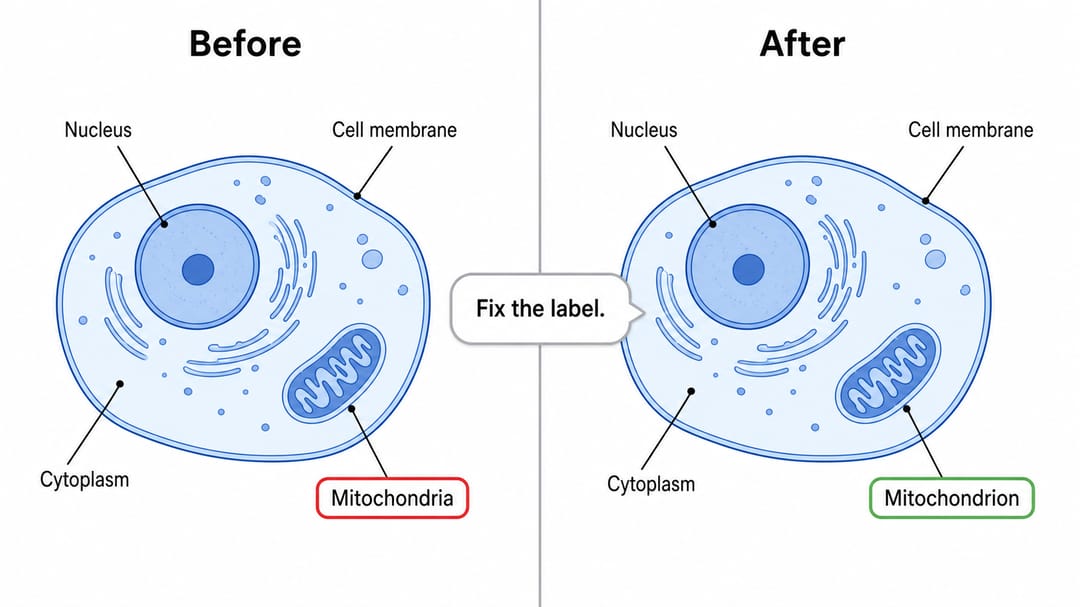
- ✅ Direcionado: "Adicione um rótulo 'Mitocôndria' com uma linha de chamada fina apontando para a organela em formato de feijão à direita. Mantenha todo o resto igual."
Modelo: "Adicione [elemento/rótulo/seta] [descrição] apontando para / localizado em [posição], e mantenha o layout, as cores e os rótulos existentes iguais."
Abra sua figura no editor, digite a instrução, e a IA insere o elemento no lugar. Ancorar a adição a um recurso existente ("apontando para a organela central", "entre as duas caixas") é o que a posiciona onde você quer.
Adicione um rótulo ou anotação a um diagrama
Rótulos e anotações são as adições mais comuns. Nomeie o texto exato, aponte-o para um recurso, e a IA desenha um rótulo limpo com uma linha de chamada onde for preciso.
- "Adicione um rótulo 'Núcleo' com uma linha de chamada fina apontando para a grande organela central."
- "Adicione o rótulo 'mRNA' ao lado da fita que sai do núcleo."
- "Adicione uma letra de painel 'A' no canto superior esquerdo da figura."
- "Adicione uma barra de escala rotulada '10 µm' no canto inferior direito."
- "Adicione uma pequena legenda sob o diagrama: 'Figura 1. Célula eucariótica.'"
- "Adicione uma caixa de chamada explicando o sítio ativo, com uma linha até a fenda da enzima."
Adicione uma seta a uma figura — direção, ativação, inibição
Setas carregam significado nas figuras científicas: mostram fluxo, sequência, ativação ou inibição. Seja explícito sobre o tipo de seta e sua direção para que a figura seja lida corretamente.
- "Adicione uma seta direcional da caixa 'Substrato' para a caixa 'Produto' mostrando a direção da reação."
- "Adicione uma seta de ativação (ponta de flecha) do receptor para a quinase."
- "Adicione uma barra de inibição (extremidade em T achatado) do fármaco para a enzima, mostrando que ela está bloqueada."
- "Adicione uma seta curva mostrando o loop de feedback da saída de volta à primeira etapa."
- "Adicione uma seta tracejada do citoplasma para o núcleo para indicar a translocação."
- "Adicione uma seta grande entre os painéis 'antes' e 'depois' para mostrar a transição."
Adicione um novo elemento, célula ou etapa
Você também pode inserir um componente totalmente novo — uma organela, uma célula, uma molécula, uma etapa extra em uma via ou um novo painel — e a IA o integra à cena existente.
- "Adicione um ribossomo no retículo endoplasmático rugoso e rotule-o."
- "Adicione uma segunda célula T ao lado da primeira, interagindo com a mesma célula apresentadora de antígeno."
- "Adicione uma etapa intermediária entre 'Transcrição' e 'Tradução' rotulada 'Processamento do mRNA'."
- "Adicione um terceiro painel à direita mostrando o produto final, no mesmo estilo dos outros painéis."
- "Adicione uma membrana de bicamada lipídica ao redor da célula e mantenha as estruturas internas inalteradas."
- "Adicione uma legenda no canto inferior esquerdo mapeando cada cor à sua molécula."
Dicas para adições limpas
- Ancore a um recurso existente. "Apontando para a organela central" ou "entre as duas caixas" posiciona o novo elemento com precisão.
- Nomeie o texto exato dos rótulos entre aspas, para que a IA o digite corretamente.
- Especifique o tipo e a direção da seta. "Seta de ativação (ponta de flecha)" versus "barra de inibição (extremidade achatada)" torna o significado inequívoco.
- Diga o que preservar — "mantenha o layout, as cores e os rótulos existentes iguais" — para evitar desvios.
- Combine o estilo. "No mesmo estilo dos outros rótulos/painéis" mantém a figura consistente.
- Adicione uma coisa de cada vez para controle preciso, depois encadeie adições relacionadas.
- Itere no posicionamento. Se o novo rótulo sobrepuser uma seta, continue: "mova o rótulo 'Complexo de Golgi' um pouco para cima para que não sobreponha".
Erros comuns (e como corrigi-los)
- Adições vagas causam um redesenho completo. Solução: nomeie o elemento, seu texto exato e sua posição, depois adicione "mantenha todo o resto igual".
- A seta aponta para o lado errado ou tem a ponta errada. Solução: especifique direção e tipo — "seta de ativação do receptor para a quinase, ponta de flecha".
- O novo rótulo sobrepõe um vizinho. Solução: refaça o prompt "mova o novo rótulo um pouco para cima para que não sobreponha a seta".
- O elemento adicionado não combina com o estilo da figura. Solução: peça-o "no mesmo estilo vetorial plano e esquema de cores do resto da figura".
- A IA o adiciona no lugar errado. Solução: ancore a um recurso claramente nomeado ("ao lado da organela em formato de feijão à direita").
- Texto embaralhado em um novo rótulo (típico de IA de imagem genérica). Solução: a SciDraw AI renderiza rótulos limpos e legíveis — refaça o prompt com a grafia exata.
Exporte e use sua figura atualizada
Quando tudo estiver no lugar, exporte a figura para SVG editável ou PowerPoint (PPTX), ou baixe uma imagem em alta resolução para o seu manuscrito, slides ou pôster. SVG e PPTX permitem que colaboradores ajustem os novos elementos depois, enquanto o editor de IA cuida das adições rápidas agora.
Precisa corrigir ou renomear o texto que você acabou de adicionar? Veja como editar texto e rótulos em uma figura de IA. Quer que os novos elementos combinem com um esquema de cores específico? Veja como recolorir um diagrama científico (incluindo paletas seguras para daltônicos).
Perguntas frequentes
Como adiciono um elemento a uma figura com IA? Abra a figura no editor SciDraw AI e digite uma instrução curta, como "adicione um ribossomo no retículo endoplasmático rugoso e rotule-o". A IA insere o novo elemento na imagem existente, então você adiciona à figura sem redesenhá-la.
Como adiciono um rótulo a um diagrama depois de gerado? Diga à IA exatamente o que adicionar e onde: "adicione um rótulo 'Núcleo' com uma linha de chamada fina apontando para a organela central". Você pode adicionar letras de painel, barras de escala, legendas e chamadas da mesma forma.
Como adiciono uma seta a uma figura? Descreva o tipo e a direção da seta — "adicione uma seta de ativação do receptor para a quinase" ou "adicione uma barra de inibição do fármaco para a enzima". A IA desenha a seta entre os elementos que você nomear, mantendo o resto da figura intacto.
Posso adicionar um elemento sem mudar o resto da figura? Sim. Adicionar é uma edição direcionada. Ancore o novo elemento a um recurso existente e adicione "mantenha o layout, as cores e os rótulos existentes iguais", e a IA muda apenas o que você pediu.
Posso adicionar a uma figura de graça? Você pode começar a adicionar elementos, rótulos e setas de graça no editor de figuras com IA e depois fazer upgrade para mais créditos e exportação editável em SVG/PPTX. Cada adição é feita digitando uma instrução — sem software de design para instalar.
Comece a criar
Abra qualquer figura no editor SciDraw AI e digite sua primeira adição — um rótulo que faltava, uma seta direcional, uma nova etapa ou uma barra de escala. A IA faz o redesenho para que você não precise, e sua figura concluída está a uma frase de distância.