조직도 만들기
보고 체계를 텍스트로 작성하여 바로 만드는 조직도
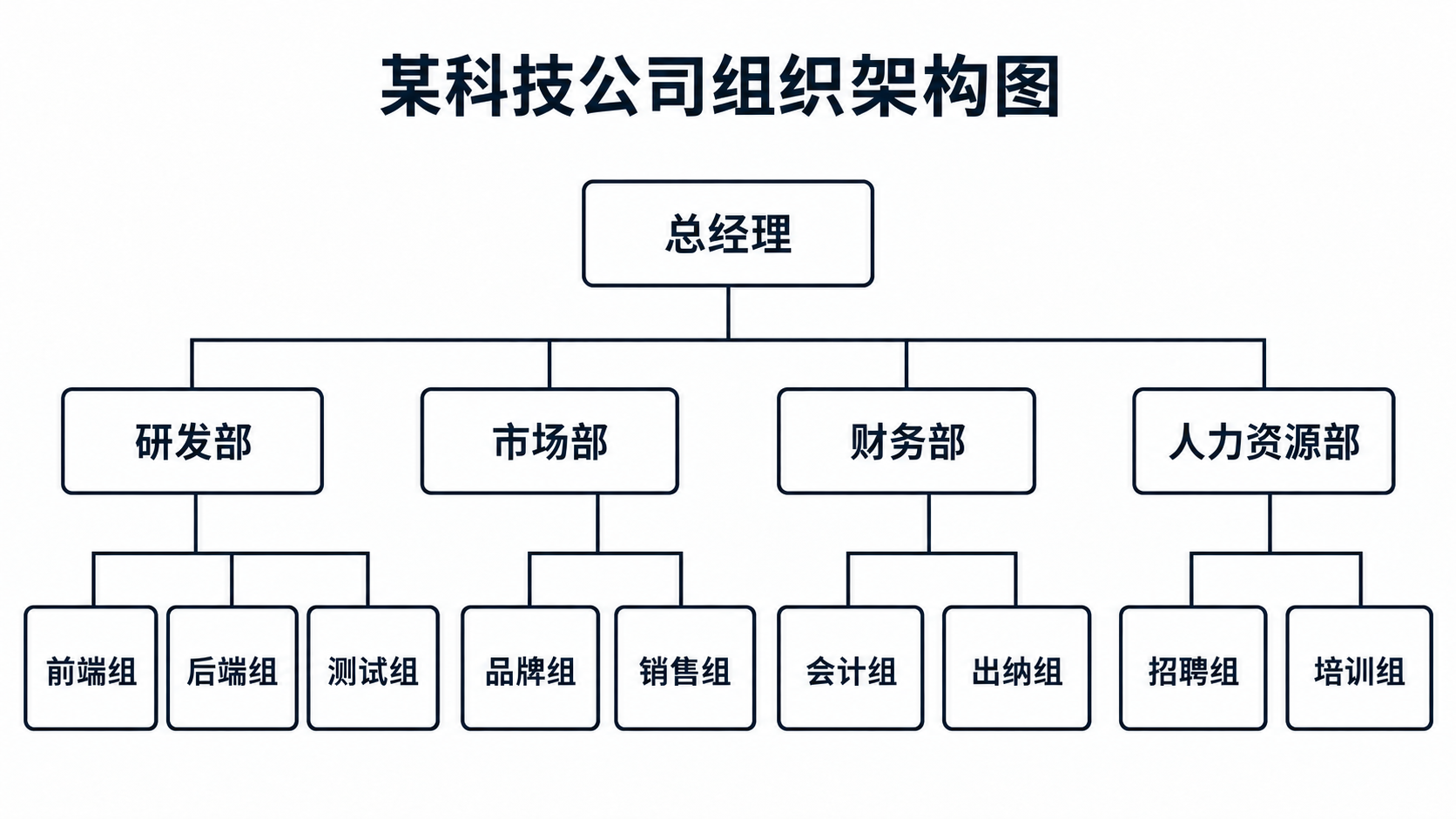
최상위 직책을 적은 후 각 직책이나 부서 아래에 속한 대상을 작성하세요. SciDraw AI가 직책·부서별 둥근 상자와 직속 상사를 연결하는 직각 연결선, 동일 직급을 정렬한 행을 갖춘 하향식 트리 구조 조직도를 완성합니다.
조직도 예시
예시를 클릭하면 설명이 입력창에 적용됩니다.
이 조직도 생성기는 어떤 기능을 제공하나요?
상하 보고 체계에 대한 텍스트 설명을 바탕으로 조직도(오르가노그램)를 그려줍니다. 최상위 직책은 페이지 상단에 위치하며, 지정한 모든 직책이나 부서는 입력한 문구 그대로 둥근 모서리 상자로 생성됩니다. 각 상자는 직속 상사와 단일 직각 연결선으로 이어지며, 동일 계층의 상자들은 가로 일렬로 깔끔하게 정렬됩니다. 사진이나 아바타 없이 텍스트 중심의 명확한 다이어그램을 생성합니다. 사원 핸드북, 사업 계획서, 제안서, 기업 분석 보고서, 동아리 및 연구실 소개 자료 등에 이상적입니다.
조직도가 유용한 이유
- 글로 설명하면 여러 문단이 걸리는 보고 체계와 상하 관계를 한눈에 명확히 파악할 수 있습니다.
- 신규 입사자, 파트너사, 심사역 등이 다른 사람에게 묻지 않고도 담당 부서와 연락망을 손쉽게 찾을 수 있습니다.
- 사업 계획서, 입찰 제안서, 프로젝트 기획서, 기업 분석 보고서의 필수 포함 항목입니다.
조직도 작성 방법
대표이사, 현장소장, 책임연구원 등 조직의 정점에 있는 단일 직책이나 기구부터 시작합니다. 그 직속으로 보고하는 직책이나 부서를 나열하여 2단계를 구성합니다. 이어서 각 부서 아래에 속하는 세부 조직을 차례로 작성합니다. 직급별로 부서명이면 부서명, 직책이면 직책으로 일관된 명칭을 사용하고, 구성원 개인을 나타내고자 할 때만 성명을 추가하세요. 한 다이어그램에 15개 안팎의 상자와 최대 4단계를 유지해야 가독성이 가장 좋습니다. 더 큰 조직이라면 상위 요약 조직도를 먼저 작성하고, 부서별 세부 조직도를 별도로 분리하여 생성하세요. 모든 연결 관계를 "B, C, D는 A에게 보고한다" 형식으로 작성하면 각 상자가 정확히 하나의 상위 직속 조직에 연결됩니다.
조직도의 주요 구성 요소
- 최상위 직책: 대표이사, 현장소장 등 조직 트리의 가장 위에 위치하는 단일 상자입니다.
- 상자: 직책, 부서, 담당자를 나타내며 명칭이나 직함이 들어가는 둥근 직사각형입니다.
- 보고 연결선: 화살표 없이 상자와 직속 상사를 이어주는 직각 실선입니다.
- 계층(레벨): 조직 위계에서 동일한 서열을 갖는 상자들의 가로 행입니다.
- 하위 부문: 한 부서와 그 산하 팀들처럼, 특정 상위 직책과 그에 속한 모든 하위 조직의 묶음입니다.
자주 묻는 질문
설명 프롬프트에는 어떤 내용을 입력해야 하나요?
최상위 직책을 먼저 적고, 각 직책이나 부서 바로 아래에 보고하는 하위 조직을 작성하세요. 예: "마케팅본부 산하에 브랜드팀과 영업팀". 입력창에 적은 명칭 그대로 다이어그램에 표시됩니다. 생성기는 사용자가 기술한 내용만 반영하여 그립니다.
상자에 이름과 직책을 함께 표시할 수 있나요?
네, 가능합니다. "앨리스 첸, CEO"와 같이 이름과 직함을 함께 적으면 해당 상자 안에 두 줄로 함께 표시됩니다. 본 도구는 텍스트 기반 다이어그램이므로 사진이나 아바타 이미지는 삽입되지 않습니다.
조직도 크기는 어느 정도까지 가능한가요?
단일 이미지에서는 최대 4개 계층, 15개 안팎의 상자로 구성할 때 가장 선명하고 가독성이 뛰어납니다. 대규모 조직의 경우 최상위 요약 조직도를 생성한 후, 부서별 또는 프로젝트 팀별 조직도를 별도로 작성하는 것을 권장합니다.
생성된 조직도는 항상 완벽하게 정확한가요?
사용자의 설명을 충실하게 반영하지만, 제출하거나 활용하기 전에 각 상자가 올바른 상위 조직에 연결되었는지, 이름과 직책에 오탈자가 없는지 확인하시기 바랍니다. 수정이 필요한 경우 다시 생성하거나 편집기에서 조정할 수 있습니다.
생성 후 다이어그램을 편집할 수 있나요?
네, 고해상도 PNG로 즉시 다운로드하거나 전용 편집기에서 열어 세부 사항을 수정할 수 있습니다. 편집기에서는 SVG 벡터 파일(10~15 크레딧), PowerPoint PPTX 파일(10 크레딧) 또는 Visio 파일(20 크레딧)로 내보낼 수도 있습니다.
크레딧은 얼마나 소모되나요?
다이어그램 1장당 2K 해상도 기준 5 크레딧이 사용됩니다. 무료 계정 가입 시 10 크레딧이 지급되며, 매일 5 크레딧이 추가로 충전됩니다. 더 많은 사용을 원하시면 유료 플랜 및 크레딧 팩을 이용하실 수 있습니다. 자세한 내용은 요금제 페이지를 확인하세요.