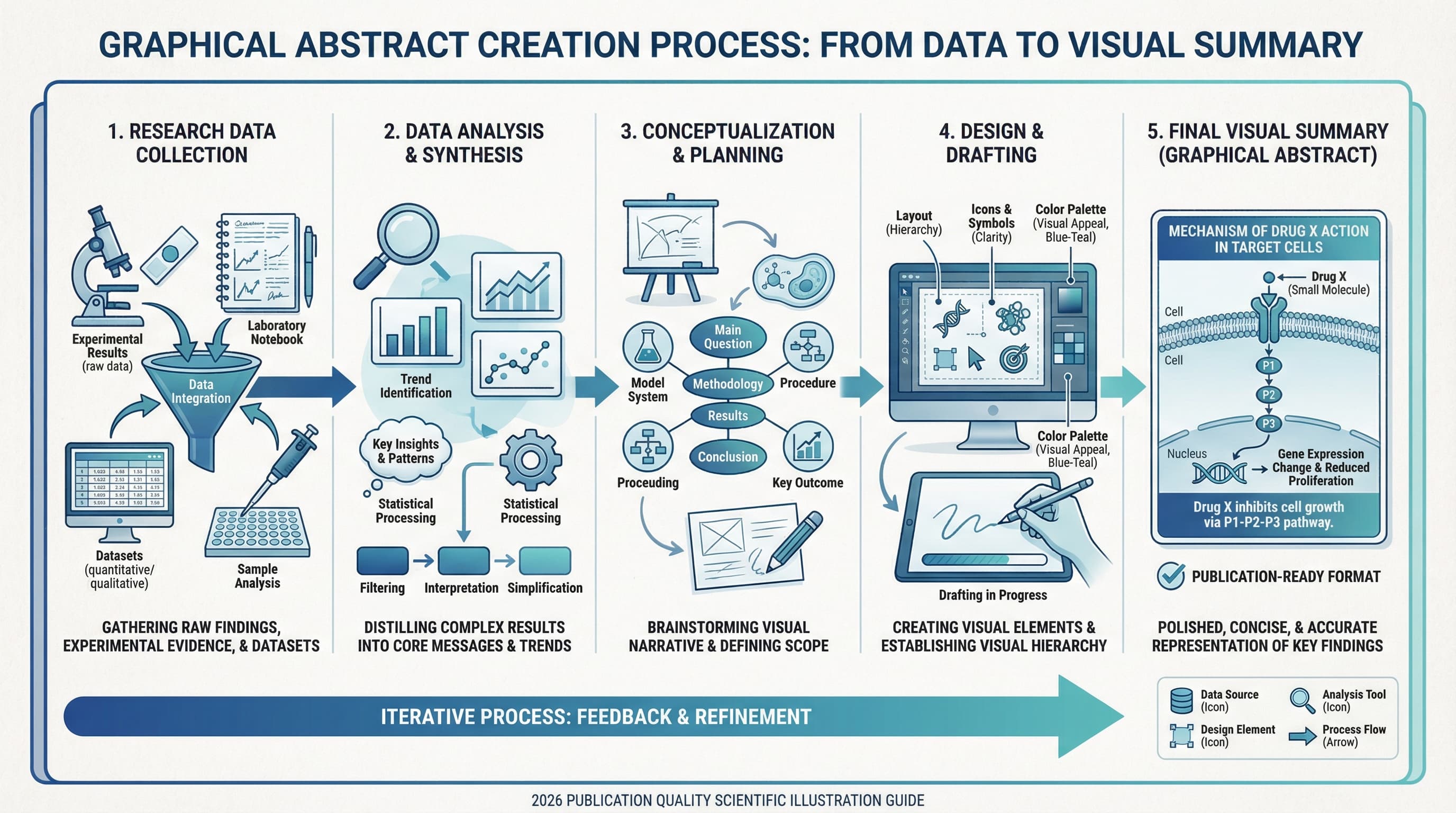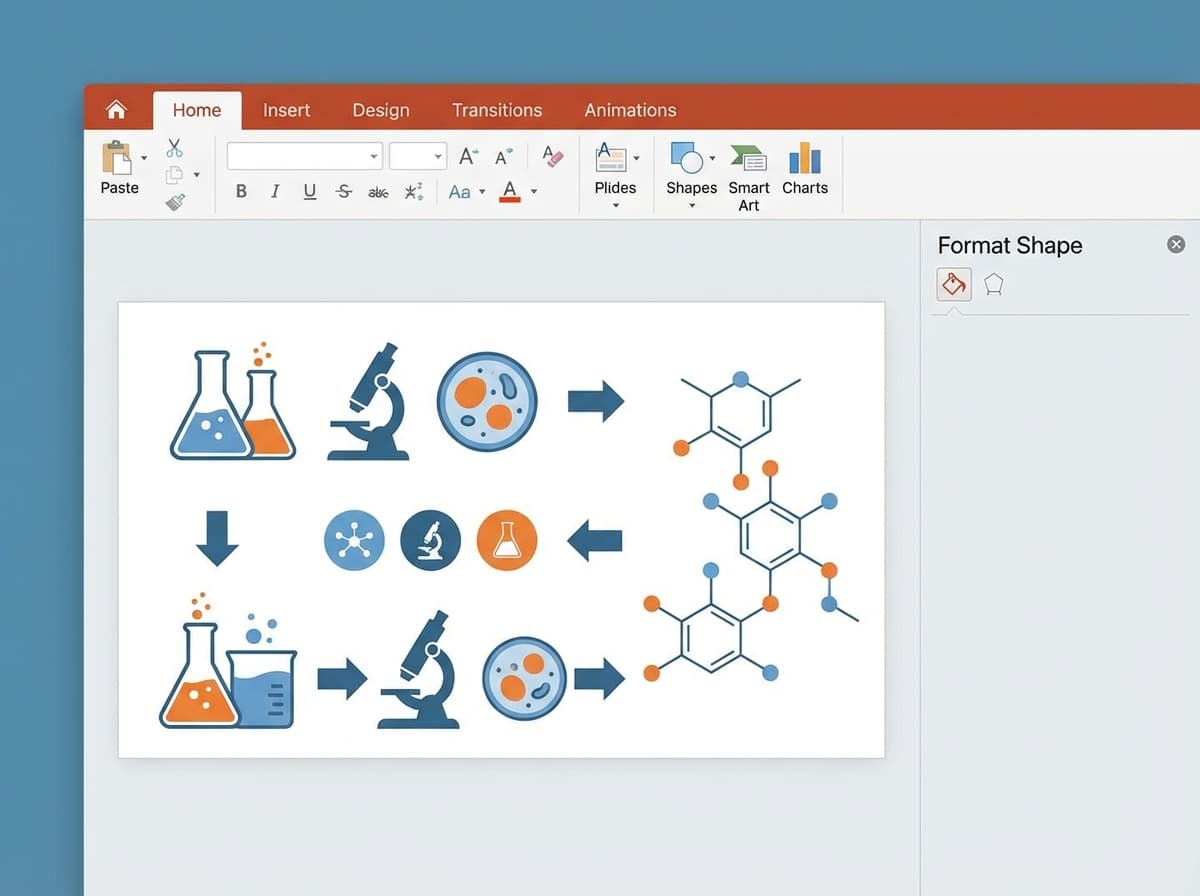
PowerPoint는 대부분의 연구자가 이미 컴퓨터에 설치되어 있는 도구입니다. 가장 강력한 그래픽 애플리케이션은 아니지만, 학술지 요구 사항을 충족하는 Graphical Abstract를 만드는 데 놀라울 정도로 유용합니다. 수백만 명의 연구자가 PowerPoint를 그림, 포스터, 발표에 사용하고 있어 학습 비용은 사실상 제로입니다.
이 가이드는 PowerPoint에서 출판 가능한 Graphical Abstract를 만드는 전 과정을 안내합니다. 학술지별 규격에 맞춘 슬라이드 설정부터 올바른 해상도로 최종 내보내기까지 모든 단계를 다룹니다. 각 단계에는 정확한 설정값이 포함되어 있어, 그대로 따라 하면 한 시간 이내에 완성된 그래픽을 제작할 수 있습니다.
시작하기 전에 대상 학술지의 구체적인 치수와 형식 요구 사항을 확인하려면 Graphical Abstract 요구 사항 가이드를 참고하세요.
왜 PowerPoint로 Graphical Abstract를 만드는가
PowerPoint가 Graphical Abstract에 적합한 현실적인 이유가 여러 가지 있습니다.
접근성. 거의 모든 연구자가 기관의 Microsoft Office 라이선스를 통해 PowerPoint에 접근할 수 있습니다. 추가 소프트웨어를 구매하거나 설치하거나 배울 필요가 없습니다.
친숙함. PowerPoint에서 도형, 텍스트 상자, 화살표, 이미지를 추가하는 방법을 이미 알고 있습니다. 강의 슬라이드에 사용하는 기술이 Graphical Abstract 디자인에 그대로 적용됩니다.
벡터 내보내기. PowerPoint는 PDF 및 EMF 형식으로 내보낼 수 있으며, 이 형식들은 도형과 텍스트의 벡터 품질을 유지합니다. 즉, 디자인 내에 래스터 이미지를 사용하지 않는 한 Graphical Abstract가 어떤 크기로든 픽셀 깨짐 없이 깔끔하게 확대됩니다.
협업. 공저자가 PowerPoint 파일을 쉽게 편집하고 코멘트할 수 있습니다. Illustrator가 없는 공동 연구자에게 Illustrator 파일을 보내 보세요 — 잘 되지 않습니다.
템플릿. PowerPoint 파일은 공유하고 재사용하기 쉽습니다. 한 번 잘 작동하는 Graphical Abstract 레이아웃을 만들면, 향후 논문의 템플릿이 됩니다.
PowerPoint가 적합한 경우 (그리고 적합하지 않은 경우)
PowerPoint는 Graphical Abstract의 특정 작업은 잘 처리하지만 다른 작업에서는 어려움을 겪습니다. 이러한 한계를 미리 이해하면 시간을 절약할 수 있습니다.
PowerPoint가 적합한 경우:
- 블록 다이어그램과 순서도
- 간단한 프로세스 일러스트레이션 (입력, 과정, 출력)
- 텍스트 중심의 프레임워크 및 개념 모델
- 색상 채우기와 그라디언트가 있는 기본 도형
- 아이콘과 텍스트를 결합한 구조화된 레이아웃
- 간단한 그래픽을 활용한 전후 비교
PowerPoint가 어려운 경우:
- 복잡한 화학 구조 (ChemDraw로 작성하여 이미지로 가져오기)
- 상세한 생물학적 일러스트레이션 (세포 소기관, 단백질 구조)
- 사실적 렌더링이나 3D 분자 시각화
- CMYK 인쇄 워크플로우의 정밀한 색상 관리
- 세밀한 타이포그래피 제어 (커닝, 광학적 정렬)
상세한 과학적 일러스트레이션이 필요한 연구 — 분자 구조, 세포 다이어그램, 해부학적 그림 — 의 경우, 전문 소프트웨어(ChemDraw, BioRender, PyMOL)에서 해당 요소를 만들어 PowerPoint에 고해상도 이미지로 가져와야 할 것입니다. PowerPoint는 레이아웃 및 구성 도구로 기능합니다.
단계 1: 학술지 규격에 맞게 슬라이드 설정하기
가장 중요한 단계는 대상 학술지가 요구하는 정확한 치수에 맞게 슬라이드를 구성하는 것입니다. PowerPoint의 기본 슬라이드 크기(와이드스크린 33.87 × 19.05 cm)는 어떤 학술지의 Graphical Abstract 형식에도 적합하지 않습니다.
사용자 정의 슬라이드 크기 설정 방법
- PowerPoint를 열고 새 빈 프레젠테이션을 만듭니다
- 리본에서 Design 탭으로 이동합니다
- Slide Size (리본 오른쪽 끝)를 클릭합니다
- Custom Slide Size를 선택합니다
- 대상 학술지의 너비와 높이를 입력합니다
- 확인 메시지가 나타나면 Ensure Fit (Maximize 아님)을 선택합니다
학술지별 규격
다음 일반적인 학술지 요구 사항에 맞게 슬라이드 크기를 설정하세요:
| 학술지 / 출판사 | 너비 | 높이 | 비고 |
|---|---|---|---|
| Elsevier | 11.24 cm (4.43 in) | 4.50 cm (1.77 in) | 300 DPI에서 1328 x 531 px, 500:200 비율 |
| ACS (TOC 그래픽) | 8.26 cm (3.25 in) | 4.45 cm (1.75 in) | 가로로 넓은 직사각형 |
| RSC | 8 cm (3.15 in) | 4.0 cm (1.57 in) | 가로로 넓은 직사각형, 최대 크기 |
| Wiley | 5.5 cm (2.17 in) | 5.0 cm (1.97 in) | 거의 정사각형 |
| Springer Nature | 18.0 cm (7.09 in) | 18.0 cm (7.09 in) | 정사각형 |
| Cell Press | 18.0 cm (7.09 in) | 18.0 cm (7.09 in) | 정사각형 |
출판사 간 요구 사항의 포괄적인 비교는 TOC 그래픽 요구 사항 가이드를 참고하세요.
중요: 적절한 배율로 작업하기
PowerPoint 확대/축소를 100% 이상으로 설정하세요. Graphical Abstract 슬라이드는 크기가 작기 때문에(대부분 10 cm 미만), 낮은 확대 수준에서 작업하면 정밀한 정렬이 어렵습니다. 디자인하는 동안 150–200% 확대를 사용하고, 주기적으로 축소하여 전체 구성을 확인하세요.
단계 2: 요소 추가 전에 레이아웃 계획하기
바로 도형을 드래그하기 시작하고 싶은 충동을 억제하세요. 종이 위나 머릿속에서 레이아웃을 계획하는 5분이 나중에 상당한 재배치 시간을 절약해 줍니다.
흐름 방향 선택하기
효과적인 Graphical Abstract의 대부분은 다음 레이아웃 패턴 중 하나를 사용합니다:
왼쪽에서 오른쪽 흐름. 프로세스 지향 연구에 최적: 출발 물질이 생성물로 변환, 환자가 치료를 받고 결과를 보여줌, 데이터가 파이프라인에 입력되어 결과를 생성. 가장 일반적이고 직관적인 레이아웃입니다.
위에서 아래 흐름. 계층적 개념에 적합: 넓은 카테고리가 특정 발견으로 좁아짐, 거시적 규모에서 미시적 관찰로 이동.
중앙 허브. 중심에 핵심 개념이 있고 주변 요소로 방사형 연결. 플랫폼 논문, 다중 응용 연구, 중심 가설 연구에 최적.
2패널 비교. 왼쪽 패널이 문제 또는 대조군을, 오른쪽 패널이 솔루션 또는 결과를 보여줍니다. 구분선이나 화살표가 양쪽을 연결합니다.
슬라이드를 영역으로 나누기
콘텐츠를 추가하기 전에 슬라이드를 2–4개 영역으로 머릿속에서 나눕니다. 정사각형 형식에서 왼쪽에서 오른쪽 흐름의 경우:
- 왼쪽 1/3: 입력, 출발점, 또는 문제 제기
- 가운데 1/3: 과정, 메커니즘, 또는 중재
- 오른쪽 1/3: 출력, 결과, 또는 결론
가로로 넓은 직사각형(ACS/RSC 형식)의 경우:
- 왼쪽 절반: 설정 (출발 물질, 환자 그룹, 입력 데이터)
- 오른쪽 절반: 결과 (생성물, 결과, 주요 발견)
- 연결 요소: 양쪽 사이의 화살표 또는 프로세스 표시자
아이디어 스케치하기
각 주요 요소가 배치될 위치를 보여주는 대략적인 스케치를 그리세요 (포스트잇에라도 괜찮습니다). 가장 중요한 시각적 요소를 파악하세요 — 이것이 가장 많은 공간과 가장 눈에 띄는 위치를 차지합니다.
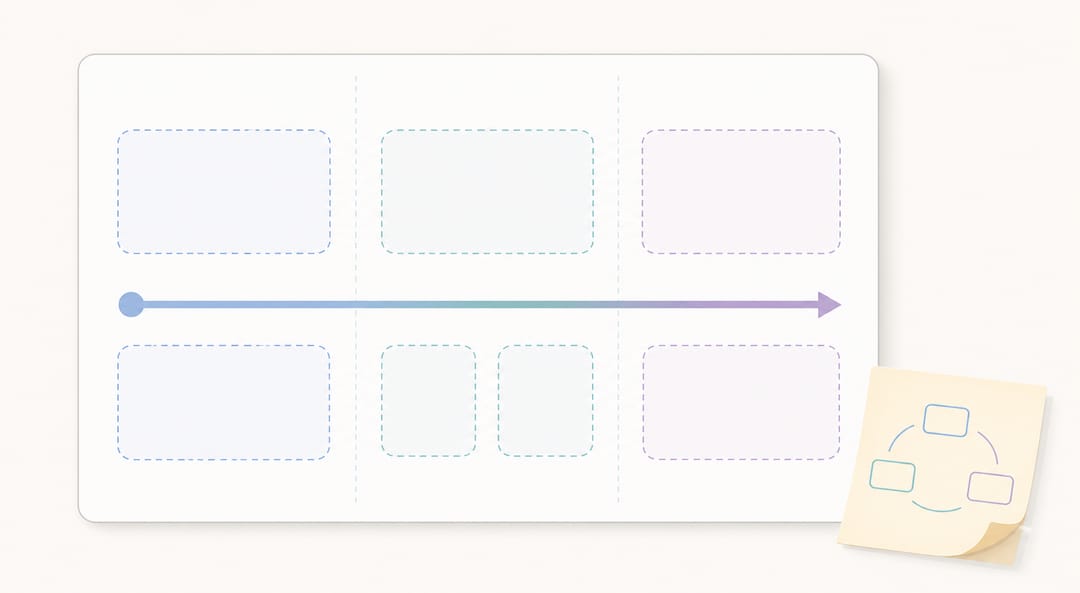 먼저 슬라이드를 영역으로 나누고 각 요소를 어디에 배치할지 스케치하여 레이아웃을 계획하세요.
단계 3: 도형과 아이콘 추가하기
PowerPoint의 내장 도형 라이브러리는 대부분의 연구자가 생각하는 것보다 훨씬 유용합니다. 무료 아이콘 소스와 결합하면 외부 소프트웨어 없이 대부분의 Graphical Abstract 요소를 만들 수 있습니다.
PowerPoint 도형 사용하기
Insert > Shapes를 통해 도형에 접근합니다. Graphical Abstract에 가장 유용한 카테고리:
- Block Arrows: 프로세스 흐름, 변환, 인과관계 표현에
- Basic Shapes: 컨테이너용 직사각형, 노드용 원, 라벨용 둥근 직사각형
- Callouts: 그래픽의 특정 부분에 주석 달기
- Stars and Banners: 절제하여, 핵심 결과 강조에
도형 서식 팁
- 채우기: 차분하고 전문적인 색상의 단색 채우기를 사용합니다. 특정한 의미(예: 농도 기울기)를 전달하지 않는 한 그라디언트는 피합니다.
- 윤곽선: 채우기 색상의 어두운 톤으로 얇은 윤곽선(0.5–1 pt)을 사용하거나, 더 깔끔한 외관을 위해 윤곽선을 제거합니다.
- 그림자 및 3D 효과: 완전히 피합니다. 시각적 혼란을 더하고 작은 크기에서 재현이 좋지 않습니다.
- 그룹화: 관련된 여러 도형을 선택하고 마우스 오른쪽 버튼을 클릭하여 Group을 선택합니다. 재배치 시 요소들을 함께 유지하고 정렬을 보존합니다.
과학 그래픽용 무료 아이콘 소스
PowerPoint의 내장 아이콘(Office 365의 Insert > Icons)에는 일부 과학 기호가 포함되어 있지만 선택이 제한적입니다. 다음 무료 리소스가 연구에 적합한 아이콘을 제공합니다:
- The Noun Project (thenounproject.com): 실험 장비, 생물, 과학 기기를 포함한 수천 개의 간단한 라인 아이콘. 출처 표기 시 무료.
- BioRender Icon Library (biorender.com): 생물학과 의학을 위해 특별히 설계된 과학 아이콘. 일부는 학술 용도로 무료.
- Servier Medical Art (smart.servier.com): Creative Commons 라이선스의 무료 의학 및 생물학 일러스트레이션. 임상 및 생의학 Graphical Abstract에 탁월.
- PhyloPic (phylopic.org): 생물의 실루엣. 학술 용도로 무료.
아이콘과 이미지 가져오기
- SVG 또는 PNG 형식으로 아이콘 다운로드 (확장성을 위해 SVG 권장)
- PowerPoint에서: Insert > Pictures > This Device
- SVG 파일의 경우: PowerPoint 365는 SVG 직접 가져오기 지원; 이전 버전은 EMF로 변환 필요할 수 있음
- Shift 키를 누른 상태로 크기 조절하여 종횡비 유지
- Format > Color > Recolor를 사용하여 가져온 아이콘을 색상 체계에 맞게 조정
PowerPoint에서 SVG 파일 작업에 대한 자세한 안내는 SVG 편집 가이드를 참고하세요.
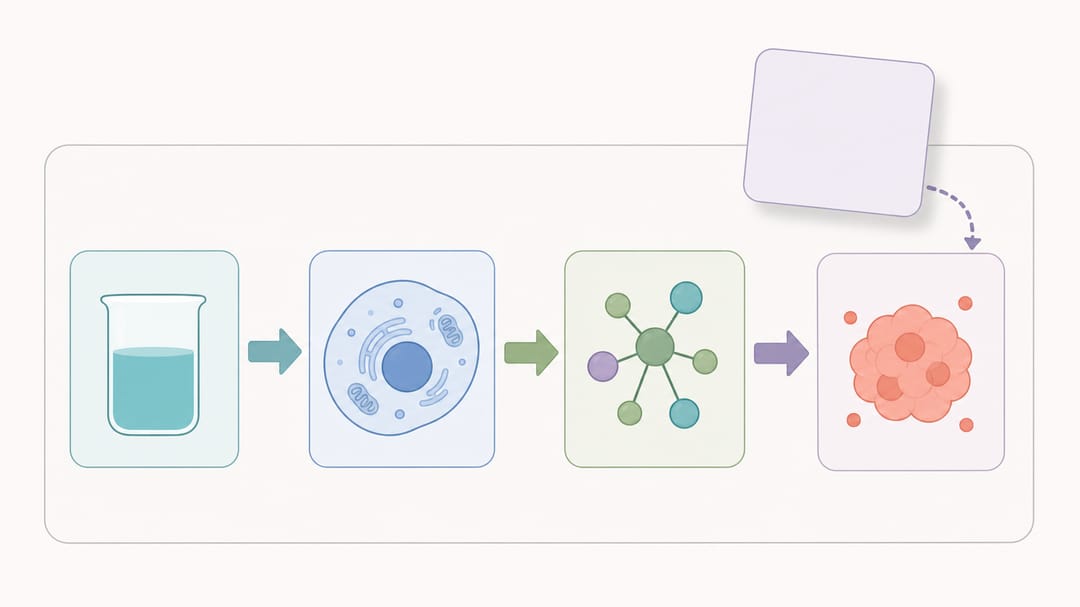 PowerPoint 도형, 블록 화살표, 가져온 아이콘을 결합하여 구조화된 단일 패널로 만드세요.
단계 4: 텍스트와 라벨 추가하기
Graphical Abstract의 텍스트는 최소한이어야 하지만, 라벨이 필요한 경우 최종 표시 크기에서 판독 가능해야 합니다.
글꼴 선택
그래픽 전체에 걸쳐 깔끔한 산세리프 글꼴을 사용합니다. 권장 옵션:
| 글꼴 | 가용성 | 비고 |
|---|---|---|
| Arial | 모든 시스템 | 안전한 기본값, 보편적으로 사용 가능 |
| Calibri | Windows/Office | 모던하고 Arial보다 약간 세련됨 |
| Helvetica | macOS | 과학 출판의 전문 표준 |
| Segoe UI | Windows | 깔끔하고 현대적, 화면 표시에 적합 |
글꼴을 두 가지 이상 혼합하지 마세요. 라벨에 하나, 강조 텍스트에 하나(선택적으로 같은 글꼴 패밀리의 볼드 또는 다른 두께)를 사용합니다.
글꼴 크기 가이드라인
글꼴 크기 요구 사항은 최종 인쇄 치수에 따라 달라집니다. 일반적인 규칙:
- 주요 라벨: 10–14 pt (썸네일 크기에서 확인 가능)
- 보조 라벨: 8–10 pt (중간 확대에서 판독 가능)
- 최소 판독 크기: 최종 인쇄 크기에서 7–8 pt
판독성을 확인하려면 최종 치수로 그래픽을 내보내고 화면에서 100%로 표시하세요. 눈을 찡그려야 한다면 텍스트가 너무 작습니다.
텍스트 서식 팁
- 굵게로 핵심 용어와 주요 라벨 강조
- 보통 두께로 보조 라벨과 주석
- 작은 텍스트에 기울임체 피하기 (저해상도에서 가독성 저하)
- 왼쪽 정렬 또는 가운데 정렬을 그래픽 전체에서 일관되게 유지
- 텍스트 상자 사용, 도형 안에 텍스트를 넣지 말고, 재배치가 쉽도록
- 어두운 배경에 흰색 텍스트, 밝은 배경에 어두운 텍스트 — 비슷한 색상의 배경에 색상 텍스트를 배치하지 않기
텍스트 배치
라벨은 설명하는 요소 바로 옆에 배치하세요. 하단의 별도 범례에 모아두지 마세요. 근접 배치는 가장 강력한 시각적 연관 도구입니다. 라벨이 도형에 속한다면, 그 도형 옆이나 안에 놓으세요. 멀리 떨어진 곳에서 참조선으로 연결하지 마세요.
단계 5: 색상과 스타일
색상은 Graphical Abstract에서 가장 영향력 있는 디자인 결정입니다. 잘 선택된 색상 팔레트는 즉시 전문성을 전달하고, 잘못된 색상 선택은 아마추어 작업을 암시합니다.
색상 팔레트 구축하기
팔레트를 검정, 흰색, 회색에 더해 3–5가지 색상으로 제한합니다. 실용적인 접근법:
- 가장 중요한 요소에 기본 색상 선택 (핵심 발견이나 새로운 기여). 파랑, 청록, 짙은 주황이 과학적 맥락에서 잘 어울립니다.
- 보조 요소에 보조 색상 선택. 기본 색상을 보완하되 주의를 빼앗지 않아야 합니다.
- **회색(밝기 50–70%)**을 배경 요소, 테두리, 덜 중요한 구성 요소에 사용.
- 흰색을 배경과 여백에 사용.
- 검정을 텍스트와 얇은 윤곽선에만 사용.
색각이상 안전 팔레트
남성의 약 8%, 여성의 약 0.5%가 어떤 형태의 색각 결함을 가지고 있습니다. 많은 학술지가 현재 색각이상 안전 팔레트를 요구하거나 강력히 권장합니다.
피해야 할 조합: 빨강-초록 (가장 일반적인 혼동 원인)
대신 사용할 조합:
- 파랑과 주황 (거의 모든 색각 유형에서 구별 가능)
- 파랑과 노랑
- 보라와 초록
- 같은 색조의 다른 채도를 패턴이나 도형 차이와 결합
PowerPoint에서 색상 적용하기
- 도형을 선택하고, Format > Shape Fill에서 특정 HEX 색상 코드를 입력하여 일관성 확보
- 색상을 재사용하려면 Eyedropper 도구 (Format > Shape Fill > Eyedropper)를 사용하여 기존 요소에서 추출
- Design > Variants > Colors > Customize Colors에서 사용자 정의 색상 팔레트를 생성하여 빠른 접근 색상 선택기에 표시
스타일 일관성 체크리스트
- 모든 도형이 같은 윤곽선 두께 사용 (또는 모두 윤곽선 없음)
- 모든 화살표가 같은 촉 스타일과 선 두께 사용
- 모든 텍스트가 같은 글꼴 패밀리 사용
- 색상이 일관되게 사용됨 (같은 파랑은 항상 같은 의미)
- 요소 간 간격이 균일함
- 그리드에 맞춰 정렬 (View > Gridlines 및 Snap to Grid 사용)
단계 6: 학술지 투고용으로 내보내기
여기가 PowerPoint로 만든 Graphical Abstract의 대부분이 실패하는 지점입니다. PowerPoint의 기본 내보내기 설정은 학술지 투고에 해상도가 너무 낮은 이미지를 생성합니다. 설정을 신중하게 조정해야 합니다.
고해상도 PNG로 내보내기
PowerPoint의 기본 PNG 내보내기는 96 DPI로, 학술지가 요구하는 최소 300 DPI에 한참 못 미칩니다. 해결 방법:
Windows에서:
- PowerPoint를 닫습니다
- 레지스트리 편집기(regedit)를 엽니다
HKEY_CURRENT_USER\Software\Microsoft\Office\16.0\PowerPoint\Options로 이동합니다ExportBitmapResolution이라는 새 DWORD 값을 만듭니다- 300 DPI의 경우 값을
300(10진수)으로, 600 DPI의 경우600으로 설정합니다 - PowerPoint를 다시 시작합니다
- File > Save As에서 PNG 형식을 선택하고 Just This Slide를 선택합니다
macOS에서:
- macOS PowerPoint는 레지스트리 트릭을 지원하지 않습니다
- 대신 PDF로 내보냅니다: File > Save As > PDF
- 미리보기에서 PDF를 엽니다
- File > Export에서 PNG를 선택하고 해상도를 300 픽셀/인치로 설정합니다
PDF로 내보내기 (벡터)
PDF Graphical Abstract를 허용하는 학술지의 경우:
- File > Save As (또는 Export)
- 형식으로 PDF를 선택합니다
- PDF 치수가 슬라이드 치수와 일치하는지 확인합니다
- PDF에서 텍스트가 선택 가능한지 확인합니다 (벡터 내보내기 확인)
TIFF로 내보내기
TIFF는 많은 학술지가 래스터 제출에 선호하는 형식입니다:
- 먼저 고해상도 PNG로 내보냅니다 (위의 방법 사용)
- 이미지 편집기에서 PNG를 엽니다 (macOS 미리보기나 Windows 그림판도 가능)
- LZW 압축(무손실)으로 TIFF로 저장합니다
- DPI 메타데이터가 300 이상인지 확인합니다
내보내기 후 확인 체크리스트
내보내기 후, 투고 전에 다음 속성을 확인합니다:
- 치수: 이미지 속성을 열어 너비와 높이가 학술지 요구 사항과 일치하는지 확인
- 해상도: 300 DPI 이상인지 확인 (이미지 속성이나 이미지 편집기에서 확인)
- 파일 크기: 학술지 최대값(일반적으로 5–10 MB) 이하인지 확인
- 시각적 품질: 내보낸 파일을 열어 100%로 확대 — 픽셀 깨짐, 색상 변화, 잘린 요소 확인
- 텍스트 판독성: 학술지 목록에서 표시될 대략적인 크기로 이미지를 보기
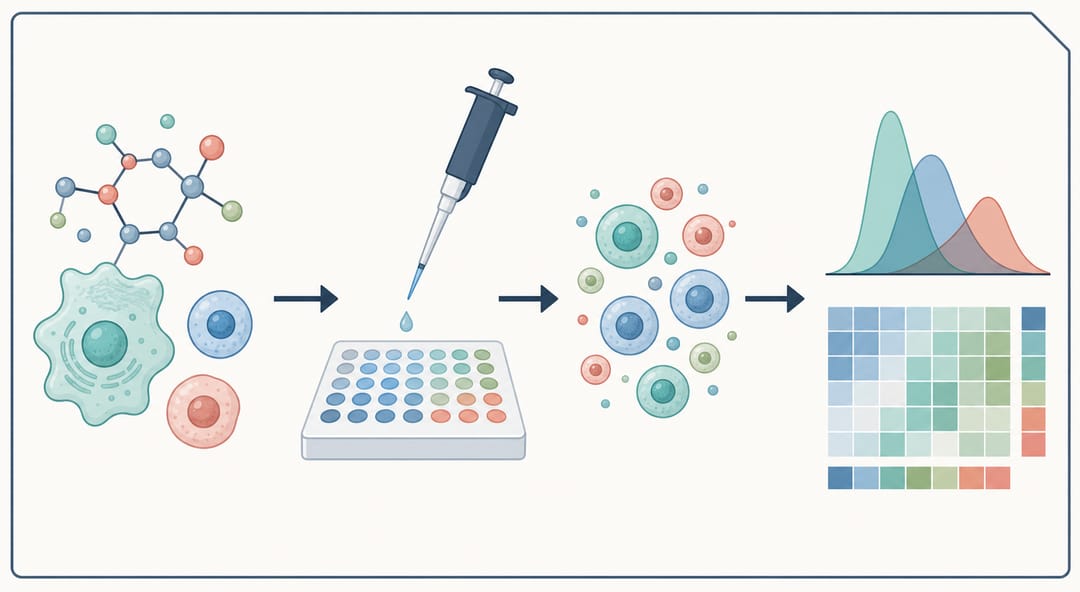 300 DPI 이상으로 내보내어 완성된 Graphical Abstract가 학술지 투고 크기에서도 선명하게 유지되도록 하세요.
PowerPoint vs. 전용 도구: 비교
다른 Graphical Abstract 도구와 비교한 PowerPoint의 위치를 이해하면 언제 사용하고 언제 대안을 고려해야 할지 판단하는 데 도움이 됩니다.
| 기능 | PowerPoint | Adobe Illustrator | BioRender | AI 도구 (SciDraw AI) |
|---|---|---|---|---|
| 비용 | Office에 포함 | $22.99/월 | $45/월 학술용 | 무료 플랜 가용 |
| 학습 곡선 | 없음 (익숙함) | 가파름 (수 주) | 보통 (수 시간) | 최소 (수 분) |
| 화학 구조 | 가져오기만 | 수동 그리기 | 제한된 라이브러리 | AI 생성 |
| 생물학 아이콘 | 제한적 내장 | 수동 생성 | 풍부한 라이브러리 | AI 생성 |
| 벡터 출력 | PDF, EMF | AI, EPS, PDF, SVG | PNG, SVG | PNG, SVG |
| CMYK 지원 | 아니오 | 예 | 아니오 | 아니오 |
| 협업 | 우수 | 불량 | 양호 | N/A |
| 일괄 내보내기 | 수동 | 스크립트 가능 | 수동 | 자동화 |
| 첫 초안까지 시간 | 30–60분 | 2–4시간 | 15–30분 | 2–5분 |
| 품질 상한 | 양호 | 우수 | 매우 양호 | 매우 양호 |
| 맞춤 치수 | 가능 | 가능 | 제한적 | 가능 |
PowerPoint를 사용해야 할 때
- 빠르게 Graphical Abstract가 필요하고 디자인이 다이어그램 기반인 경우 (순서도, 블록 다이어그램, 프레임워크 모델)
- 모든 공저자가 PowerPoint를 가지고 있는 경우
- Graphical Abstract가 주로 도형, 화살표, 텍스트, 가져온 아이콘으로 구성된 경우
- CMYK 색 공간이 필요하지 않은 경우
- 학술지가 PNG 또는 PDF 형식을 허용하는 경우
다른 도구를 사용해야 할 때
- 상세한 화학 구조가 필요한 경우 (ChemDraw + PowerPoint 또는 ChemDraw + Illustrator 사용)
- 인쇄 학술지를 위한 정밀한 CMYK 색상 제어가 필요한 경우 (Illustrator 사용)
- 광범위한 생물학적 일러스트레이션 요소가 필요한 경우 (BioRender 사용)
- 최소한의 디자인 노력으로 몇 분 안에 전문적인 결과를 원하는 경우 (SciDraw AI의 AI 도구 사용)
다양한 도구를 사용한 Graphical Abstract 제작 접근법에 대한 더 일반적인 개요는 Graphical Abstract 제작 완전 가이드를 참고하세요.
흔한 PowerPoint 실수 피하기
다음은 PowerPoint로 만든 Graphical Abstract에서 가장 자주 볼 수 있는 문제들입니다.
기본 슬라이드 크기 사용
가장 흔한 실수입니다. 표준 16:9 슬라이드에서 내보낸 Graphical Abstract는 모든 학술지에서 종횡비가 틀립니다. 항상 먼저 맞춤 치수를 설정하세요.
내보내기 해상도 높이기를 잊음
두 번째로 흔한 실수입니다. 기본 96 DPI 내보내기는 모든 학술지에서 거부됩니다. 단계 6의 내보내기 지침을 주의 깊게 따르세요.
슬라이드 과밀
PowerPoint에서는 요소를 계속 추가하기 쉽습니다. Graphical Abstract는 포스터가 아닙니다 — 썸네일입니다. 슬라이드에 6–8개 이상의 별도 시각 요소가 있다면 아마 단순화해야 합니다.
PowerPoint 클립아트 사용
PowerPoint의 내장 클립아트는 촌스럽고 비전문적으로 보입니다. 단계 3에 나열된 소스의 전용 과학 아이콘을 사용하거나, AI로 맞춤 일러스트레이션을 생성하세요.
일관되지 않은 정렬
정렬되지 않은 요소는 Graphical Abstract를 지저분하게 보이게 합니다. PowerPoint의 정렬 도구를 사용하세요: 여러 객체를 선택하고, Format > Align에서 필요에 따라 Align Center, Distribute Horizontally 또는 Distribute Vertically를 선택합니다. 정밀도를 위해 격자선과 격자에 맞추기를 활성화하세요.
저해상도 가져온 이미지
작은 JPEG를 PowerPoint에 가져와 큰 영역을 채우도록 늘리면 내보내기 시 픽셀이 깨집니다. 항상 가용한 최고 해상도로 이미지를 가져오고, 확대가 아닌 축소하세요.
AI 기반 대안 체험하기
PowerPoint는 간단한 Graphical Abstract 디자인에 유능한 도구이지만 과학적 일러스트레이션에는 실질적인 한계가 있습니다. 도형과 정렬에 한 시간 이상 씨름하고 있거나, PowerPoint로는 잘 만들 수 없는 시각적 요소(분자 구조, 세포 다이어그램, 복잡한 생물학적 경로)가 연구에 필요하다면, AI 기반 접근법을 고려해 보세요.
SciDraw AI는 연구의 텍스트 설명으로부터 출판 가능한 Graphical Abstract를 생성합니다. 논문의 내용을 설명하고, 대상 학술지 형식을 지정하면, 몇 분 만에 전문적인 품질의 그래픽을 받을 수 있습니다. AI는 분야 전반에 걸친 과학적 시각 표현 관행을 이해하므로, 디자인 전문 지식 없이도 분야에 적합한 일러스트레이션을 얻을 수 있습니다.
접근 가능한 유일한 옵션이라서 PowerPoint를 사용해 온 연구자에게 AI 도구는 품질과 속도 모두에서 의미 있는 향상을 제공합니다.