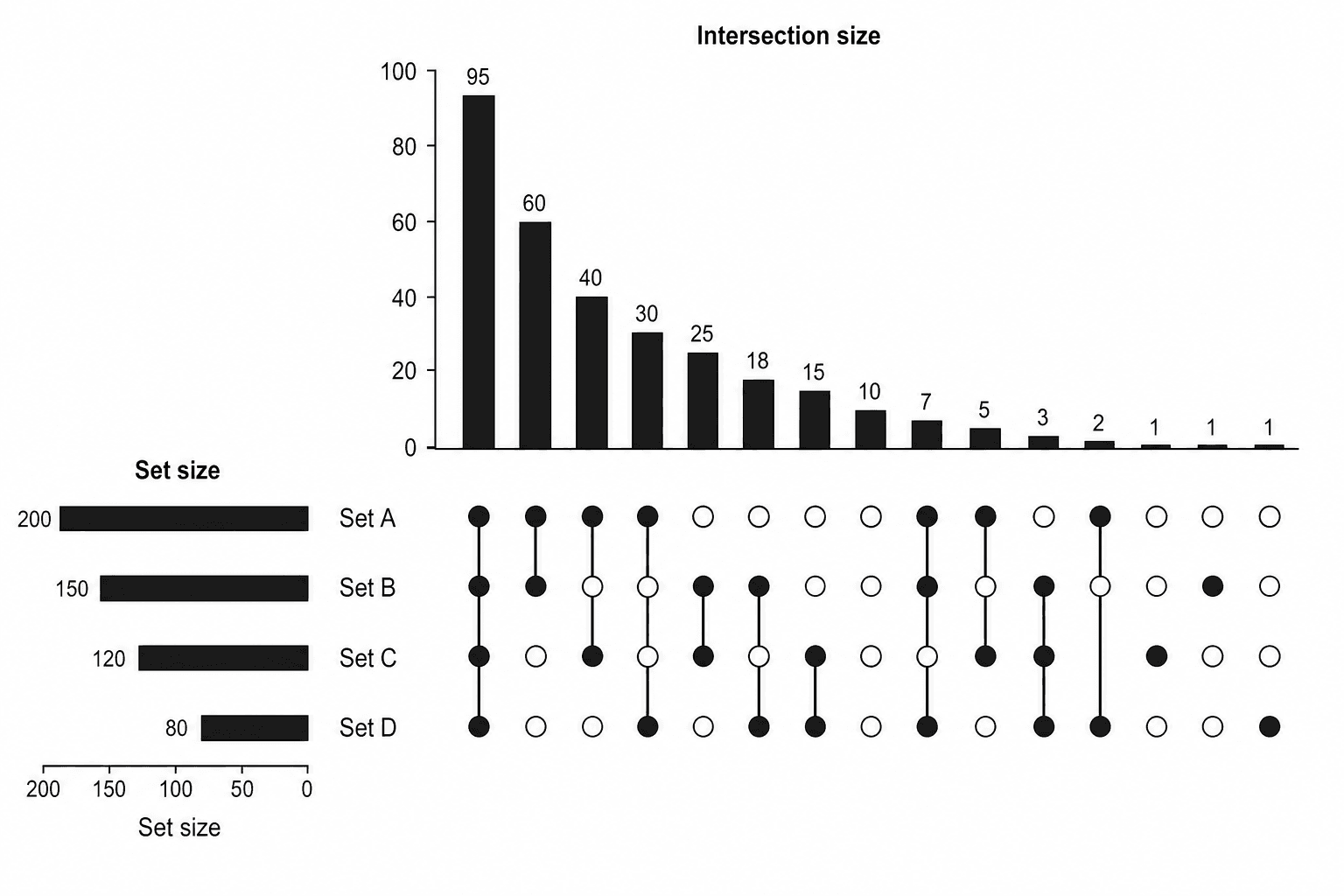
다섯 개의 원으로 구성된 벤다이어그램(Venn diagram)은 정보 전달보다 오히려 혼란을 가중시키는 경우가 많습니다. 영역이 너무 좁아져 라벨을 붙이기 어렵고, 독자가 각 영역의 크기를 직관적으로 비교하기도 불가능하며, 누락된 교집합을 놓치기 쉽기 때문입니다. UpSet plot은 이처럼 서로 겹치는 복잡한 도형 대신, 명확한 교집합 매트릭스(intersection matrix)와 정렬된 막대그래프를 결합하여 데이터를 직관적으로 보여줍니다.
여러 유전자 목록, 코호트(cohort), 피처 세트, 생물 종, 대사 경로(pathway) 또는 실험 조건 간의 중복 관계를 분석해야 할 때는 SciDraw의 UpSet Plot Generator를 활용해 보세요. 구조화된 멤버십 테이블을 입력하면 시각화 결과가 생성되며, 이를 SciVis로 내보내어 세부적인 디자인을 완성할 수 있습니다.
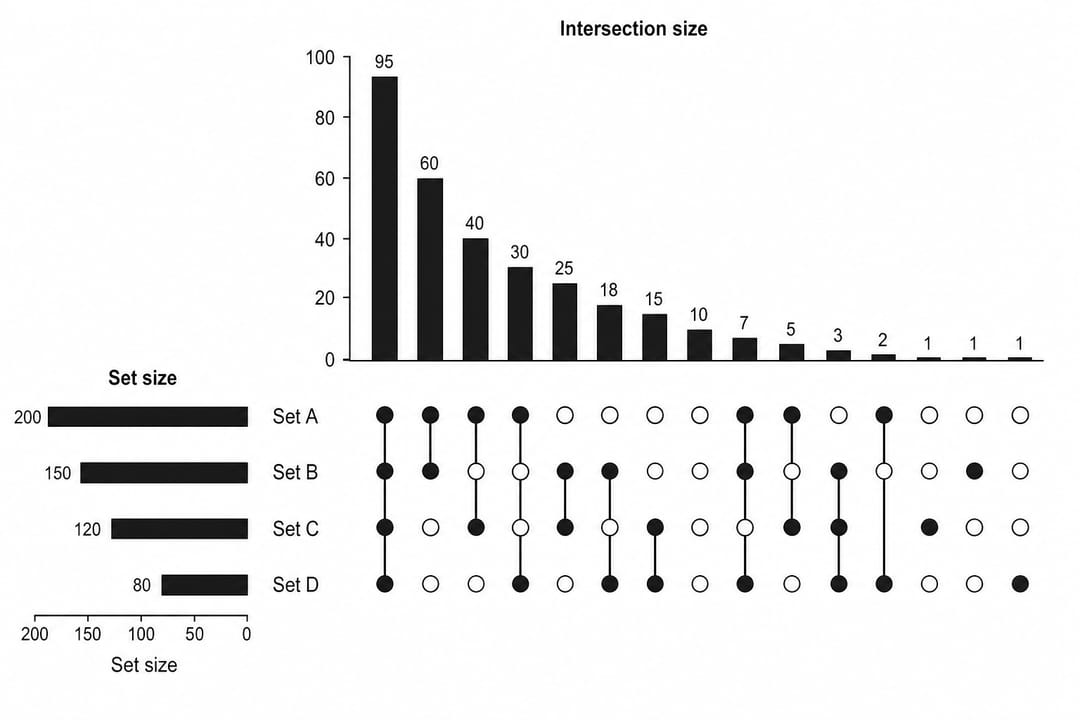
UpSet plot 작성 시 자주 하는 실수
- 교집합 중복 계산: 막대가 배타적 교집합(exclusive intersections)을 나타내는지, 아니면 포괄적 중복(inclusive overlaps)을 나타내는지 명확히 정의해야 합니다.
- 일관되지 않은 식별자 사용:
Gene-1,gene1,Gene_1은 서로 다른 아이템으로 인식될 수 있습니다. - 세트 내 중복 데이터 방치: 멤버십은 기본적으로 이진(binary) 값이어야 합니다. 중복된 레코드로 인해 교집합 수치가 왜곡되지 않도록 주의하세요.
- 정렬 기준 미표기: 교집합 막대는 크기(size), 차수(degree) 또는 사전에 정의된 생물학적 우선순위에 따라 정렬할 수 있으며, 이 기준을 명시해야 합니다.
- 미미한 교집합의 과도한 표기: 너무 작은 교집합은 일정한 규칙에 따라 필터링하여 시각화하고, 전체 데이터는 별도로 보존하는 것이 좋습니다.
UpSet plot에 필요한 데이터 구조
SciDraw의 예제는 다음과 같은 가로로 넓은 이진 멤버십(binary-membership) 테이블 형식을 사용합니다.
| 열 이름 (Column) | 역할 | 예시 |
|---|---|---|
item | 고유 엔티티 식별자 | Gene_001 |
Control | 대조군(Control) 세트 포함 여부 | 1 또는 0 |
Treatment_A | 실험군 A(Treatment A) 세트 포함 여부 | 1 또는 0 |
Treatment_B | 실험군 B(Treatment B) 세트 포함 여부 | 1 또는 0 |
Treatment_C | 실험군 C(Treatment C) 세트 포함 여부 | 1 또는 0 |
Validation | 검증(Validation) 세트 포함 여부 | 1 또는 0 |
highlight | 선택적 주석 (강조 여부) | yes 또는 no |
세트마다 열을 하나씩 추가합니다. 기본 예제에는 5개의 세트가 있습니다.
실험에 활용할 수 있는 기본 UpSet CSV 또는 유전자 세트 예제 파일을 다운로드하여 확인해 보세요. 각 행은 단 하나의 고유한 아이템을 나타내야 하며, 모든 세트 열은 일관된 참/거짓(true/false) 값으로 표현되어야 합니다.
단계 1: 시각화 전 세트 기준 정의하기
각 세트에 아이템이 포함되기 위한 정량적 기준을 먼저 명확히 수립해야 합니다. 예를 들어, 차등 발현 유전자(DEG) 목록을 작성할 때는 보정된 p-value(adjusted p-value)와 fold-change 기준이 모든 실험 조건에 동일하게 적용되어야 합니다. 코호트 연구라면 사전에 정의된 피험자 선정 기준(inclusion criteria)을 엄격히 따라야 합니다. 플롯 자체는 일관되지 않게 정의된 세트 기준을 바로잡아주지 못합니다.
단계 2: 멤버십 테이블 업로드하기
UpSet Plot Generator를 열고, 준비된 여섯 가지 예제 중 하나를 선택하거나 직접 작성한 CSV, TSV, TXT, XLSX, XLS 파일을 업로드합니다. 업로드 후 미리보기 화면에서 중복된 아이템 식별자가 없는지, 누락된 멤버십 셀이 없는지, 숫자가 텍스트 형식으로 잘못 인식된 열은 없는지 확인합니다.
단계 3: 매트릭스와 막대 검증하기
매트릭스의 각 열은 하나의 교집합 조합을 나타냅니다. 색이 채워진 점(filled dot)은 해당 세트가 교집합에 포함됨을 의미하며, 교집합에 두 개 이상의 세트가 관여할 경우 점들이 수직선으로 연결됩니다. 해당 열 상단의 세로 막대는 그 교집합의 크기를 나타냅니다. 왼쪽의 가로 막대는 각 세트의 전체 크기를 보여줍니다.
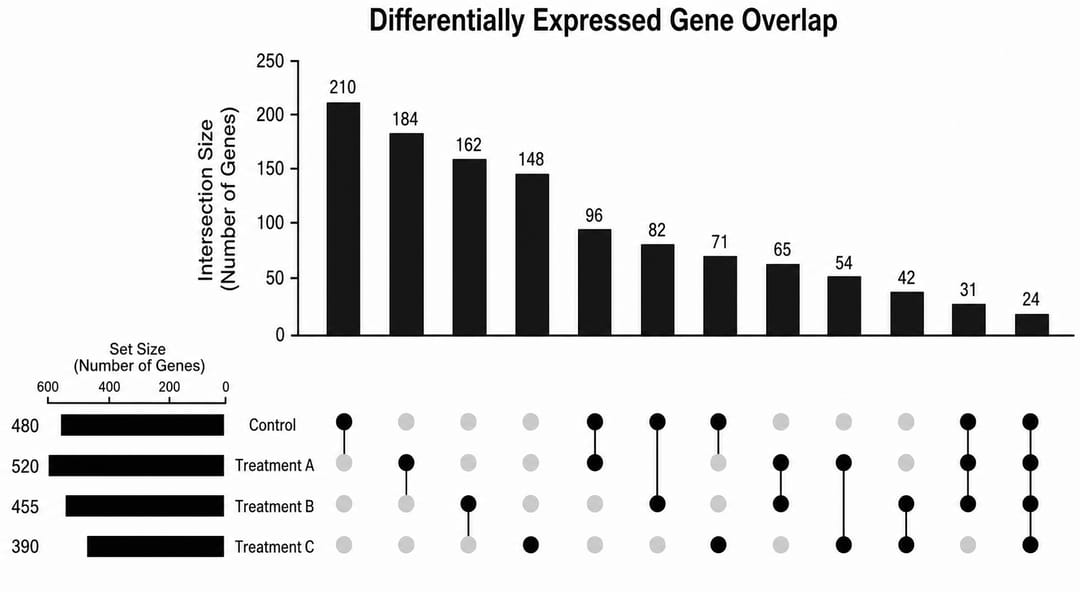
원본 테이블에서 중요한 교집합 몇 개를 직접 계산하여 플롯의 막대 높이와 일치하는지 교차 검증해 보세요. 이 과정은 데이터를 필터링했거나 하나의 아이템이 여러 원본 파일에 동시에 존재할 수 있는 경우에 특히 중요합니다.
단계 4: 논리적인 정렬 방식 선택하기
교집합 크기(size) 순으로 정렬하면 독자가 가장 지배적인 오버랩을 쉽게 파악할 수 있습니다. 차수(degree) 순으로 정렬하면 단일 세트, 두 세트 간 교집합, 그리고 더 고차원의 교집합 순으로 그룹화하여 보여줄 수 있습니다. 특정 비교 그룹이 연구의 핵심인 경우 사용자 정의 정렬을 적용할 수 있으나, 단지 특정 결과를 돋보이게 만들기 위해 임의로 정렬 순서를 왜곡해서는 안 됩니다.
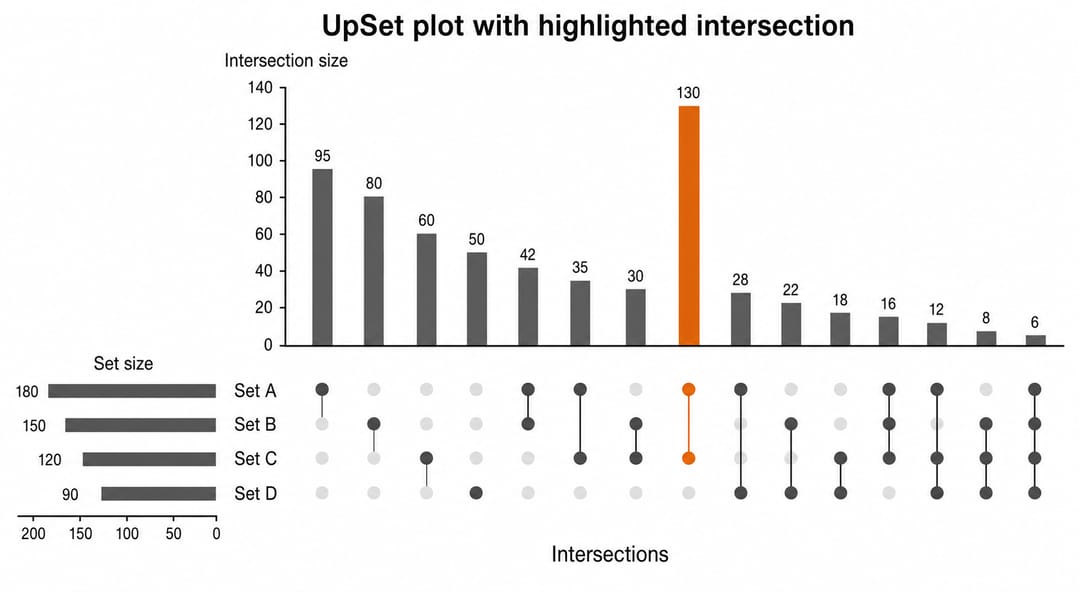
SciVis 도구를 활용하면 라벨, 간격, 색상을 자유롭게 조정할 수 있습니다. 나머지 매트릭스는 차분한 톤으로 유지하면서, 생물학적으로 중요한 특정 교집합 하나만 강조 색상으로 지정해 보세요.
UpSet plot 해석하는 방법
먼저 상단의 교집합 크기 막대에서 시작하여 아래로 수직선을 따라 내려가며 어떤 세트 행에 점이 채워져 있는지 확인합니다. 예를 들어, 배타적 교집합을 표현한 플롯에서 Treatment A와 Treatment B 행에는 점이 채워져 있고 Control 행에는 비어 있다면, 해당 막대는 오직 두 실험군에만 공통으로 존재하고 대조군에는 없는 아이템들의 수치를 나타냅니다.
세트 크기 막대(가로)와 교집합 크기 막대(세로)는 서로 다른 질문에 답합니다. 아무리 크기가 큰 세트라 하더라도 대부분의 아이템을 다른 세트와 공유하고 있다면, 해당 세트 고유의 아이템 수는 매우 적을 수 있습니다.
UpSet plot과 벤다이어그램 중 무엇을 선택해야 할까요?
- 비교하려는 세트가 두 개 또는 세 개이며, 직관적이고 친숙한 공간적 시각화가 효과적일 때는 Venn Diagram Maker를 사용하세요.
- 세트가 네 개 이상이거나, 교집합의 크기를 정밀하게 비교해야 할 때는 UpSet plot을 사용하세요.
- 정적인 멤버십 비교가 아니라 데이터의 흐름이나 이동 경로를 보여주고 싶을 때는 Sankey Diagram Generator를 사용하세요.
자주 묻는 질문 (FAQ)
R 언어를 쓰지 않고도 UpSet plot을 그릴 수 있나요?
네, 가능합니다. 이진 멤버십 테이블을 UpSet Plot Generator에 업로드하여 플롯을 생성한 뒤, SciVis 편집기에서 원하는 대로 디자인을 수정할 수 있습니다.
멤버십 열에 TRUE와 FALSE 값을 사용해도 되나요?
일관되게 입력된 불리언(Boolean) 값도 작동하지만, CSV나 스프레드시트 소프트웨어 간의 호환성 및 모호성 방지를 위해 본 도구의 예제에서는 1과 0을 사용합니다.
교집합 차수(degree)란 무엇인가요?
차수는 하나의 교집합에 관여하는 세트의 개수를 의미합니다. 단일 점 하나만 찍혀 있다면 차수는 1이며, 수직선으로 연결된 세 개의 점은 차수가 3입니다.
존재 가능한 모든 교집합을 전부 보여줘야 하나요?
반드시 그렇지는 않습니다. 세트의 개수가 많아지면 비어 있거나 크기가 미미한 교집합이 다수 발생합니다. 이 경우 임의로 특정 결과를 숨기기보다는, 명확한 최소 크기 기준이나 상위 교집합 개수 제한 규칙을 적용하고 이를 논문에 투명하게 밝히는 것이 좋습니다.
그림 생성하기
지금 바로 UpSet Plot Generator를 사용하여 플롯 생성을 시작해 보세요. 원본 테이블과 수치를 대조해 검증한 뒤, 연구에 적합한 다른 시각화 옵션이 필요하다면 과학 데이터 시각화 가이드를 참고해 보시기 바랍니다.



