벤 다이어그램 메이커
빈 템플릿과 완성된 벤 다이어그램을 몇 초 만에
비교하고 싶은 내용을 설명하면 내용을 채운 벤 다이어그램, 또는 학생이 직접 채우는 두 원·세 원 빈 템플릿을 학습지로 만들 수 있습니다.
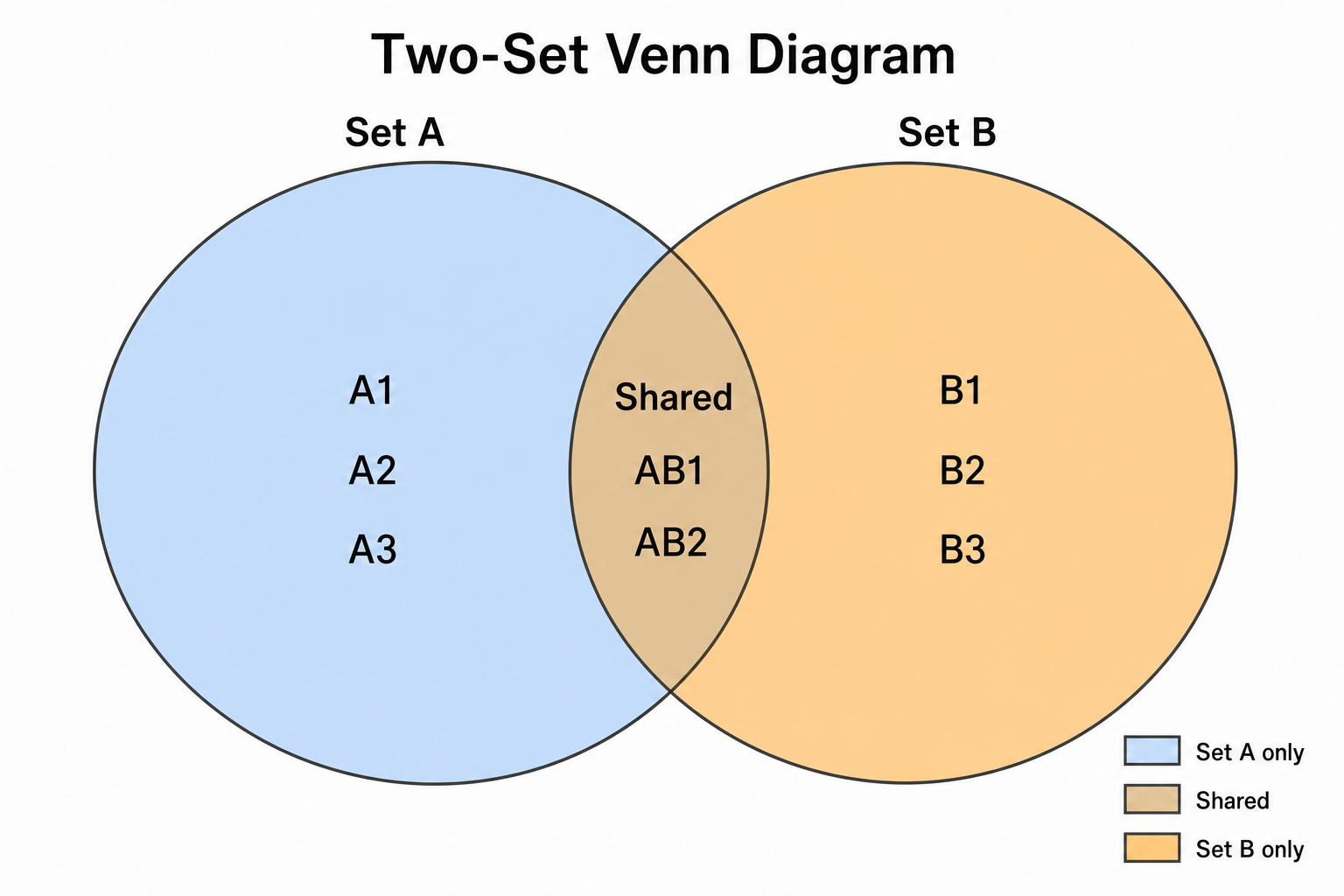
빈칸과 완성 벤 다이어그램 예시
준비된 예시로 시작하거나 직접 설명하세요. 내용을 모두 채운 비교 그림부터 학생이 채우는 빈 템플릿까지 만들 수 있습니다.
이 벤 다이어그램 메이커는 무엇을 하나요?
집합에 대한 설명을 선명하고 라벨이 달린 벤 다이어그램으로 바꿔 줍니다 — 두 개 이상의 그룹이 공유하는 것과 각자에게 고유한 것을 보여 주는 겹치는 원들이죠. 집합, 무엇이 겹치는지, 각 영역에 들어갈 항목이나 개수를 설명하면, AI가 균등하게 배치된 원, 서로 구별되는 채움 색, 범례, 읽기 쉬운 라벨을 그려 공통 부분과 고유 부분이 한눈에 드러나게 합니다 — 드로잉 도구나 수동 정렬 없이요. 과학적 용도에 맞게 만들어졌으며 — 유전자·데이터셋 겹침, 개념·연구 비교 — 일상적인 2개·3개 원 다이어그램도 거뜬히 처리합니다. 같은 설명으로 수업용 버전도 만들 수 있습니다. 원 안을 비우고 이름표 칸만 남긴 그림을 요청하면 인쇄해서 쓰는 학습지가 되고, 내용을 모두 채운 비교 그림을 한 장 더 만들면 그대로 정답으로 쓸 수 있습니다.
벤 다이어그램 메이커를 쓰는 이유
- 벤 다이어그램은 집합 간의 겹침을 하나의 그림으로 보여 주는 표준 방식입니다.
- 원을 정렬하고, 겹침의 균형을 맞추고, 라벨을 손으로 배치하는 일은 까다롭고 느립니다.
- 명확한 영역과 범례는 공통 항목과 고유 항목을 누구에게나 분명하게 보여 줍니다.
- 연구자는 논문, 포스터, 발표용으로 깔끔하고 보기 좋은 그림이 빠르게 필요합니다.
- 집합, 라벨, 색상이 바뀔 때마다 다시 그리는 것보다 설명에서 재생성하는 편이 빠릅니다.
벤 다이어그램 만드는 법
집합이 몇 개인지 정하세요 — 원 두 개, 세 개, 또는 그 이상 — 그리고 각각에 이름을 붙이세요. 각 집합에 고유한 것과 공유하는 것을 설명하고, 가운데 겹침을 포함해 각 영역에 들어갈 항목이나 개수를 적으세요. 색상과 범례 표시 여부도 적으세요. 다이어그램을 생성한 뒤 라벨, 겹침, 색상을 확인하고 데이터와 맞을 때까지 다듬으세요. 비교 내용을 채워 넣을지, 학생이 직접 채우는 빈 템플릿으로 할지 알려 주세요. 학습지로 인쇄할 예정이라면 "흰 배경, 인쇄용"을 덧붙이면 결과가 안정적입니다.
벤 다이어그램의 구성 요소
- 집합 — 각 원(또는 타원)이 명확한 라벨과 함께 하나의 그룹을 나타냅니다.
- 고유 영역 — 각 원에서 겹치지 않는 부분.
- 교집합 — 집합들 사이에 공유되는 겹치는 영역.
- 중앙 겹침 — 3개 이상 원 다이어그램에서 모든 집합이 공유하는 영역.
- 라벨 & 개수 — 각 영역 안에 배치된 항목이나 숫자.
- 범례 & 색상 — 각 집합을 한눈에 식별하게 해 주는 서로 구별되는 채움색.
벤 다이어그램 메이커 FAQ
벤 다이어그램이란 무엇인가요?
벤 다이어그램은 겹치는 원을 사용해 집합 간의 관계를 보여 줍니다. 각 원은 하나의 집합이고, 겹치는 부분은 집합들이 공유하는 것을, 겹치지 않는 부분은 각자에게 고유한 것을 나타내어 — 교집합과 차이를 하나의 그림에서 쉽게 볼 수 있게 합니다.
2개 원이나 3개 원 벤 다이어그램을 만들 수 있나요?
네. 집합이 몇 개인지만 말하면 됩니다. 이 메이커는 간단한 2개 원 벤 다이어그램, 일곱 개 영역을 모두 갖춘 표준 3개 원 버전, 그리고 모든 겹침이 읽기 쉽게 유지되도록 타원으로 그린 네 개 이상의 집합까지 처리합니다.
각 영역에 항목이나 개수를 넣을 수 있나요?
네. 각 고유 영역과 각 겹침에 무엇이 들어갈지 설명하면 — 항목 목록이든 숫자든 — 생성기가 중앙 교집합을 포함해 알맞은 영역에 배치합니다.
연구 데이터에 유용한가요?
네. 유전자 집합, 데이터셋, 연구 결과 간의 겹침처럼 과학적 용도에 맞게 만들어졌습니다. 각 원에 그룹과 개수를 라벨로 달고 공통·고유 요소를 설명하면, 그림 패널에 바로 쓸 수 있는 다이어그램이 완성됩니다.
색상을 고르고 범례를 추가할 수 있나요?
네. 프롬프트에서 각 집합의 채움 색을 지정하고 범례를 요청하세요. 생성기는 서로 구별되는 반투명 색상을 사용해 겹침이 깔끔하게 섞이고 각 집합을 쉽게 식별할 수 있게 합니다.
편집 가능한 그림으로 내보낼 수 있나요?
SciDraw AI는 벡터 형식으로 내보낼 수 있어 나중에 라벨, 색상, 각 영역의 항목을 조정할 수 있습니다. 제출하기 전에 항상 데이터와 대조해 다이어그램을 확인하세요.
빈 벤 다이어그램 템플릿도 만들 수 있나요?
네. 겹치는 원 두 개나 세 개를 깔끔한 선으로만 그리고, 제목 칸과 이름표 칸은 비우고 원 안에는 글자를 넣지 말라고 요청하세요. 각 영역을 넉넉하게 비워 두면 학생이 쓸 공간이 충분해집니다.
만든 벤 다이어그램을 학습지와 정답으로 쓸 수 있나요?
네. 먼저 빈 템플릿을 만들어 학습지로 인쇄하고, 그다음 모든 영역을 채운 같은 비교 그림을 한 번 더 만들어 정답으로 쓰세요. 두 번 모두 같은 두세 가지 주제를 지정하면 문제와 답이 정확히 맞아떨어집니다.
논문이나 학위논문, 연구 계획서를 쓰고 있나요?
SciDraw AI는 투고용 연구 그림도 만듭니다. 그래픽 초록, 메커니즘 그림, 워크플로, 개념 틀 등.
더 많은 도구 살펴보기
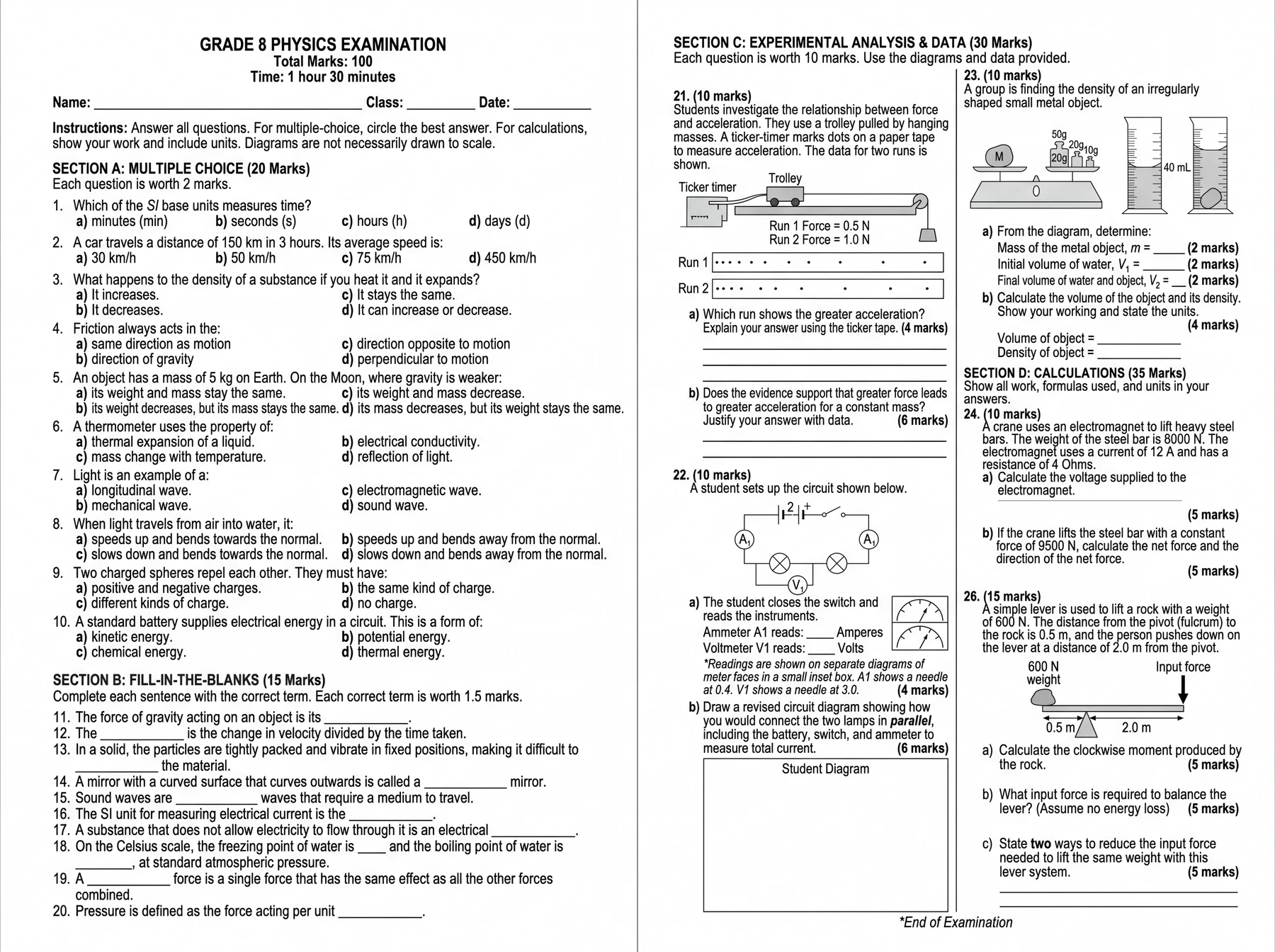
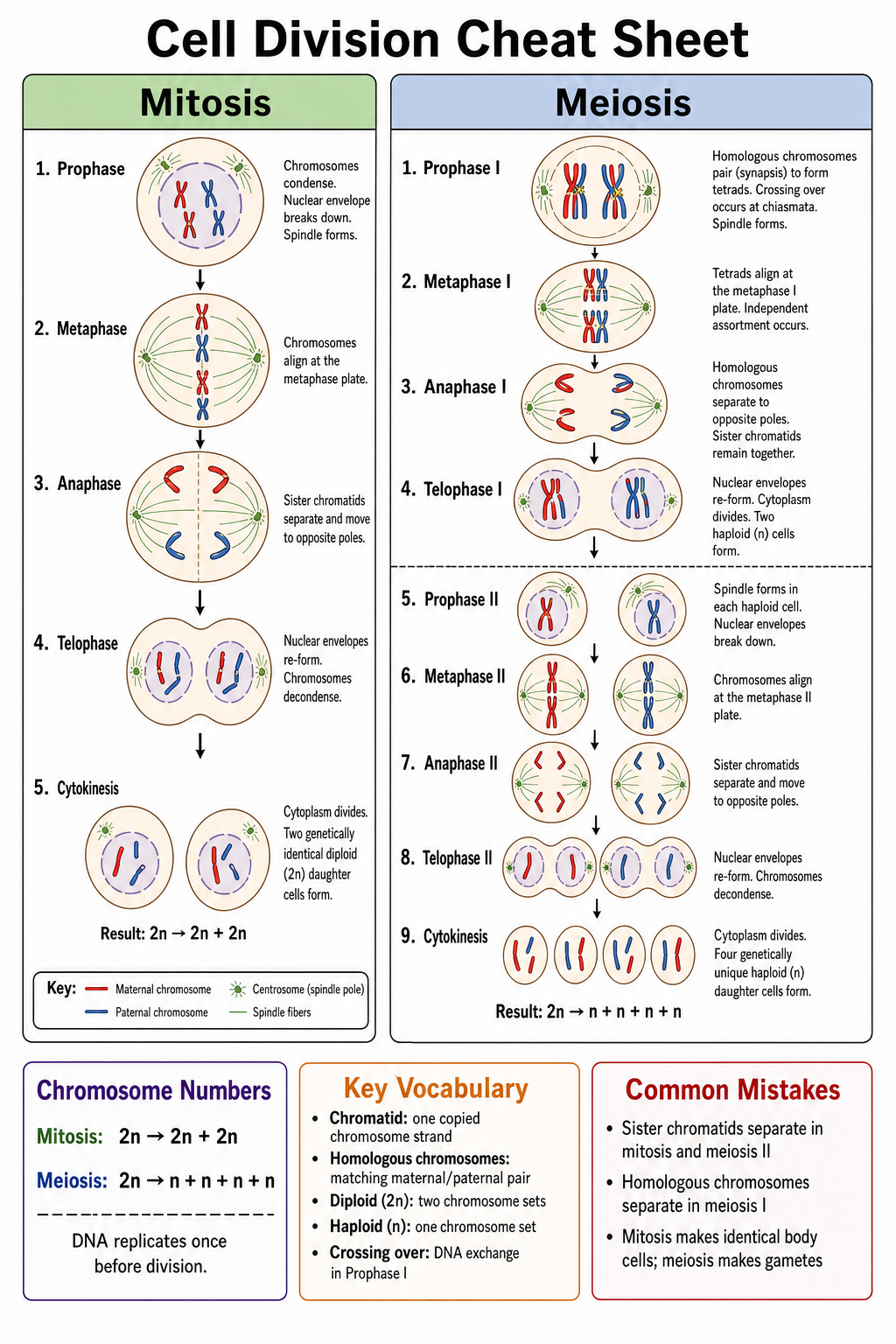
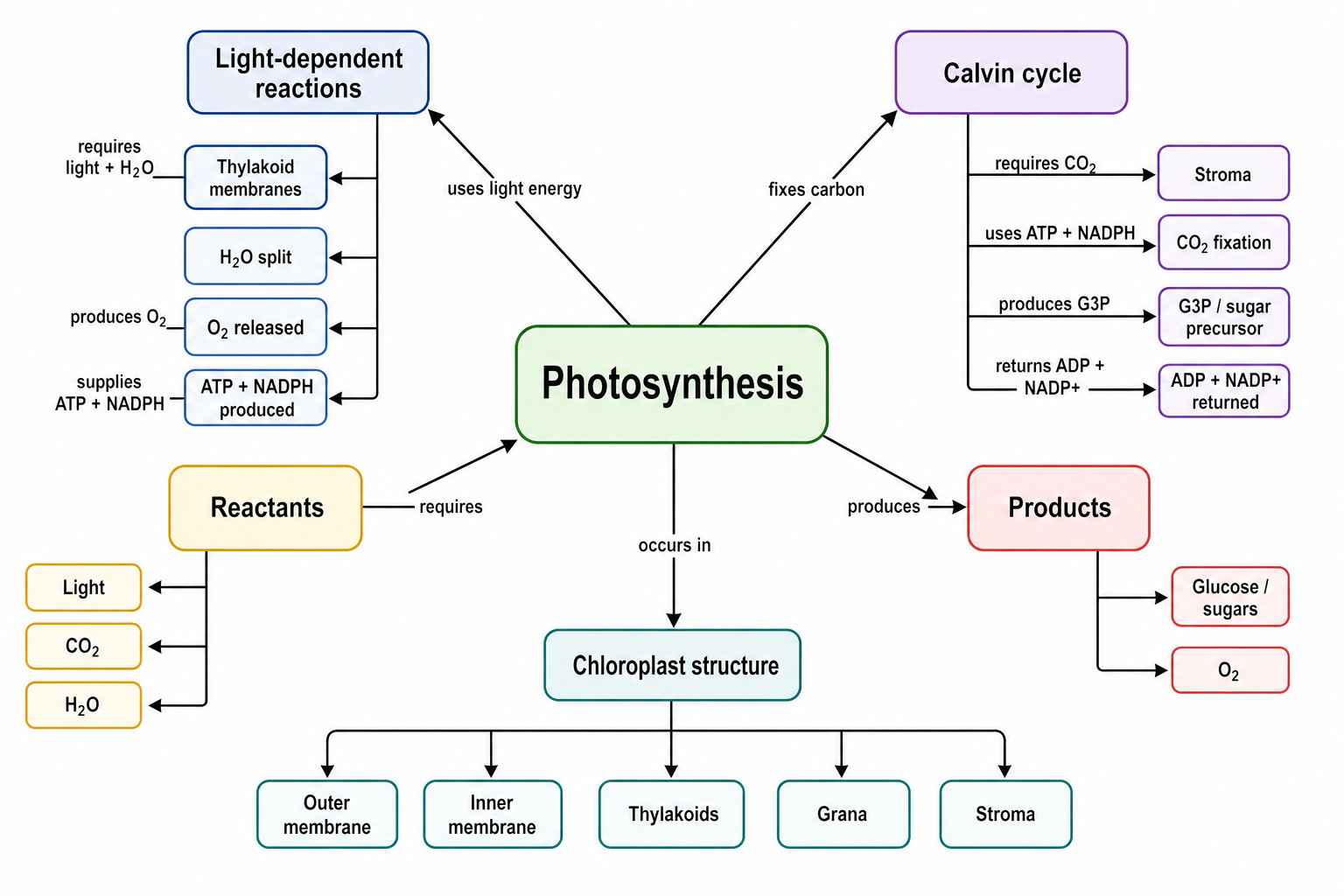
다른 연구용 그림이 필요하신가요?
내용을 채운 벤 다이어그램이나 학생이 채우는 빈 템플릿을 생성하세요. 생물, 국어를 비롯한 모든 과목의 비교 활동에 안성맞춤입니다.