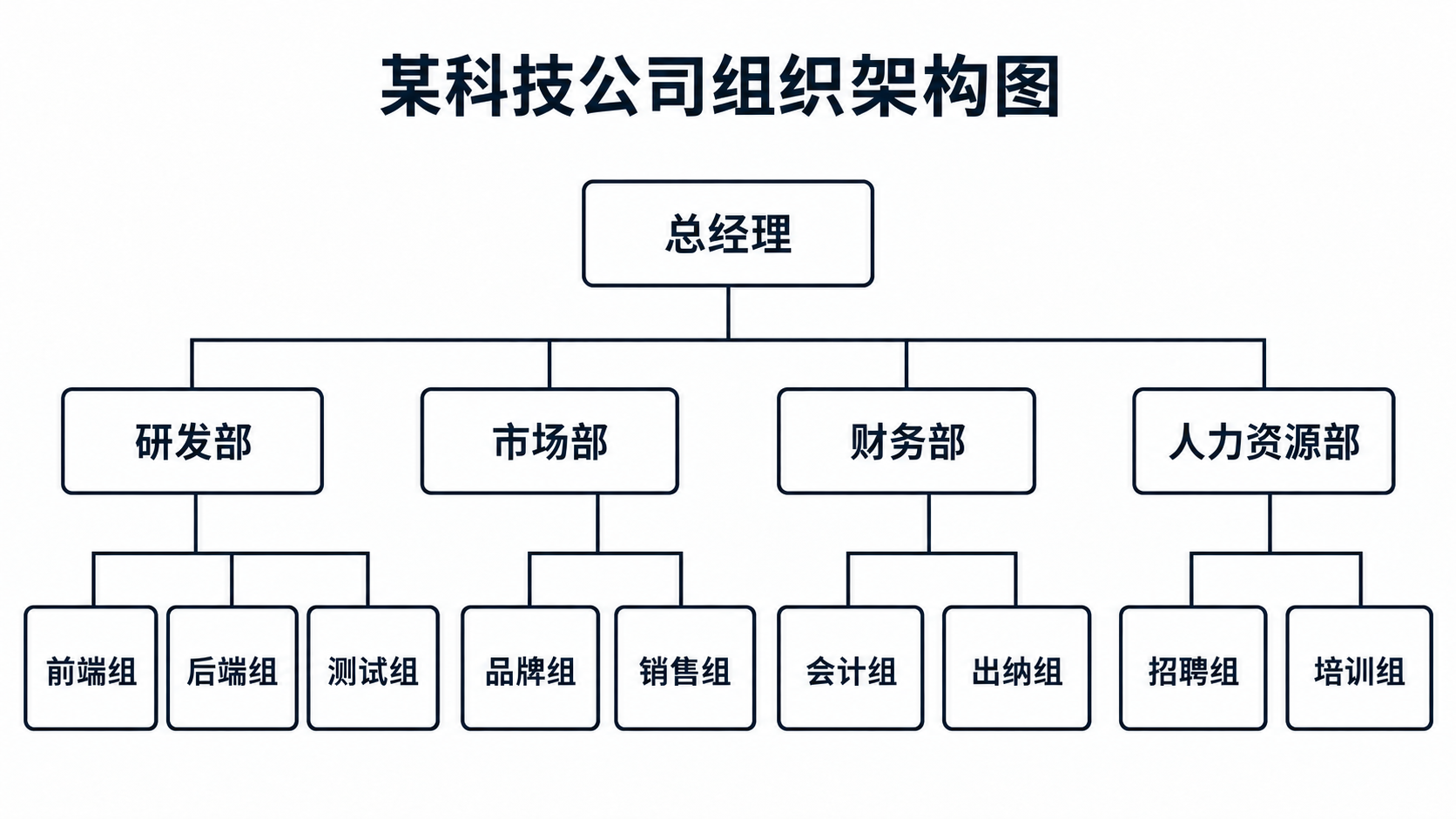
組織図 作成ツール
テキストで上下関係を書くだけで、組織図を自動生成
最上位の役職と、その直下に配置する部門や役職を階層順に入力するだけ。SciDraw AI が見やすいツリー構造で組織図を描画し、役職や部門ごとに角丸ボックスを配置して、直属の上司へ直角のラインでスマートに接続します。
組織図の作成例
作成例をクリックすると、プロンプトが自動で入力されます。
組織図作成ツールとは?
テキストで役職や部門のレポートラインを書き出すだけで、組織図(オーガノグラム、体制図)を自動生成するツールです。組織の最上位がページ上部に配置され、指定された各役職や部門が入力どおりのテキストで角丸ボックスとして描かれます。各ボックスは直属の上司へ直角の接続線でスマートに結ばれ、同じ階層の役職は横一列に美しく整列されます。顔写真やアバターを含まないすっきりとしたテキスト構成で、社員ハンドブック、事業計画書、提案書、企業分析レポート、サークルや研究室の体制紹介に最適です。
なぜ組織図が役立つのか
- 文章で説明すると何段落にも及ぶ指揮命令系統やレポートラインを、ひと目で直感的に把握できます。
- 新入社員、業務提携先、外部審査員が、担当部署や連絡先を迷うことなく確認できます。
- 事業計画書、入札書類、プロジェクト提案書、企業分析レポートなどで提出が必須とされる基本図です。
組織図の書き方
まず、代表取締役やプロジェクトマネージャー、主任研究員など、最上位に立つ単一の役職・機関を決定します。次に、その直下に報告する第2階層の部門や役職を列挙します。続いて各部門の直下にあるチームや役職を掘り下げていきます。階層ごとに「部門名」または「役職名」で統一し、人物を表示したい場合のみ氏名を併記します。1枚の図に収める目安は約15個のボックス、最大4階層程度です。規模の大きな組織の場合は、まず全体概要図を作成し、各部門の詳細図を個別に作成することをお勧めします。各ボックスの上司が必ず1つになるよう、「Aの直下にB、C、D」という形式で記述してください。
組織図の構成要素
- 最上位役職:社長やプロジェクトマネージャーなど、組織のトップを示す単一のボックス。
- ボックス:役職、部門、または氏名を表示する角丸の四角枠。
- レポートライン:直属の上司と部下を結ぶ、矢印のない直角の接続線。
- 階層(レベル):組織内で同じ職位・役職ランクにあるボックスが並ぶ水平の列。
- ブランチ(系統):部門とその配下の全チームのように、1人の責任者とその直下組織のまとまり。
よくある質問
プロンプトにはどのような内容を入力すればよいですか?
最上位の役職を書き、続いて「マーケティング部の直下にブランドチームとセールスチーム」のように、各役職や部門の直下にぶら下がる組織を順番に記述してください。ボックスに表示させたい文言をそのまま入力すれば、AIが指示どおりに作図します。
ボックス内に氏名と役職の両方を表示できますか?
はい。「アリス・チェン(CEO)」のように氏名と役職を併記して入力すれば、同じボックス内にまとめて表示されます。なお、本ツールはテキスト専用となっており、顔写真やアイコンの追加には対応していません。
どのくらいの規模の組織図まで作成できますか?
1枚の図としては、最大4階層、ボックス数15個程度が見やすく推奨されるサイズです。大規模な組織の場合は、全社概要の組織図を1枚作成した上で、部門ごとの詳細図を分けて作成することをおすすめします。
生成された組織図は常に正確ですか?
入力された指示内容に沿って正確に作図されますが、提出前にすべてのボックスが正しい上司に接続されているか、役職名や氏名に誤字がないかをご確認ください。修正したい場合は、再生成するかエディタ内で直接調整できます。
生成後に図を編集できますか?
はい。高解像度PNGでダウンロードできるほか、エディタで開いて編集を継続できます。エディタからはベクターSVG(10〜15クレジット)、PowerPoint PPTX(10クレジット)、またはVisio(20クレジット)形式へのエクスポートも可能です。
生成には何クレジット必要ですか?
各図の生成は2K解像度で5クレジットを使用します。無料アカウント登録時に10クレジットが付与され、さらに毎日5クレジットが追加されます。より多く利用される場合は有料プランやクレジット追加パックをご利用いただけます。最新のプラン詳細は料金ページをご確認ください。