Generatore di organigrammi
Organigrammi a partire da una struttura gerarchica descritta a testo
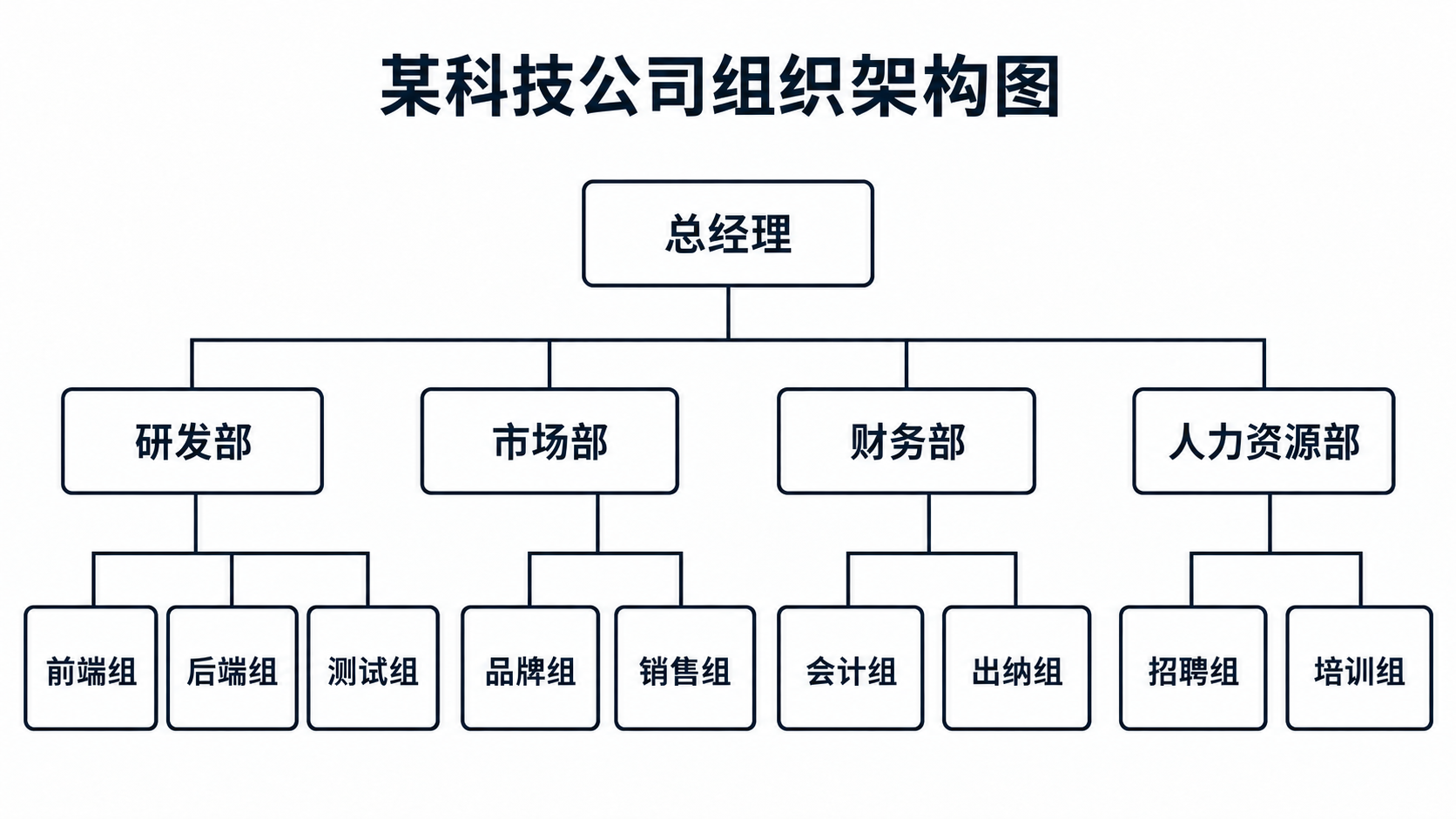
Indica il ruolo al vertice, quindi elenca le persone o i reparti subordinati a ciascuno. SciDraw AI disegna una struttura ad albero dall'alto verso il basso con riquadri arrotondati per ogni ruolo o reparto, linee ortogonali verso il superiore diretto e ciascun livello allineato su una riga.
Esempi di organigrammi
Fai clic su un esempio per caricarne la descrizione.
A cosa serve questo generatore di organigrammi?
Disegna un organigramma a partire da una descrizione scritta delle relazioni gerarchiche. Il ruolo di vertice è posizionato in cima alla pagina; ogni posizione o reparto indicato diventa un riquadro arrotondato contenente esattamente il testo inserito; ciascun riquadro è collegato al superiore diretto tramite una linea ortogonale; i riquadri dello stesso livello sono allineati orizzontalmente. L'organigramma contiene solo testo, senza foto o avatar. Usalo per manuali aziendali, business plan, proposte di progetto, relazioni societarie e presentazioni di laboratori o associazioni.
Perché gli organigrammi sono utili
- Mostrano chiaramente a colpo d'occhio le linee di riporto, che richiederebbero diversi paragrafi per essere spiegate a parole.
- Nuovi assunti, partner e revisori possono individuare il reparto o il contatto giusto senza dover chiedere in giro.
- I business plan, i documenti di gara, le proposte di progetto e le analisi aziendali ne richiedono solitamente uno.
Come creare un organigramma
Inizia dall'unica posizione o organo al vertice, come il direttore generale, il project manager o il responsabile scientifico. Elenca le posizioni o i reparti che riportano direttamente a esso: questo costituisce il secondo livello. Quindi passa in rassegna ciascuno di essi ed elenca gli elementi subordinati. Utilizza uno stile di etichetta coerente per livello, indicando solo i reparti oppure solo i titoli professionali, e aggiungi i nomi delle persone solo se l'organigramma è destinato a mostrare i singoli individui. Mantieni il diagramma intorno a quindici riquadri e massimo quattro livelli; per organizzazioni più ampie, disegna prima un grafico generale di sintesi e grafici separati per ciascun dipartimento. Scrivi ogni relazione come "B, C e D riportano ad A", in modo che ogni riquadro abbia un solo superiore diretto.
Elementi di un organigramma
- Posizione di vertice: l'unico riquadro in alto, come il direttore generale o il project manager.
- Riquadro: un rettangolo arrotondato per posizione, reparto o persona, contenente il nome o la funzione.
- Linea gerarchica: una linea ortogonale senza punte di freccia che collega un riquadro al suo superiore diretto.
- Livello: una fila orizzontale di riquadri con lo stesso grado nella gerarchia.
- Ramo: un superiore insieme a tutti i ruoli che dipendono da esso, come un reparto e i suoi team.
Domande frequenti
Cosa devo inserire nella descrizione?
La posizione al vertice, quindi per ciascun ruolo o reparto quelli direttamente sottostanti, ad esempio "Il Dipartimento Marketing comprende il Team Brand e il Team Vendite". Scrivi le etichette esattamente come desideri che appaiano. Il generatore disegna solo ciò che elenchi.
I riquadri possono mostrare sia il nome sia la qualifica?
Sì. Scrivi entrambi per ogni riquadro, ad esempio "Alice Chen, CEO", e compariranno insieme nello stesso riquadro. L'organigramma è puramente testuale; non include foto né avatar.
Quanto può essere esteso l'organigramma?
Circa quindici riquadri distribuiti su massimo quattro livelli garantiscono una leggibilità ottimale in una singola immagine. Per organizzazioni più grandi, genera un grafico di sintesi per i vertici e grafici dedicati per ciascun reparto o team di progetto.
L'organigramma generato è sempre corretto?
Segue fedelmente la tua descrizione, ma ti consigliamo di verificare che ogni riquadro sia collegato al superiore corretto e che nomi e qualifiche siano scritti correttamente prima di utilizzarlo. Se qualcosa non va, puoi rigenerarlo o modificarlo nell'editor.
Posso modificare il diagramma in un secondo momento?
Sì. Puoi scaricarlo come PNG ad alta risoluzione o aprirlo nell'editor per perfezionarlo. Dall'editor puoi convertirlo in un file vettoriale SVG (10–15 crediti), in un file PowerPoint PPTX (10 crediti) o in un file Visio (20 crediti).
Quanti crediti costa?
Ogni diagramma consuma 5 crediti in 2K. Un account gratuito riceve 10 crediti alla registrazione e altri 5 ogni giorno; i piani a pagamento e i pacchetti di crediti ne aggiungono altri. Consulta la pagina dei prezzi per i piani aggiornati.
Scopri altri strumenti
Generatore di diagrammi di flusso
Diagrammi di flusso standard a partire da una sequenza di fasi scritta.
Provalo gratisGeneratore di diagrammi swimlane
Disegna un diagramma di flusso interfunzionale con una corsia per ruolo.
Provalo gratisGeneratore di diagrammi a lisca di pesce
Diagrammi causa-effetto di Ishikawa a partire da un elenco di cause
Provalo gratisCrea subito il tuo organigramma
Descrivi le linee gerarchiche in un linguaggio semplice e ottieni un organigramma chiaro e ordinato.