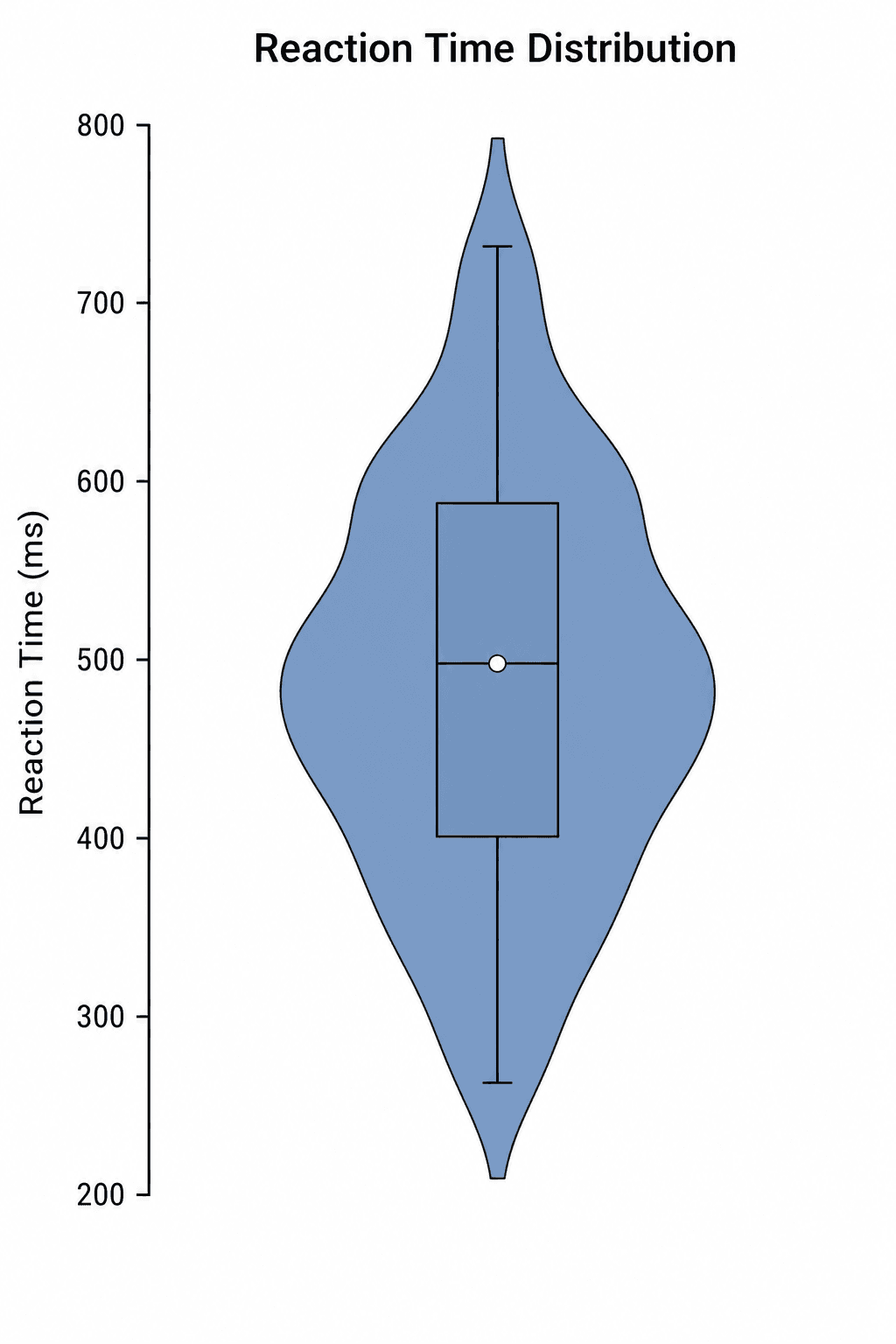
Un grafico a violino (violin plot) può apparire estremamente convincente anche quando i dati scientifici sottostanti non ne supportano adeguatamente la struttura. Un gruppo con un campione molto ridotto rischia di essere smussato artificialmente assumendo una forma d'impatto, un violino molto ampio può essere erroneamente interpretato come un campione numeroso, e una scelta arbitraria della larghezza di banda (bandwidth) può celare la presenza di due reali modalità. Prima di generare la figura, è fondamentale stabilire se lo studio della forma della distribuzione — e non solo della mediana — sia davvero cruciale per presentare i risultati.
Il Violin Plot Maker di SciDraw consente di generare un primo grafico a partire da un file strutturato, per poi aprirlo direttamente in SciVis per la rifinitura estetica. I sei esempi inclusi utilizzano dataset reali in formato CSV scaricabili, utili per verificare la struttura delle colonne richiesta prima di sostituire i valori con i propri dati.
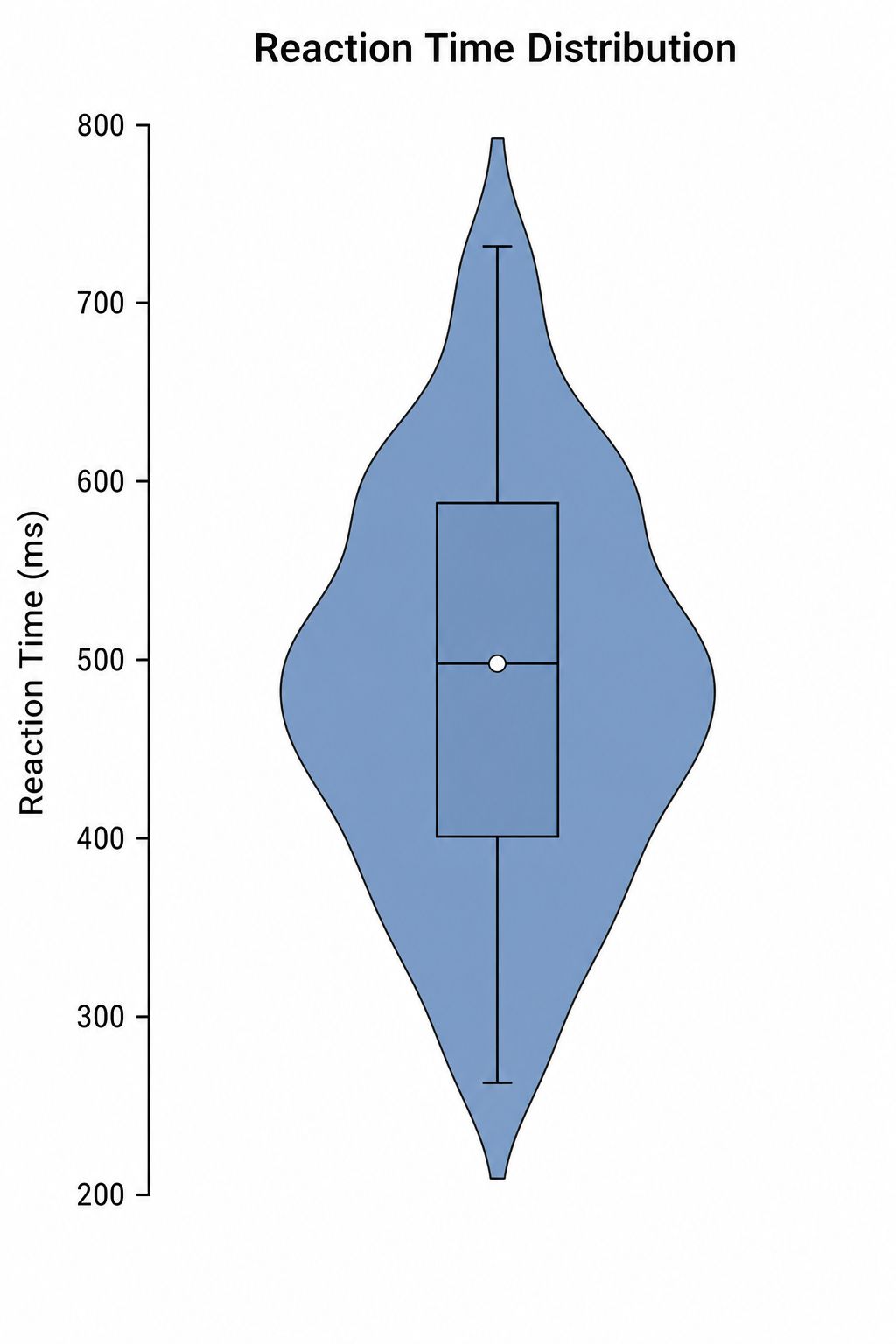
Errori comuni nell'uso dei violin plot
- Interpretare la larghezza come dimensione del campione: l'ampiezza del violino rappresenta la densità stimata dei dati, non il numero assoluto di osservazioni.
- Utilizzare i violini per gruppi troppo piccoli: in presenza di poche osservazioni, è preferibile mostrare i punti individuali (raw points) valutando l'uso di un dot plot o di un box plot.
- Omettere la larghezza di banda (bandwidth): il livello di smussamento (smoothing) determina direttamente il numero e la posizione dei picchi visibili.
- Confrontare scale differenti: tutti i gruppi a confronto devono condividere la medesima scala di misura e lo stesso tipo di trasformazione dei dati.
- Mostrare unicamente la densità: l'aggiunta di mediana, quartili, box plot interno o punti individuali è essenziale per consentire ai lettori di interpretare correttamente la forma della distribuzione.
Qual è la struttura dei dati richiesta?
I dati devono essere organizzati in formato "long", con una riga per ogni singola osservazione. La tabella più semplice deve contenere:
| Colonna | Scopo | Esempio |
|---|---|---|
sample_id | Identificativo univoco dell'osservazione | Control_01 |
group | Categoria o gruppo visualizzato sull'asse | Control |
value | Misura numerica | 42.58 |
È possibile scaricare il file CSV di esempio per violino singolo o il file CSV di esempio per gruppi multipli per verificarne l'esatta formattazione. Le unità di misura devono essere indicate esclusivamente nell'etichetta dell'asse o nel nome della colonna, mai all'interno delle celle numeriche.
Passo 1: Scegli il tipo di confronto
Apri il Violin Plot Maker. Seleziona una distribuzione singola se devi analizzare una sola variabile, oppure opta per i violini raggruppati (grouped violins) per confrontare bracci di trattamento, coorti, tessuti, intervalli temporali o diverse condizioni sperimentali. Il violino suddiviso (split violin) è indicato solo quando due sottogruppi condividono una categoria logica comune e si desidera effettuare un confronto diretto tra le due metà.
Passo 2: Carica i dati in formato CSV o Excel
Carica un file in formato CSV, TSV, TXT, XLSX o XLS. In caso di file Excel, verrà importato solo il primo foglio di lavoro. Prima del caricamento, assicurati di rimuovere celle unite, righe di totale, note a piè di pagina o intestazioni decorative. I dati mancanti devono essere lasciati vuoti e non convertiti in zero.
Passo 3: Genera e verifica il grafico
Verifica che tutte le categorie siano rappresentate correttamente e che l'intervallo dei valori sull'asse corrisponda ai dati di partenza. La sezione più ampia del violino indica la zona in cui la densità stimata dei dati è maggiore. Una coda stretta indica semplicemente una bassa densità di osservazioni in quell'intervallo, e non costituisce una prova scientifica dell'esistenza di una sottopopolazione biologica rara.
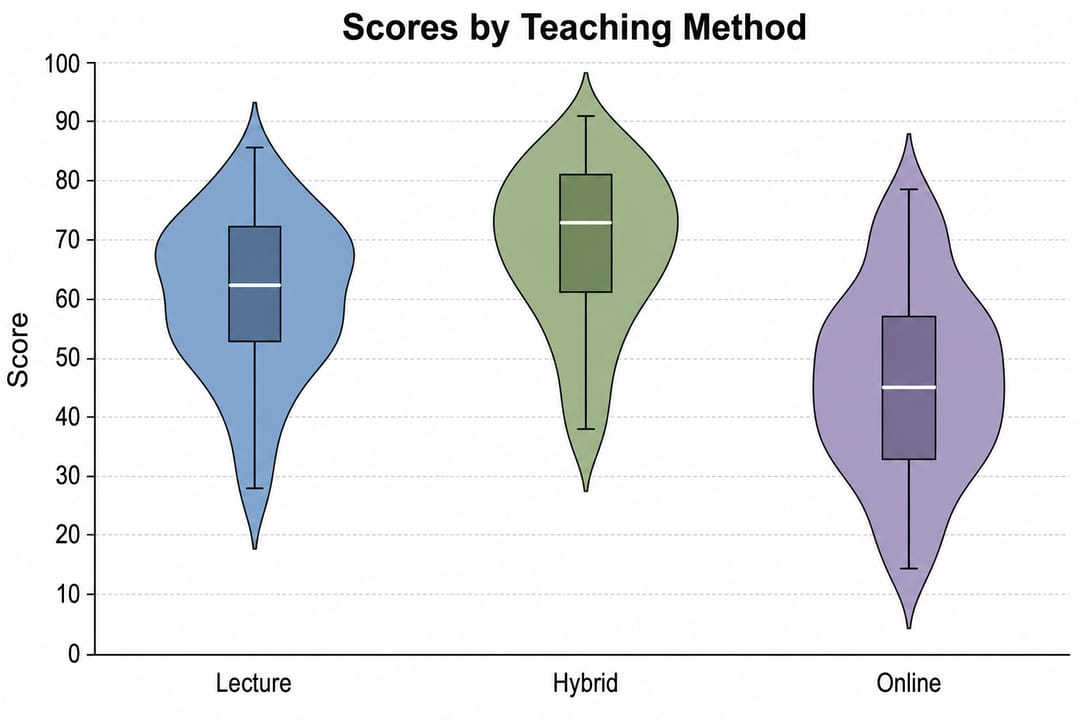
Se le conclusioni dello studio si basano sulla presenza di una spalla, di un picco secondario o di una coda allungata, confronta sempre il violino con la distribuzione dei valori reali. Variazioni minime nella larghezza di banda possono alterare significativamente questi elementi visivi.
Passo 4: Aggiungi punti individuali e sintesi statistiche
Prosegui la personalizzazione in SciVis per sovrapporre i punti individuali con effetto jitter, inserire un box plot interno, evidenziare la linea della mediana o aggiungere annotazioni essenziali. La visualizzazione dei punti reali è particolarmente preziosa per gruppi piccoli o con numerosità sbilanciata, poiché mostra in modo trasparente la dimensione del campione e la presenza di cluster.
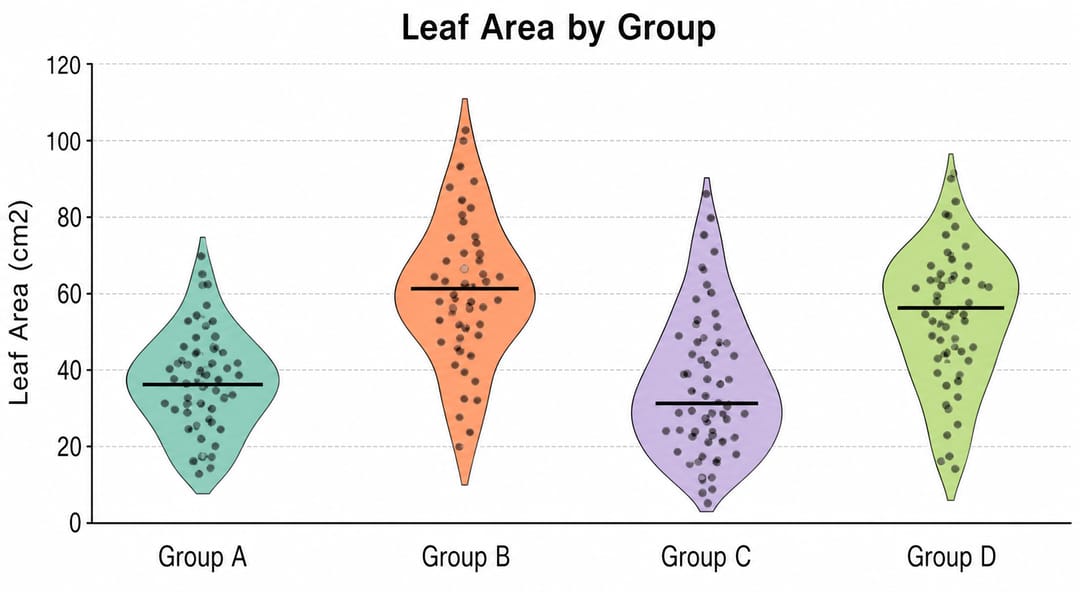
Utilizza il colore per distinguere i gruppi sperimentali significativi, evitando scopi puramente decorativi. Regola l'opacità in modo che il profilo della densità rimanga chiaramente distinguibile, garantendo al contempo la visibilità dei punti che si sovrappongono. Se il disegno sperimentale prevede dati appaiati, utilizza il Paired Dot Plot Maker per evitare di suggerire un'indipendenza statistica inesistente.
Come interpretare un violin plot
L'analisi visiva del grafico va eseguita considerando diversi livelli:
- Confronta la posizione della mediana o della massa centrale dei dati tra i gruppi.
- Valuta la dispersione e l'andamento delle code su una scala comune.
- Identifica l'eventuale asimmetria (skewness) o la presenza di più aree ad alta densità.
- Verifica il numero e la distribuzione spaziale delle osservazioni reali.
- Conferma qualsiasi ipotesi statistica tramite i test di analisi appropriati, senza basarti unicamente sulla forma del grafico.
Il violin plot ha una funzione descrittiva: non dimostra la significatività delle differenze tra gruppi né attesta la normalità di una distribuzione.
Violin plot, box plot o density plot?
- Scegli il violin plot per confrontare affiancate le forme delle distribuzioni disponendo al contempo di una sintesi statistica compatta del gruppo.
- Scegli il box plot quando l'evidenziazione di quartili e outlier è più importante rispetto al dettaglio della curva di densità.
- Scegli il density plot quando il confronto risulta più chiaro sovrapponendo curve continue e morbide.
- Scegli il beeswarm plot quando è fondamentale mostrare ogni singola osservazione senza ricorrere a stime di densità.
Domande frequenti (FAQ)
È possibile creare un violin plot senza usare Python o R?
Sì. È sufficiente caricare il file di dati nel Violin Plot Maker, generare il grafico e personalizzarlo direttamente in SciVis, senza la necessità di scrivere codice di programmazione.
Quante osservazioni deve contenere idealmente ogni violino?
Non esiste una soglia numerica universale. Tuttavia, la stima della densità diventa instabile con campioni ridotti; in questi casi è raccomandato mostrare i punti individuali ed evitare interpretazioni basate su lievi variazioni della forma del violino.
Si possono confrontare gruppi con numerosità differenti?
Sì, ma è fondamentale indicare chiaramente la dimensione del campione ($N$) per ciascun gruppo. La larghezza standard dei violini non riflette in modo automatico il numero di osservazioni incluse.
Il violin plot dimostra che una distribuzione è bimodale?
No. La presenza di un secondo picco può dipendere fortemente dalla larghezza di banda impostata e dalla dimensione del campione. Prima di affermare la multimodalità di una distribuzione, esamina i punti individuali ed esegui test statistici specifici per il tuo ambito di ricerca.
Crea il tuo grafico
Inizia configurando i tuoi dati con il Violin Plot Maker, verifica la coerenza della densità rispetto ai valori reali e consulta la nostra guida alla visualizzazione dei dati scientifici se desideri confrontare questa rappresentazione con altre tipologie di grafici.



