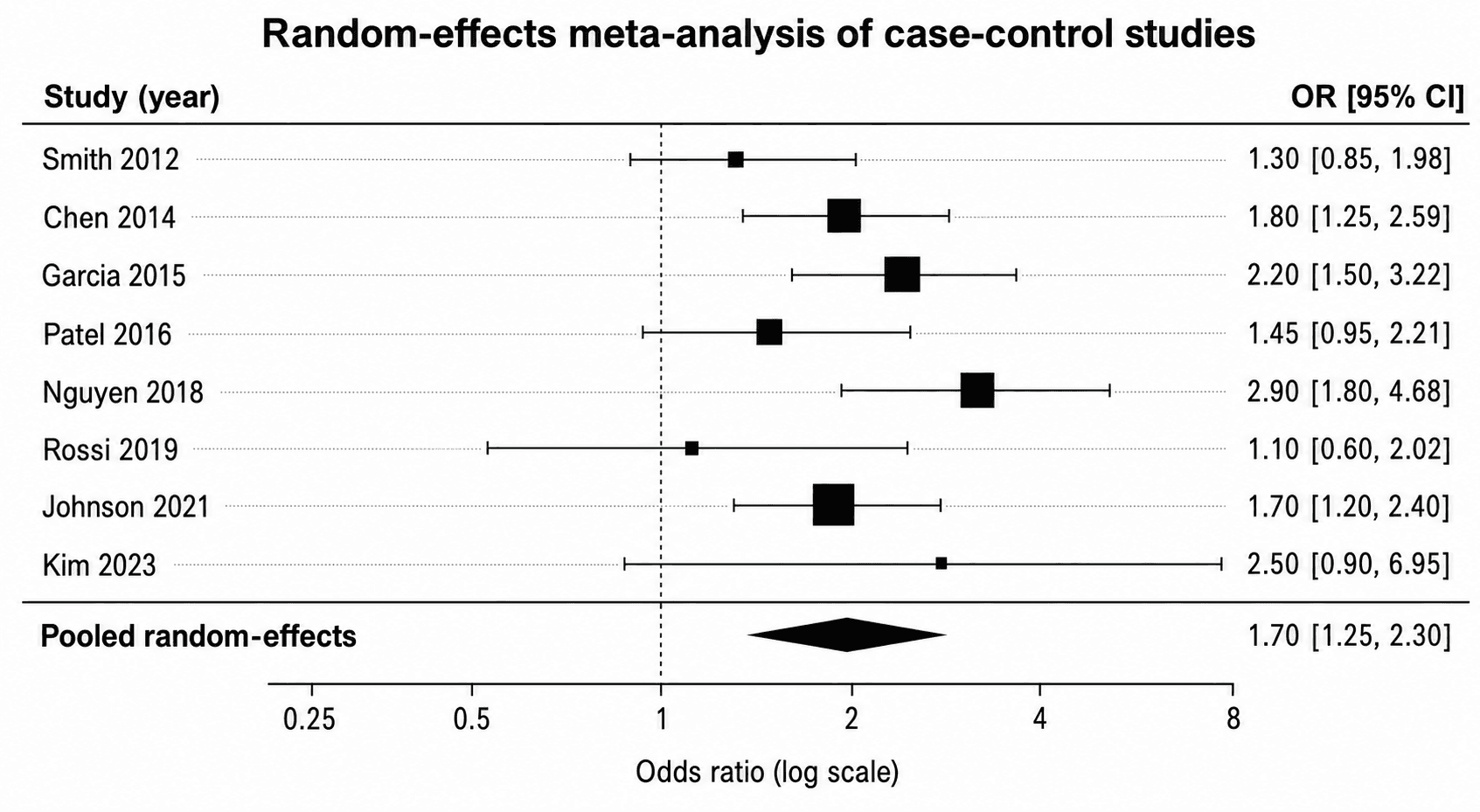
LogoLogoSciDraw AI
  • Inizia a creare
  • Strumenti
  • Blog
  • Prezzi
  • API
  • Sconto education
LogoLogoSciDraw AI

Piattaforma di illustrazione scientifica basata su AI per ricercatori, studenti, docenti e divulgatori. Crea figure, graphical abstract, grafiche TOC, poster e illustrazioni didattiche pronti per la pubblicazione o per la lezione in pochi minuti. Non sono richieste competenze di design.

EmailYouTubeXGitHubLinkedInInstagramStripe ClimateStripe Climate Contribution
Strumenti
  • Disegno IA
  • Visualizzazione Dati Scientifici
  • Creatore di Abstract Grafici
  • Creatore di Figure Scientifiche
  • Convertitore immagini
  • Vettorializza immagine
  • Tutti gli strumenti
Strumenti popolari
  • Creatore di diagrammi scientifici
  • Creatore di poster scientifici
  • Template Poster Scientifico
  • Diagramma della Cellula Vegetale
  • Generatore di Strutture di Lewis
  • Generatore di diagrammi degli orbitali molecolari
  • Generatore di Diagrammi di Flusso PRISMA
  • Creatore di Framework Concettuali
Casi d’uso
  • Per dottorandi
  • Per docenti
  • Per l'invio alle riviste
  • Alternativa a BioRender
Risorse
  • Blog
  • Guida ai Grafici Scientifici
  • Galleria
  • Riferimenti pubblicati
  • Media kit
  • Sviluppatori
Azienda
  • Chi siamo
  • Prezzi
  • Affiliazione
  • Programma di supporto accademico
  • Fatturazione istituzionale
  • Informativa sulla privacy
  • Termini di servizio
© 2026 SciDraw AI All Rights Reserved.
Come creare un forest plot da dati di metanalisi (2026)
2026/06/18

Come creare un forest plot da dati di metanalisi (2026)

Crea senza codice un forest plot da una metanalisi CSV o Excel, associa effetti, intervalli, pesi e sottogruppi e completa la figura in SciVis.

Il forest plot allinea stime e intervalli di confidenza di più studi. SciDraw prepara la figura dalla tabella strutturata e SciVis permette di regolare etichette, righe, assi e composizione.
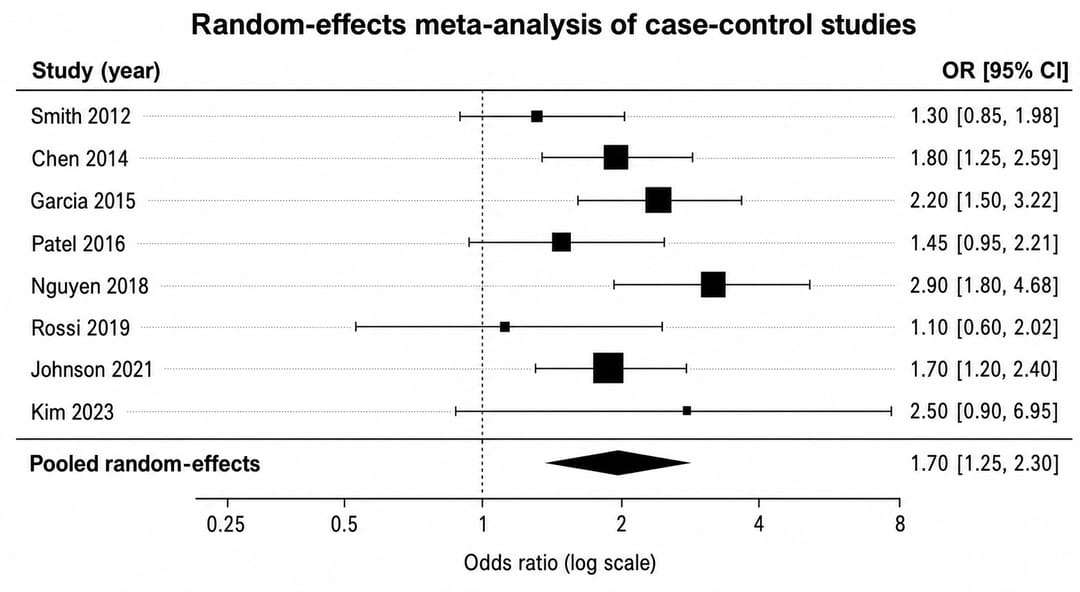
generatore di forest plot

Quali dati preparare?

Carica un solo file CSV, TSV, TXT, XLSX o XLS. Per Excel viene usato il primo foglio. Una tabella ordinata in formato lungo è in genere sufficiente; i sei esempi mostrano la struttura attesa.

Ogni riga rappresenta l’effetto di uno studio. La stima deve trovarsi tra i limiti dell’intervallo; peso, sottogruppo e metrica possono essere colonne aggiuntive.

Colonne principali: study, effect, ci_lower, ci_upper, weight_percent, subgroup, metric

Passaggio 1: scegli un esempio o carica il file

Apri il generatore di forest plot. Scegli l’esempio più vicino allo studio oppure carica il tuo file. Gli esempi si possono generare subito o scaricare come modello.

Passaggio 2: genera la prima figura

Controlla le colonne rilevate e genera la figura. Il tipo di grafico è già definito dalla pagina. Verifica poi valori e annotazioni statistiche rispetto all’analisi originale.
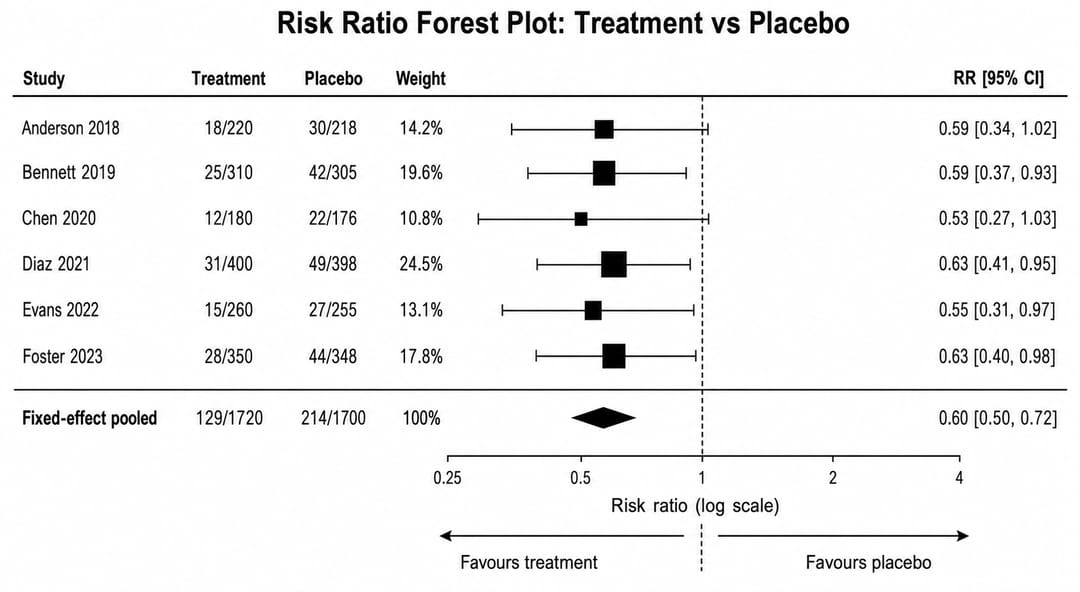
generatore di forest plot

Passaggio 3: continua in SciVis

Con «Continua a modificare in SciVis» il risultato si apre nello spazio SciVis, dove puoi cambiare etichette, colori, annotazioni, scale, legenda e impaginazione.

Controlli prima e dopo la generazione

  • La linea nulla è 1 per i rapporti e 0 per le differenze.
  • Importare pesi, diamante ed eterogeneità dalla metanalisi.
  • Non combinare metriche incompatibili.
  • Controllare ogni stima e intervallo prima dell’invio.

Domande frequenti

  • Servono R o Python? No, ma l’analisi statistica va comunque eseguita con un metodo appropriato.
  • Basta un file? Di solito sì: gruppi, serie o sottogruppi diventano colonne della stessa tabella lunga.
  • Excel è supportato? Sì, XLSX e XLS, ma viene letto solo il primo foglio.

Inizia a creare

Parti da uno dei sei esempi o dal tuo file. Genera la bozza, completala in SciVis e controlla tutti i valori prima dell’esportazione.


Tutti i post

Autore

avatar for Davie Chen / SciDraw AI
Davie Chen / SciDraw AI

Researcher

Davie Chen is a researcher at the Faculty of Animation and Intermedia, University of Arts in Poznan, studying generative AI for scientific figure creation, patent illustration, and manuscript drafting. SciDraw AI is one of the research-to-product tools built from this work.

Author profile

Categorie

Quali dati preparare?Passaggio 1: scegli un esempio o carica il filePassaggio 2: genera la prima figuraPassaggio 3: continua in SciVisControlli prima e dopo la generazioneDomande frequentiInizia a creare

Altri post

Crea le tue figure scientifiche con l'IA

Migliaia di ricercatori usano SciDraw AI per creare in pochi minuti figure pronte per la pubblicazione per articoli, domande di finanziamento e sottomissioni, senza competenze di design.

Inizia gratis
Tutorial
Come creare un density plot da dati in formato CSV o Excel
Tutorial

Come creare un density plot da dati in formato CSV o Excel

Crea un grafico di densità kernel (kernel density plot) da dati CSV o Excel senza scrivere codice. Prepara le colonne di gruppo e valore, imposta lo smoothing, confronta le distribuzioni e rifinisci il layout in SciVis.

avatar for Davie Chen / SciDraw AI
Davie Chen / SciDraw AI
2026/08/31
Come creare un Manhattan Plot per dati GWAS
Tutorial

Come creare un Manhattan Plot per dati GWAS

Crea un grafico Manhattan a partire da dati GWAS in formato CSV o Excel senza programmare. Mappa cromosomi, posizioni e p-value, annota i loci, verifica le soglie e modifica il layout in SciVis.

avatar for Davie Chen / SciDraw AI
Davie Chen / SciDraw AI
2026/08/31
Come creare e interpretare un grafico Q-Q (Quantile-Quantile) da dati CSV o Excel
Tutorial

Come creare e interpretare un grafico Q-Q (Quantile-Quantile) da dati CSV o Excel

Crea un grafico Q-Q plot da file CSV o Excel senza scrivere codice. Analizza i quantili osservati e teorici, valuta le code e le bande di confidenza, e personalizza il layout in SciVis.

avatar for Davie Chen / SciDraw AI
Davie Chen / SciDraw AI
2026/08/31
Esplora i nostri strumenti
Creatore di Figure Scientifiche·Creatore di Abstract Grafici·Illustrazione Scientifica AI·Controllo figure

