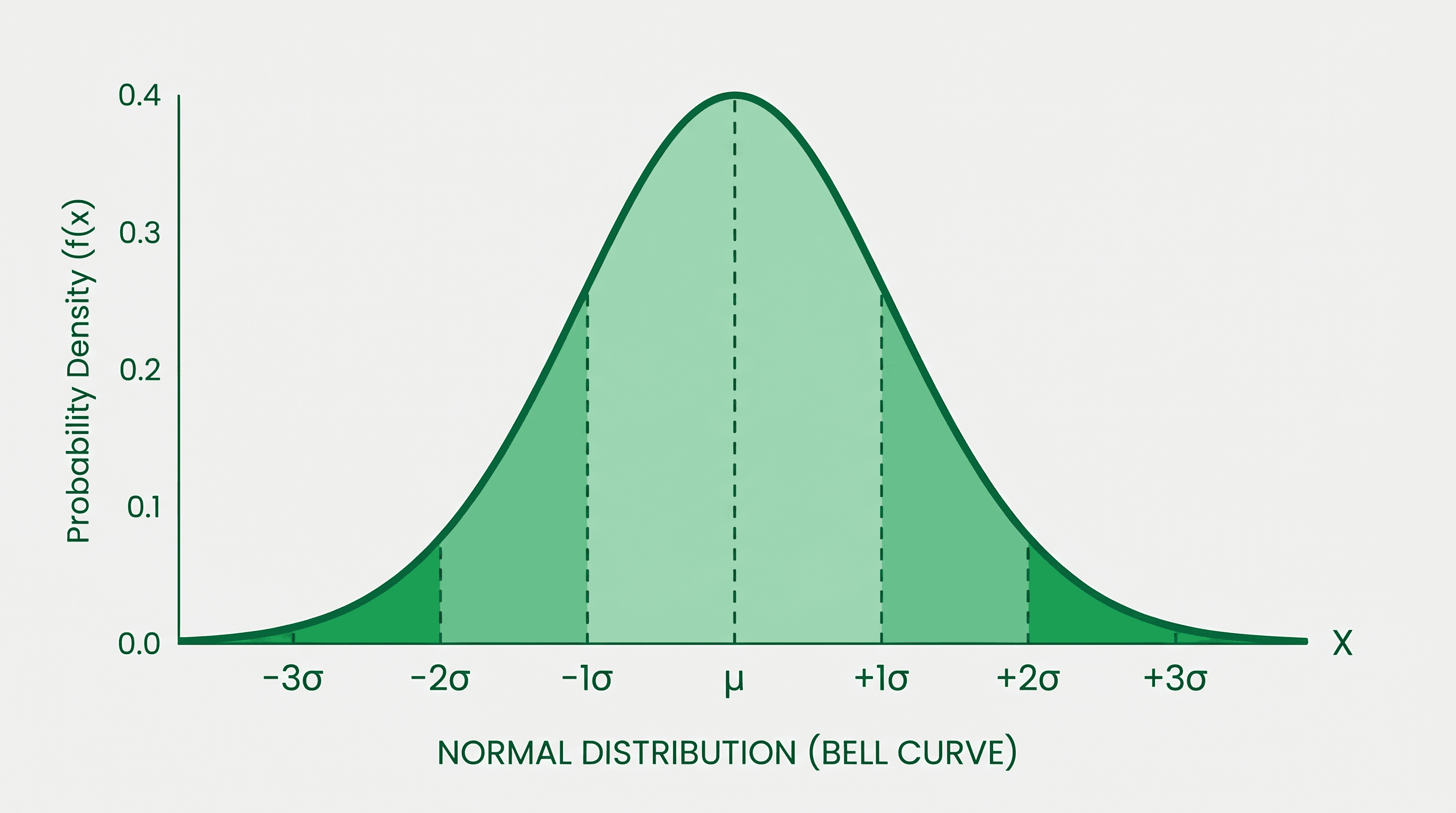
Le curve a campana sono ovunque in ambito scientifico: punteggi dei test, errori di misura, caratteristiche biologiche e analisi statistiche tendono a raggrupparsi attorno a un valore centrale con una dispersione prevedibile. Eppure produrre un grafico di distribuzione normale pulito e correttamente annotato richiede spesso più tempo del necessario.
Questa guida ti spiega esattamente come creare una curva a campana, dalla comprensione della matematica alla costruzione in Excel o Google Sheets, per poi mostrarti un percorso più rapido con uno strumento basato sull'IA.
Cosa imparerai:
- Cosa controllano effettivamente media e deviazione standard su una curva a campana
- La regola 68–95–99.7 e perché è importante
- Istruzioni passo dopo passo per Excel e Google Sheets
- Come annotare le regioni della deviazione standard e i punteggi z
- Una tabella di riferimento rapido per i valori comuni della distribuzione normale
- Come il generatore di curve a campana di SciDraw AI svolge il lavoro pesante in pochi secondi
Cos'è una curva a campana?
Una curva a campana è la rappresentazione visiva di una distribuzione normale — una distribuzione di probabilità simmetrica e unimodale descritta da soli due parametri:
- Media (μ): il centro della curva; dove si trova il picco
- Deviazione standard (σ): quanto sono dispersi i dati; σ maggiore = curva più larga e piatta
La funzione di densità di probabilità (PDF) che definisce la curva è:
f(x) = (1 / (σ√(2π))) × e^(-(x−μ)² / (2σ²))Non è necessario memorizzare la formula per creare un buon grafico — ma capire cosa fanno μ e σ ti aiuterà a costruire e annotare la curva correttamente.
Cosa controllano media e deviazione standard
| Parametro | Effetto sulla curva |
|---|---|
| Aumentare μ | Sposta l'intera curva verso destra |
| Diminuire μ | Sposta l'intera curva verso sinistra |
| Aumentare σ | La curva diventa più larga e piatta |
| Diminuire σ | La curva diventa più stretta e alta |
| σ = 1, μ = 0 | Distribuzione normale standard |
Vale la pena interiorizzare questo concetto: la forma è sempre la stessa campana, semplicemente riposizionata e ridimensionata.
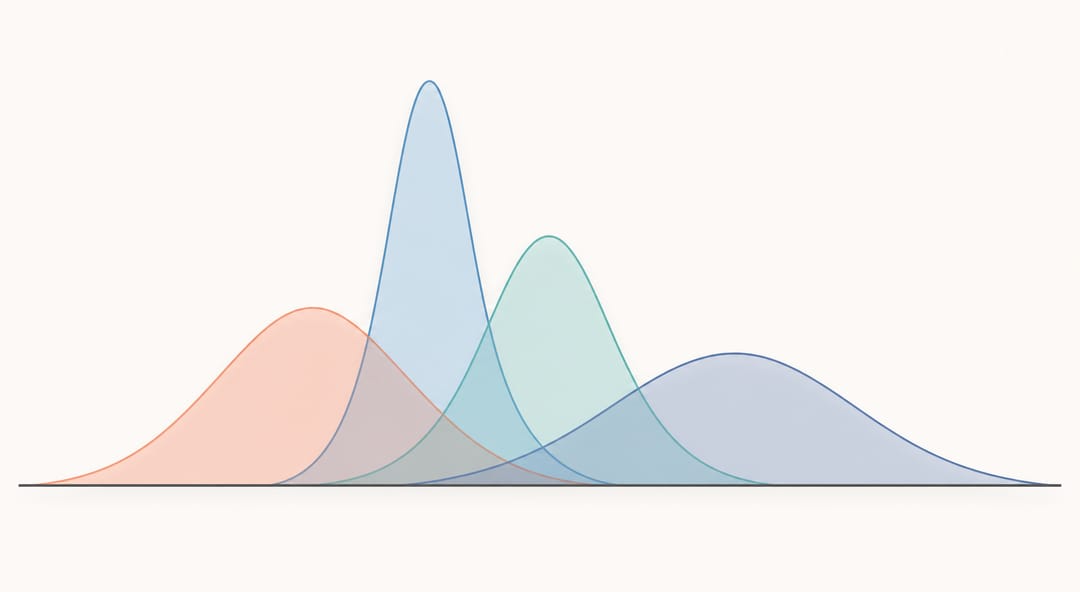 Modificare la media sposta la curva lateralmente, mentre modificare la deviazione standard la allarga o la restringe — la forma a campana resta sempre la stessa.
La regola 68–95–99.7
Una delle proprietà più utili della distribuzione normale è il modo in cui i dati si concentrano attorno alla media:
| Regione | Copertura |
|---|---|
| μ ± 1σ | ≈ 68,27% dei dati |
| μ ± 2σ | ≈ 95,45% dei dati |
| μ ± 3σ | ≈ 99,73% dei dati |
| μ ± 4σ | ≈ 99,994% dei dati |
Questa regola consente di comunicare la dispersione statistica con un colpo d'occhio. Una curva a campana annotata che segna i limiti ±1σ, ±2σ e ±3σ dà ai lettori un'intuizione immediata sui dati — ed è esattamente per questo che le riviste scientifiche, i libri di testo e le presentazioni li usano così spesso.
Punteggi z
Un punteggio z indica quante deviazioni standard un valore particolare si discosta dalla media:
z = (x − μ) / σAd esempio, se μ = 100 e σ = 15 (come in molti test del QI), un punteggio di 130 ha z = 2,0, collocandolo al limite +2σ — nel ≈ 2,3% superiore della distribuzione.
Annotare la curva a campana con segni dei punteggi z (−3, −2, −1, 0, +1, +2, +3) la rende pronta per la pubblicazione e di facile lettura.
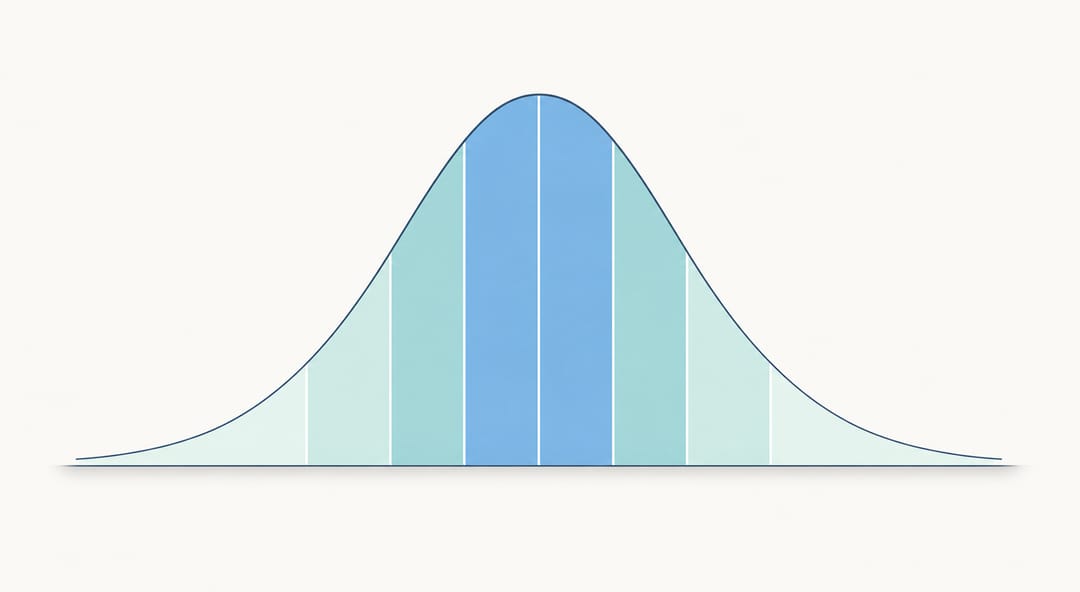 Le bande ombreggiate a ±1σ, ±2σ e ±3σ visualizzano la regola 68-95-99,7 della distribuzione normale.
Come creare una curva a campana in Excel
Passo 1: Impostare i parametri
In un foglio vuoto, inserisci media e deviazione standard in due celle (es. B1 = 0, B2 = 1 per una distribuzione normale standard).
Passo 2: Creare i valori dell'asse X
Nella colonna A, genera una sequenza di valori x che copra ±4σ dalla media. Con μ = 0, σ = 1 servono valori da −4 a +4 a piccoli incrementi (0,1 va bene — sono 81 righe).
- A1:
−4 - A2:
=A1+0,1 - Trascina verso il basso fino ad A81 (si ferma a 4,0)
Passo 3: Calcolare i valori della PDF normale
Nella colonna B, inserisci la formula Excel per la distribuzione normale:
=DISTRIB.NORM(A1;$B$1;$B$2;FALSO)A1= il valore x$B$1= media (riferimento assoluto)$B$2= deviazione standard (riferimento assoluto)FALSO= PDF (non cumulativa)
Trascina la formula verso il basso per coprire tutti i valori x.
Passo 4: Inserire un grafico a linee
- Seleziona le colonne A e B (i tuoi dati x e y).
- Vai a Inserisci → Grafici → Grafico a linee (scegli "Linea con linee smussate" per una campana pulita).
- Excel traccerà i valori x sull'asse orizzontale e i valori PDF sull'asse verticale.
Passo 5: Annotare le regioni della deviazione standard
Per contrassegnare i limiti ±1σ, ±2σ e ±3σ, aggiungi linee verticali tratteggiate:
- Crea una piccola tabella ausiliaria con valori x in −3, −2, −1, 0, 1, 2, 3 e i corrispondenti valori PDF (usa di nuovo
DISTRIB.NORM). - Aggiungila come seconda serie di dati (tipo: Dispersione con linee).
- Formatta quelle linee come tratteggiate e aggiungi etichette con "−1σ", "+1σ", ecc.
In alternativa, usa serie di aree ombreggiate per colorare le bande del 68%, 95% e 99,7% — visivamente più efficace, ma richiede alcune colonne di dati extra.
Passo 6: Rifinire il grafico
- Rimuovere le linee della griglia per un aspetto più pulito.
- Impostare il minimo dell'asse Y a 0.
- Aggiungere un titolo e le etichette degli assi.
- Esportare come PNG o SVG per l'utilizzo nel documento.
Come creare una curva a campana in Google Sheets
Il processo rispecchia da vicino quello di Excel.
Passi 1–2: Come in Excel
Configura i parametri e genera i valori x nella colonna A usando lo stesso intervallo da −4 a +4 con incrementi di 0,1.
Passo 3: Usare DISTRIB.NORM
Google Sheets usa un nome di funzione leggermente diverso:
=DISTRIB.NORM(A1;media;dev_standard;FALSO)Sostituisci media e dev_standard con i tuoi riferimenti di cella (es. $D$1, $D$2).
Passo 4: Inserire un grafico a linee smussate
- Seleziona le due colonne.
- Inserisci → Grafico.
- Nell'editor del grafico, scegli Grafico a linee smussate.
- Imposta la colonna A come asse X.
Passo 5: Annotare ed esportare
La personalizzazione dei grafici in Google Sheets è più limitata rispetto a Excel, ma puoi:
- Aggiungere annotazioni di testo manualmente tramite l'editor del grafico.
- Scaricare come PNG o SVG dal menu del grafico.
Per figure di qualità da pubblicazione, i file esportati da Google Sheets necessitano spesso di ritocchi in uno strumento dedicato.
Riferimento rapido: valori della distribuzione normale
| x (punteggio z) | Probabilità cumulata | % dei dati al di sotto |
|---|---|---|
| −3,0 | 0,0013 | 0,13% |
| −2,0 | 0,0228 | 2,28% |
| −1,0 | 0,1587 | 15,87% |
| 0,0 | 0,5000 | 50,00% |
| +1,0 | 0,8413 | 84,13% |
| +2,0 | 0,9772 | 97,72% |
| +3,0 | 0,9987 | 99,87% |
Usa questa tabella per annotare la curva con etichette di probabilità esatte in corrispondenza di ogni limite del punteggio z.
Excel vs. Google Sheets vs. strumenti IA: confronto
| Metodo | Velocità | Personalizzazione | Qualità di esportazione | Curva di apprendimento |
|---|---|---|---|---|
| Excel | Media | Alta | Buona (PNG/SVG) | Moderata |
| Google Sheets | Media | Media | Discreta (PNG) | Bassa–moderata |
| Python (matplotlib) | Lenta (configurazione) | Molto alta | Eccellente (PDF/SVG) | Alta |
| SciDraw AI | Veloce | Buona | Eccellente | Molto bassa |
Per i ricercatori che hanno bisogno di una curva a campana pulita e annotata rapidamente — senza lottare con gli editor di grafici né scrivere codice — un generatore di figure scientifiche basato sull'IA elimina la maggior parte degli ostacoli.
Il percorso più rapido: crea una curva a campana con SciDraw AI
Costruire una curva a campana in Excel richiede 20–30 minuti se la si vuole correttamente annotata. I passaggi manuali — generare i valori x, scrivere la formula PDF, creare serie ausiliarie per le bande della deviazione standard, formattare gli assi — si accumulano rapidamente.
Il generatore di curve a campana di SciDraw AI ti permette di descrivere la figura di cui hai bisogno in linguaggio naturale e genera in pochi secondi un grafico di distribuzione normale correttamente formattato e annotato. Puoi specificare:
- Valori di media e deviazione standard
- Quali regioni della deviazione standard ombreggiare (±1σ, ±2σ, ±3σ)
- Etichette dei punteggi z
- Schema di colori e stile (pronto per la pubblicazione o per la presentazione)
Il risultato è una figura scientifica pulita che puoi scaricare e inserire direttamente nel tuo articolo, presentazione o report.
Per i team che producono più figure statistiche, il generatore di figure scientifiche gestisce le distribuzioni normali insieme a istogrammi, diagrammi a scatola, grafici a dispersione e molto altro — il tutto da descrizioni testuali.
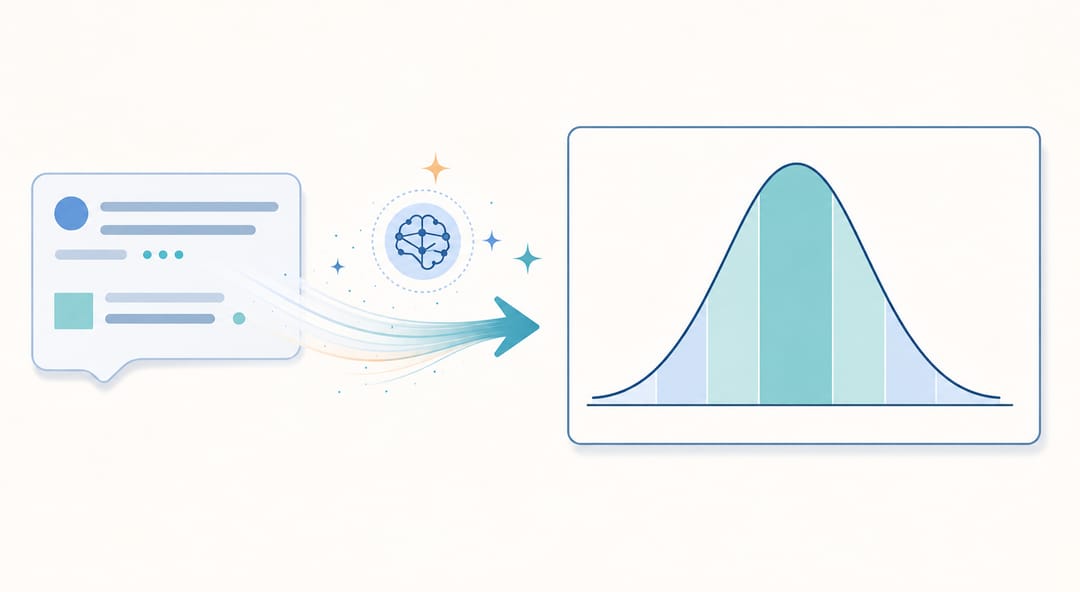 SciDraw AI trasforma un prompt in linguaggio naturale in una figura a curva a campana rifinita e completamente annotata.
Domande frequenti
D: Qual è la differenza tra una curva a campana e un istogramma? R: Un istogramma mostra le frequenze osservate effettive dei tuoi dati come barre discrete. Una curva a campana (distribuzione normale) è una funzione teorica di densità di probabilità. Puoi sovrapporre una curva a campana a un istogramma per mostrare quanto bene i tuoi dati si adattano alla distribuzione normale.
D: Come scelgo la media e la deviazione standard giuste?
R: Usa la media e la deviazione standard effettive del tuo set di dati (calcolate con MEDIA e DEV.ST in Excel/Sheets). Se stai illustrando un concetto piuttosto che dati reali, usa μ = 0, σ = 1 (la distribuzione normale standard).
D: Posso creare una curva a campana con i punti dati reali contrassegnati? R: Sì. Dopo aver tracciato la curva, aggiungi una serie di dispersione con i singoli punti dati sull'asse x a y = 0 (o un piccolo scostamento). Questo mostra dove cade ogni osservazione rispetto alla distribuzione.
D: Quanti punti sull'asse X servono per una curva fluida? R: Almeno 50–80 punti nell'intervallo ±4σ dà un aspetto fluido nella maggior parte degli strumenti grafici. Usare incrementi di 0,1σ è un'impostazione predefinita affidabile.
D: Cosa significa se i miei dati non si adattano a una curva a campana? R: Potrebbe indicare asimmetria (distribuzione non simmetrica), più sottopopolazioni (bimodale) o valori anomali. Molti test statistici assumono la normalità, quindi verificare l'adattamento è importante prima di applicarli.
D: La distribuzione normale è la stessa della distribuzione gaussiana? R: Sì — "distribuzione normale", "distribuzione gaussiana" e "curva a campana" si riferiscono tutte alla stessa distribuzione di probabilità. "Gaussiana" è il termine più comune in fisica e ingegneria; "normale" è il termine standard in statistica.



