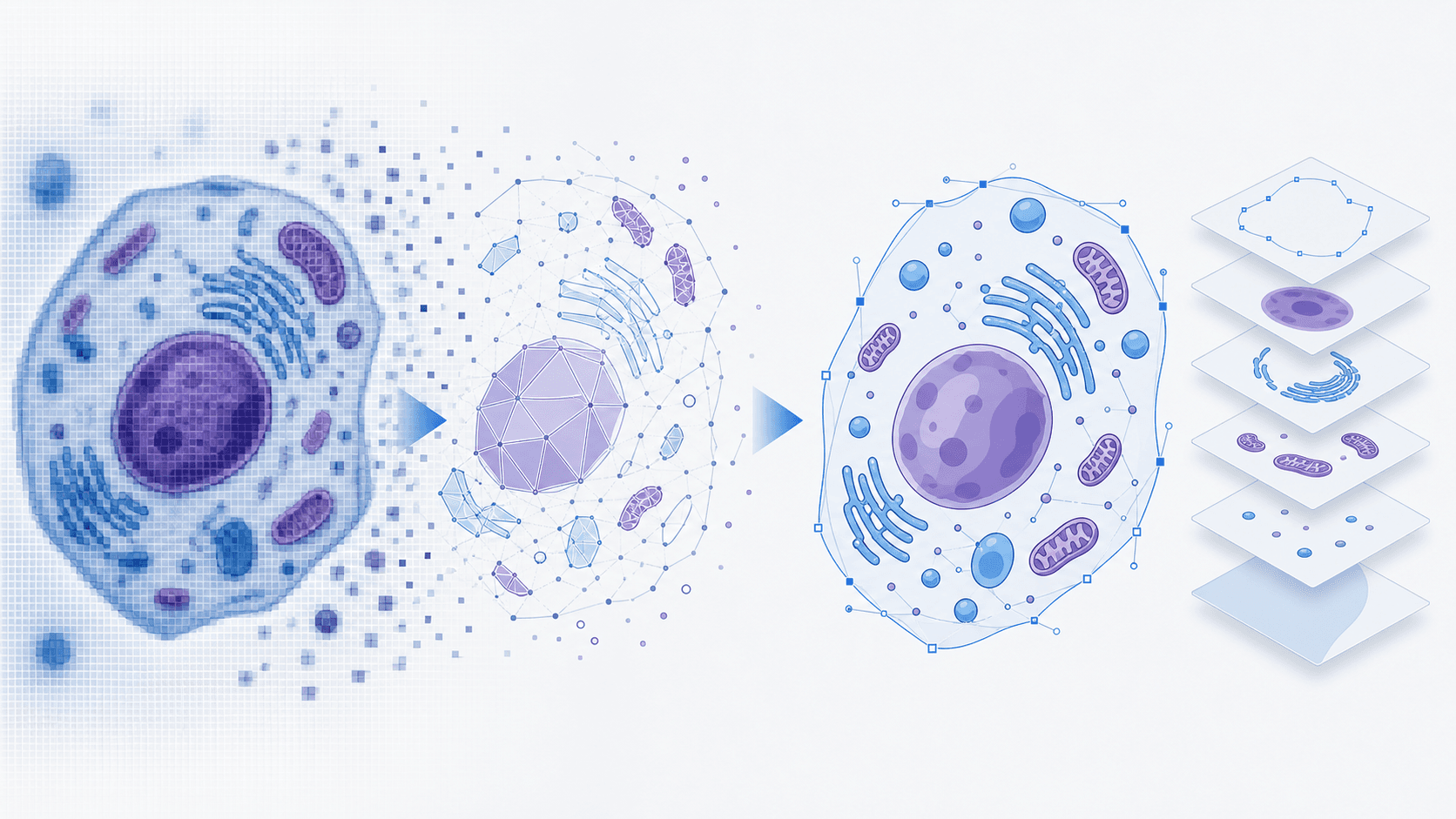
Risposta rapida: se hai solo una figura scientifica in PNG, JPG o WebP, puoi usare SciDraw AI Convert per ricostruirla come PowerPoint PPTX modificabile o SVG modificabile. Scegli PPTX se la prossima modifica sarà in PowerPoint. Scegli SVG se il lavoro continua in Illustrator, Inkscape, Figma o in un flusso di preparazione per una rivista.
PPTX e SVG non sono equivalenti. PPTX serve per modifiche rapide con caselle di testo native in PowerPoint. SVG serve per livelli, tracciati vettoriali, colori e rifinitura grafica.
Il problema reale
Nei gruppi di ricerca il file sorgente modificabile si perde facilmente. Una figura nasce in PowerPoint, BioRender, matplotlib, GraphPad, in un PDF o in uno strumento IA. Poi viene esportata come PNG per una bozza. Dopo settimane, un revisore chiede di cambiare una label, aumentare il font o spostare una freccia.
Con un'immagine raster piatta, PowerPoint non può selezionare il testo e Illustrator vede solo pixel. Incollare lo screenshot in una slide non rende la figura modificabile.
Errori comuni prima della conversione
Scegliere il formato per abitudine. SVG sembra più professionale, ma se il coautore lavora in PowerPoint, PPTX è spesso più pratico.
Usare un vettorizzatore generico. Molti strumenti trasformano le lettere in contorni. La figura scala bene, ma il testo non è più testo modificabile.
Caricare screenshot compressi. Le immagini piccole inviate via chat o email peggiorano OCR e ricostruzione. Usa l'esportazione originale quando possibile.
Aspettarsi una ricostruzione perfetta. Un PPTX convertito non è il file progetto originale. È una slide ricostruita con label modificabili e una base visiva pulita. Micrografie, heatmap e immagini fotografiche complesse devono spesso restare raster.
Un upload, due output modificabili
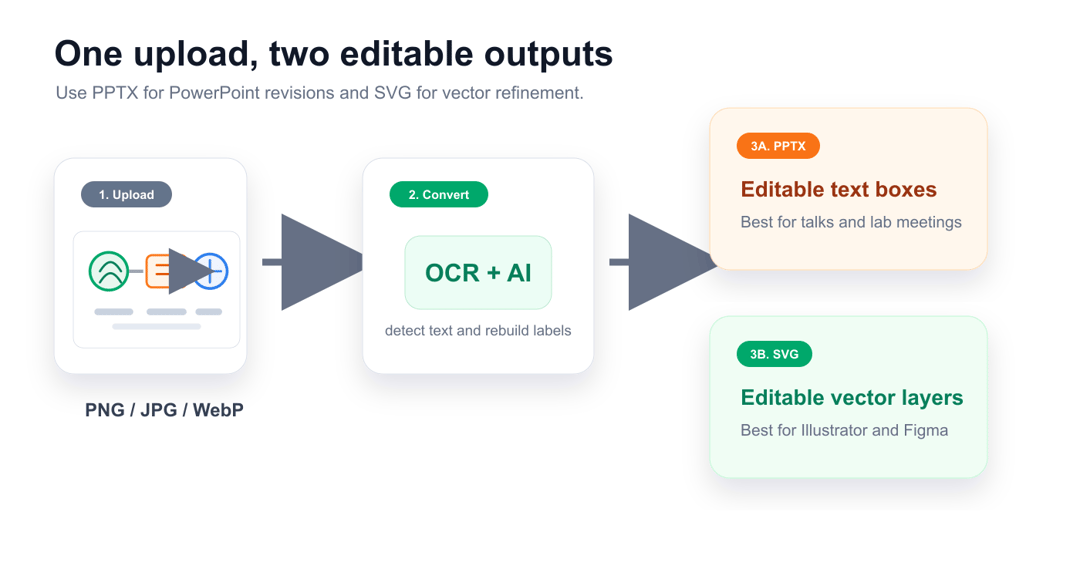
Il flusso consigliato:
- Apri SciDraw AI Convert.
- Carica una figura PNG, JPG o WebP.
- Scegli Editable PPTX per ottenere un file PowerPoint con testo modificabile.
- Scegli un'opzione SVG per recuperare testo o elementi vettoriali.
- Scarica il risultato e controllalo nello strumento finale.
PPTX è ideale per riunioni di laboratorio, lezioni, discussioni di tesi, proposal e revisioni rapide. SVG è più adatto a rifinitura in Illustrator, layout in Figma e figure finali per pubblicazione.
Cosa significa "modificabile"
In PPTX, modificabile significa che le label riconosciute vengono ricreate come caselle di testo PowerPoint, la figura è inserita in una slide e il file può essere corretto in PowerPoint o suite compatibili.
In SVG, modificabile significa che il testo riconosciuto può rimanere testo SVG, linee e forme semplici possono diventare oggetti vettoriali, e il file può essere aperto in Illustrator, Inkscape, Figma, PowerPoint o browser.
Per correggere poche label prima di una presentazione, usa PPTX. Per controllare tracciati, spessori e colori di una figura da manoscritto, usa SVG.
PPTX o SVG: scegli in base al passo successivo
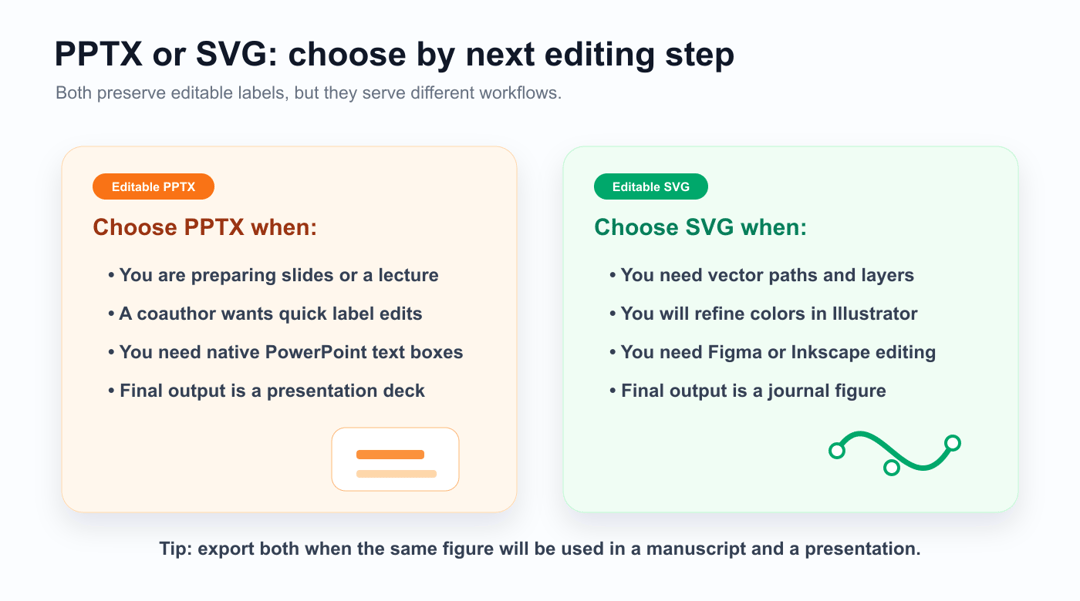
| Esigenza | Output migliore | Perché |
|---|---|---|
| Modificare label in PowerPoint | PPTX | Le caselle di testo sono selezionabili |
| Preparare lezioni o seminari | PPTX | Il risultato è già una presentazione |
| Rifinire in Illustrator | SVG | I tracciati vettoriali sono più controllabili |
| Regolare colori e linee | SVG | I livelli sono più facili da modificare |
| Usare la stessa figura in paper e talk | Entrambi | PPTX per velocità, SVG per qualità |
Da immagine a PPTX modificabile
- Apri SciDraw AI Convert.
- Carica la versione più nitida della figura.
- Seleziona Editable PPTX.
- Scarica il PPTX.
- Aprilo in PowerPoint e correggi le label.
- Controlla font, dimensione, allineamento, unità e simboli.
Verifica con attenzione 10 µM, 37 °C, p < 0.05, lettere greche,
pedici, apici, nomi di geni e abbreviazioni. Sono i punti più sensibili dopo
qualsiasi OCR.
Da immagine a SVG modificabile
- Apri SciDraw AI Convert.
- Carica l'immagine.
- Scegli Extract Text se le label sono la priorità.
- Scegli Convert All Elements se vuoi una ricostruzione vettoriale più completa.
- Apri l'SVG in Illustrator, Inkscape o Figma.
- Pulisci i gruppi, uniforma i colori ed esporta secondo le istruzioni della rivista.
Usa font comuni come Arial, Helvetica, Times New Roman o Noto Sans. Converti il testo in contorni solo alla fine, se richiesto dalla rivista o dalla stampa.
Input migliori producono conversioni migliori
Prompt debole:
Make a diagram of cell signaling.
Prompt migliore:
Create a clean EGFR signaling pathway diagram in a 16:9 layout, with large horizontal labels, simple flat vector-style icons, separate arrows, white background, and enough spacing around each label for later editing.
Label grandi, frecce separate e meno sovrapposizioni aiutano OCR e ricostruzione vettoriale. Se generi la figura con IA, progetta già pensando alla modifica successiva.
Checklist finale
- Tutte le label sono leggibili alla dimensione finale.
- Le lettere dei pannelli sono coerenti.
- Unità, simboli, geni e specie sono corretti.
- Le frecce non toccano testo o dati.
- I colori restano distinguibili anche in scala di grigi.
- Hai salvato sia il file modificabile sia l'export finale.
Inizia da SciDraw AI Convert, oppure crea una nuova figura in AI Scientific Drawing ed esportala direttamente da un flusso modificabile.