💡 SciDraw AI Figure Checker: carica una figura e controlla DPI effettivi, rischi di formato, leggibilità in scala di grigi e sicurezza per daltonismo prima dell'invio. Prova Figure Checker →
Come verificare se una figura scientifica è pronta per l'invio a una rivista
Molti ricercatori scoprono i requisiti per le figure nel momento peggiore possibile: proprio poco prima dell'upload.
Il manoscritto è pronto. I risultati sono solidi. La cover letter è finita. Poi il sistema della rivista ti chiede se la figura soddisfa i requisiti di risoluzione, formato e dimensione. E all'improvviso ti ritrovi a controllare PNG esportati, a chiederti se “300 DPI” siano davvero sufficienti e se le etichette resteranno leggibili una volta che la figura verrà inserita alla larghezza finale.
È esattamente qui che un scientific figure checker diventa utile.
Questa guida spiega cosa controllare prima dell'invio, perché i metadati del file da soli non bastano e come eseguire un controllo preflight pratico su una figura prima di mandarla a una rivista.
Cosa significa davvero “pronta per la submission”
Una figura non è pronta per l'invio solo perché sullo schermo sembra a posto.
Nella pratica, riviste, team di produzione ed editor vogliono sapere se la figura continuerà a funzionare nel workflow finale di pubblicazione. Di solito tutto si riduce a quattro domande:
| Controllo | Cosa può andare storto | Perché conta |
|---|---|---|
| DPI effettivi | La figura risulta troppo piccola alla larghezza finale | Uscita a bassa risoluzione, stampa sfocata, rifiuto o revisione |
| Formato del file | Artefatti JPEG, problemi di trasparenza, impostazioni di export deboli | Testo e bordi si degradano durante submission o produzione |
| Leggibilità in scala di grigi | Colori diversi collassano in grigi troppo simili | Reviewer o copie stampate diventano difficili da interpretare |
| Sicurezza per daltonismo | Coppie di colori importanti diventano troppo simili | Alcune differenze critiche scompaiono per parte dei lettori |
Non sono dettagli astratti di design. Influenzano direttamente la possibilità che la figura superi submission, peer review, produzione e riutilizzo successivo.
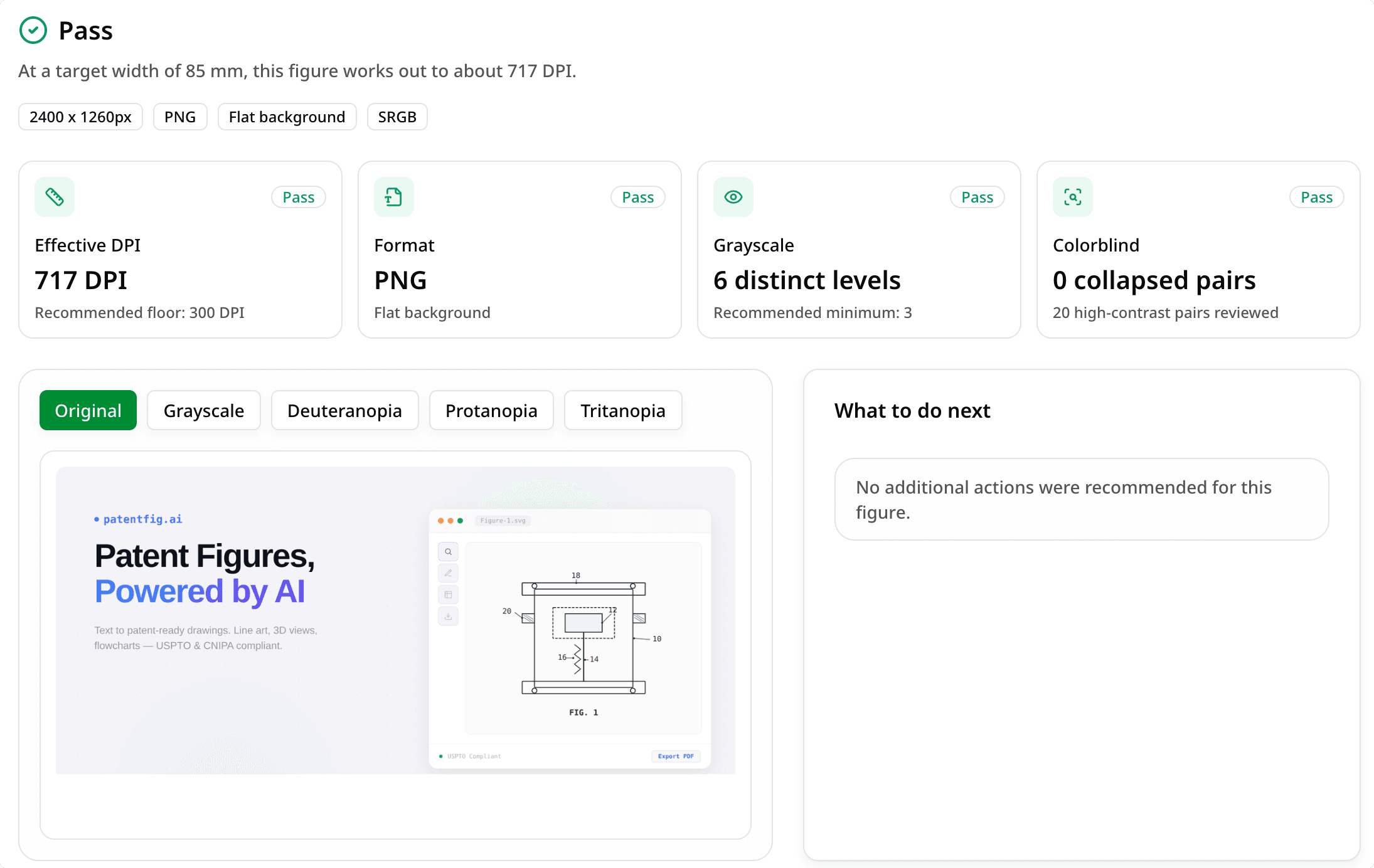
 Un controllo preflight fa passare una figura attraverso le porte di risoluzione, formato, scala di grigi e daltonismo prima che arrivi alla rivista.
Perché i metadati del file non bastano
Uno degli errori più comuni è pensare che il valore DPI salvato nel file racconti tutta la storia.
Non è così.
Quello che conta è il DPI effettivo alla larghezza finale di impaginazione. La stessa immagine può essere accettabile a larghezza singola colonna e fallire a larghezza doppia colonna.
Per esempio:
- Una figura può sembrare nitida a 85 mm di larghezza
- Lo stesso file può diventare troppo morbido a 180 mm
- Un export etichettato “300 DPI” potrebbe non comportarsi più come 300 DPI reali quando cambia la larghezza effettiva di posizionamento
Per questo un vero controllo preflight dovrebbe valutare la figura rispetto alla larghezza che occuperà davvero nel layout della rivista, non soltanto rispetto al numero salvato nelle proprietà del file.
I quattro controlli da fare prima dell'invio
1. Controllare i DPI effettivi alla larghezza finale
Questa è spesso la prima domanda degli autori:
Questa figura ha davvero 300 DPI?
La risposta corretta dipende dalla larghezza finale.
Prima dell'invio, dovresti sapere se la figura è destinata a:
- layout a colonna singola
- layout a doppia colonna
- una larghezza personalizzata specifica della rivista
Solo una volta definita questa larghezza puoi stimare la risoluzione reale in uscita. È molto più utile che fidarsi ciecamente delle impostazioni di export.
2. Controllare il formato di export
Anche quando la risoluzione è sufficiente, il formato di export può introdurre problemi.
I problemi tipici includono:
- artefatti di compressione JPEG attorno a etichette, frecce e linee sottili
- canali alpha inattesi o trasparenze che si comportano male nei workflow successivi
- immagini riesportate che hanno già perso nitidezza sui bordi
Come regola pratica, le figure con testo, etichette e linee devono essere trattate con più attenzione rispetto ai pannelli puramente fotografici.
Se il checker segnala problemi di formato, il passo successivo è di solito riesportare o convertire l'immagine prima dell'invio.
Usa il convertitore SciDraw AI →
3. Controllare la leggibilità in scala di grigi
Molte figure sono chiare a colori, ma diventano ambigue in scala di grigi.
Questo conta perché:
- alcuni reviewer stampano i manoscritti in bianco e nero
- in laboratorio spesso circolano PDF in scala di grigi
- alcuni workflow editoriali riducono la separazione visiva tra i colori
Un buon controllo prima dell'invio dovrebbe indicare se la figura resta chiaramente distinguibile anche quando il colore viene rimosso.
Problemi tipici in scala di grigi:
- due curve colorate diventano quasi identiche
- i livelli di una heatmap perdono contrasto
- i colori delle annotazioni non si separano più dallo sfondo
- alcuni highlight dei pannelli scompaiono dopo la desaturazione
4. Controllare la sicurezza per daltonismo
Anche quando una figura funziona a colori, può basarsi su coppie di colori troppo difficili da distinguere per alcuni lettori.
Il rischio è particolarmente alto quando la figura usa:
- confronti rosso/verde
- più categorie molto sature nello stesso grafico
- tonalità simili per rappresentare condizioni diverse
- il colore come unico indizio interpretativo
Un controllo per daltonismo non significa ridisegnare ogni figura da zero. Significa verificare se le differenze chiave sopravvivono nelle simulazioni più comuni di deficit della visione cromatica.
 Esaminare una figura da vicino su DPI effettivi, leggibilità in scala di grigi e sicurezza per daltonismo individua i problemi che i metadati nascondono.
Un workflow preflight pratico
Ecco un flusso semplice da usare prima dell'invio:
Passo 1: Usa la versione più vicina alla submission finale
Non testare una bozza iniziale se la versione effettivamente inviata verrà esportata in modo diverso.
Usa il file reale che intendi caricare, o la versione più vicina possibile.
Passo 2: Imposta la larghezza di layout prevista
Comunica al checker se la figura è pensata per:
- larghezza singola colonna
- larghezza doppia colonna
- larghezza personalizzata
È questo che rende utile il controllo dei DPI.
Passo 3: Leggi il report come farebbe un editor
Invece di chiederti “sembra tutto ok?”, usa domande più severe:
- Resterà nitida alla dimensione finale?
- Il formato del file è sicuro per la submission?
- Etichette ed evidenziazioni sopravvivono alla conversione in scala di grigi?
- Le differenze cromatiche chiave restano visibili?
Passo 4: Decidi se mantenere, convertire o ridisegnare
Dopo aver visto il report, l'azione successiva di solito è una di queste tre:
| Risultato | Migliore passo successivo |
|---|---|
| Pass | Mantieni la figura e inviala con sicurezza |
| Warn | Riesporta, semplifica o migliora etichette e colori |
| Fail | Converti il file o ridisegna gli elementi chiave prima dell'invio |
Se il problema riguarda soprattutto qualità di export, formato o risoluzione raster, una conversione può essere sufficiente.
Se invece il problema è strutturale, per esempio etichette troppo dense o una separazione visiva debole, potrebbe essere necessario ricostruire la figura in modo più intenzionale.
Dove si inserisce Figure Checker
Il Figure Checker di SciDraw AI è pensato proprio per questo passaggio di preflight.
Invece di costringerti a indovinare dai metadati del file, ti aiuta a controllare:
- DPI effettivi
- rischi di formato e trasparenza
- leggibilità in scala di grigi
- sicurezza per daltonismo
Per questo è utile per:
- figure di manoscritti
- figure supplementari
- figure di tesi
- figure per poster
- pannelli di risultati annotati
- figure miste che combinano contenuto raster ed etichette
L'obiettivo non è solo dire se una figura “sembra a posto”. L'obiettivo è mostrarti se è vicina al pass, in zona warning oppure probabilmente da rifare prima dell'upload.
Casi comuni in cui un Figure Checker aiuta
Caso 1: La figura sembra corretta, ma cambia la larghezza di impaginazione
È un classico. La figura appare nitida in una slide o in una bozza PDF, ma quando viene posizionata alla larghezza finale di pubblicazione, il DPI effettivo scende più del previsto.
Caso 2: Il formato è tecnicamente valido, ma visivamente rischioso
Un JPEG può anche aprirsi senza problemi, ma piccoli artefatti attorno a etichette e bordi diventano evidenti quando si guarda da vicino o si rielabora l'immagine.
Caso 3: Il colore sta facendo troppo lavoro
Un grafico può dipendere completamente da differenze di colore che scompaiono in scala di grigi o diventano ambigue sotto simulazione di daltonismo.
Caso 4: La figura è valida scientificamente, ma debole sul piano operativo
La scienza è corretta. Le annotazioni sono accurate. Ma il file non è abbastanza robusto per il workflow reale di submission. Spesso è qui che si trova l'ultimo divario tra “figura finita” e “figura pronta per l'invio”.
Una breve checklist prima dell'invio
Prima di caricare una figura, chiediti:
- La figura viene controllata alla vera larghezza finale?
- Il DPI effettivo regge ancora a quella larghezza?
- Il formato di export è sicuro per testo, linee e rielaborazioni ripetute?
- La figura funziona ancora in scala di grigi?
- Le differenze critiche sopravvivono a un controllo di sicurezza per daltonismo?
Se non riesci a rispondere chiaramente a queste domande, probabilmente la figura ha bisogno di un vero passaggio preflight.
Considerazioni finali
La maggior parte dei problemi delle figure è più facile da correggere prima dell'invio che dopo un rifiuto del sistema, una richiesta editoriale o un commento dei reviewer.
Per questo un figure checker è prezioso. Trasforma dubbi vaghi dell'ultimo minuto in un workflow concreto:
- controlla la larghezza
- controlla i DPI effettivi
- controlla il formato
- controlla la leggibilità
- correggi solo ciò che serve davvero
Se vuoi un modo più rapido per valutare una figura prima dell'invio, inizia da SciDraw AI Figure Checker.
Inizia a controllare la tua figura
Esegui un report preflight orientato alla submission prima di caricare la tua prossima figura:
- controlla i DPI effettivi alla larghezza finale
- intercetta rischi di export e trasparenza
- visualizza la leggibilità in scala di grigi
- testa la sicurezza per daltonismo
Guide correlate
- Riferimento sui requisiti delle figure per riviste — specifiche filtrabili e con fonti per 10 editori (download CSV/JSON)