Conosci quella mail: «La Figura 2 è sotto il minimo di 300 DPI», oppure «Si prega di reinviare in TIFF» — e il file sorgente è introvabile. Magari un PNG di un coautore, un ritaglio da una slide, o il .ai originale sul portatile di chi si è laureato due anni fa.
Questa guida parla esattamente di questo: come sistemare una figura quando non puoi semplicemente riesportarla.
La soluzione in 60 secondi: carica il tuo PNG/JPG su SciDraw AI Convert, scegli 300 DPI (foto) o 600 DPI (tratto), lascia che la super-risoluzione AI ricostruisca i pixel mancanti ed esporta in TIFF (LZW), PNG o PDF alla larghezza di stampa della rivista. Ci sono crediti gratuiti ogni giorno per provare, e funziona con Nature, Science, Cell, Elsevier, Springer, Wiley e ACS.
Figura respinta per risoluzione o formato? Trascina il PNG o il JPG, scegli i DPI ed esporta un TIFF pronto per l'invio — meno di 5 minuti, crediti gratuiti ogni giorno.
Qual è il tuo caso?
| La tua situazione | La risposta onesta |
|---|---|
Hai ancora la sorgente (.py, .R, .ai, .svg) | Riesportala a 600 DPI — sempre la via più pulita. Codice più sotto. |
| Hai solo un PNG / JPG / screenshot | Non puoi aggiungere dettaglio reale a mano — è proprio il compito di Convert. |
| Testo o tratto restano frastagliati dopo l'ingrandimento | Il raster è troppo degradato; ricostruisci il pannello in Scientific Figure Maker. |
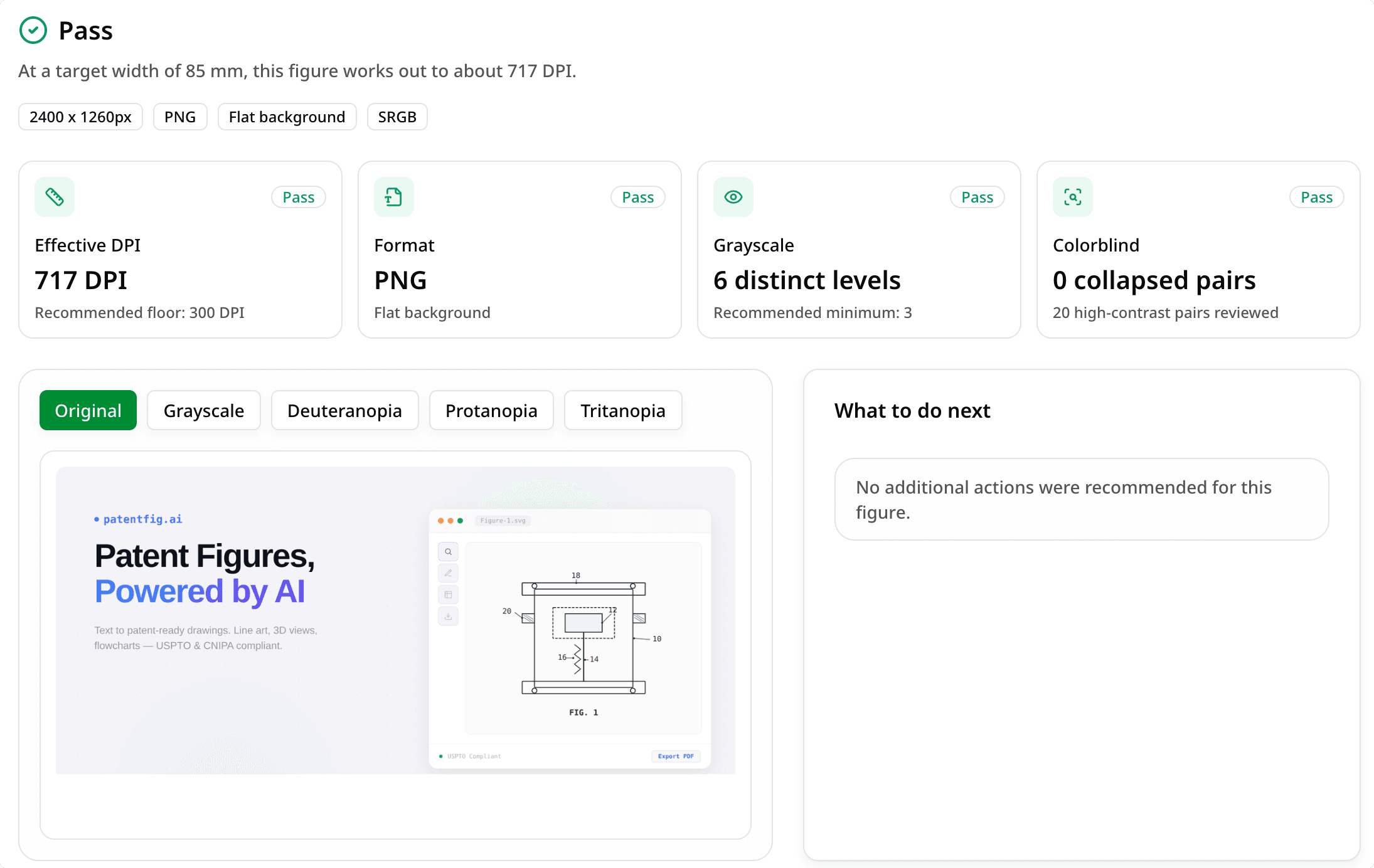
| Non sai quale requisito è fallito | Prima Figure Checker: DPI, dimensioni, formato e modalità colore a colpo d'occhio. |
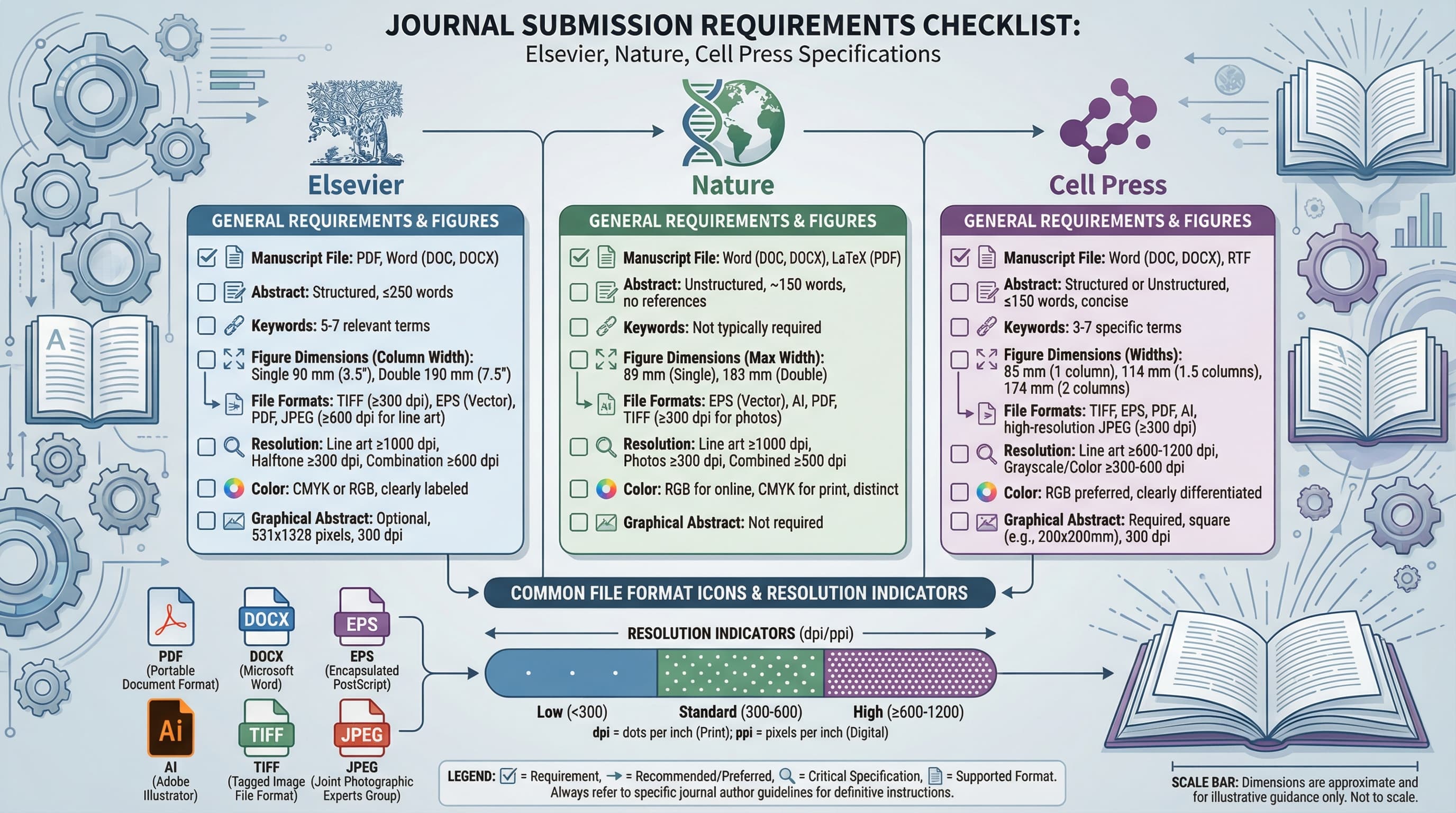
| Vuoi tutte le specifiche prima | Leggi Requisiti di Nature, Science e Cell. |
Il resto spiega perché «mettere 300 DPI» non funziona e come scegliere la soluzione giusta senza tirare a indovinare.
Perché «metterla a 300 DPI» non funziona
È l'equivoco più comune e fa girare a vuoto.
Il DPI non è un cursore di qualità, è un rapporto — quanti pixel per pollice stampato. Cambiare i metadati DPI non crea pixel; comprime solo quelli esistenti, quindi la figura diventa più piccola, non più nitida.
I conti sono spietati:
- Un'immagine larga 800 pixel si stampa a 2,67 pollici a 300 DPI.
- La stessa a 600 DPI: 1,33 pollici — ancora più piccola.
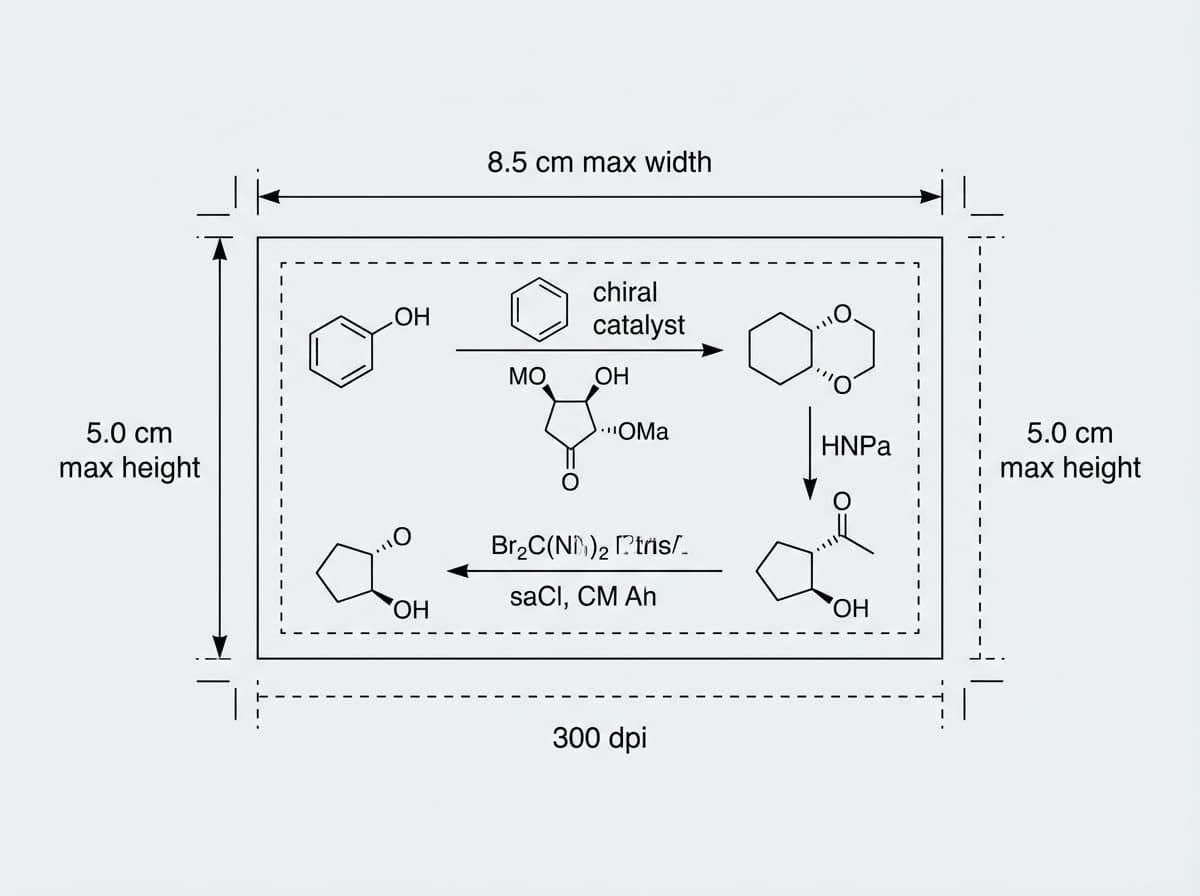
- Una colonna di Nature è 88 mm (3,46 pollici), quindi servono almeno 1.038 pixel a 300 DPI, o 2.076 a 600.
La vera domanda non è mai «come cambio i DPI?», ma «da dove arrivano i pixel in più?». Due sole fonti: riesportare dall'originale (se esiste) o ricostruire con la super-risoluzione AI (se non c'è).
Quanti pixel servono davvero?
pixel necessari = larghezza di stampa (pollici) × DPI obiettivo
| Larghezza finale | 300 DPI | 600 DPI | 1000 DPI |
|---|---|---|---|
| 3,5 poll (una colonna) | 1.050 px | 2.100 px | 3.500 px |
| 5,5 poll (1,5 colonna) | 1.650 px | 3.300 px | 5.500 px |
| 7 poll (pagina intera) | 2.100 px | 4.200 px | 7.000 px |
Se la tua immagine raggiunge già il numero della colonna che ti serve, non ingrandire — basta una conversione di formato. Solo se è troppo piccola servono più pixel.
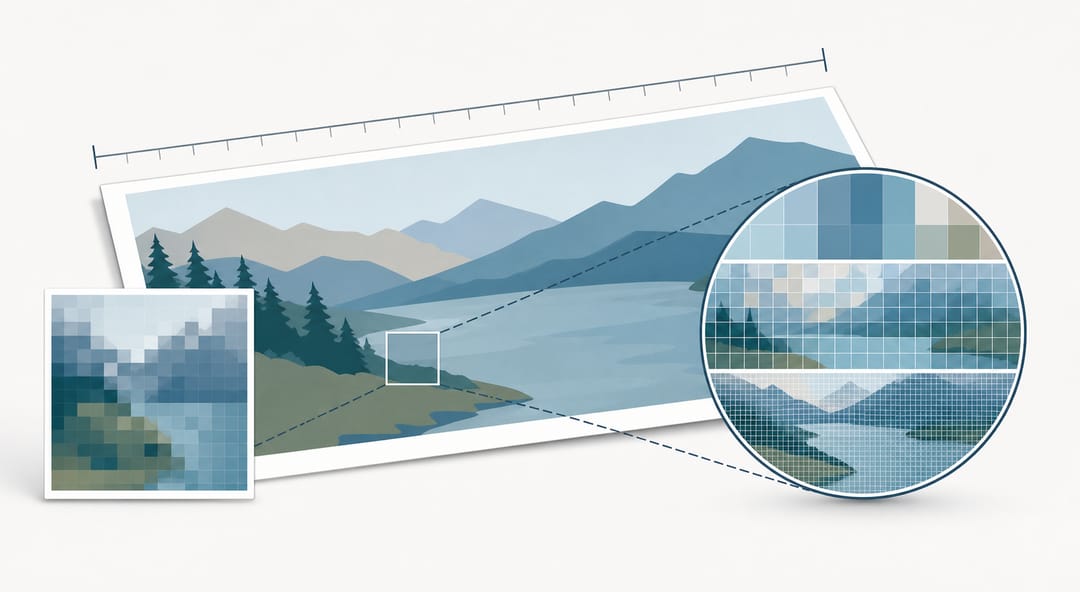 Il DPI è il numero di pixel per pollice stampato, non un cursore di qualità — gli stessi pixel impacchettati più fitti si stampano solo più piccoli, non più nitidi.
Se hai solo un PNG, un JPG o uno screenshot
È il caso che il metodo manuale non risolve, ed è più comune di quanto si ammetta — la figura l'ha fatta un collaboratore, viene da una vecchia presentazione, è uno screenshot di una bozza. Niente sorgente da riesportare, quindi il ridimensionamento classico («Bicubico» di Photoshop, l'Anteprima) non fa che allungare ciò che è già sfocato.
La super-risoluzione AI è diversa: invece di stirare i pixel, ricostruisce bordi e dettaglio.
| Ridimensionamento normale | Super-risoluzione AI |
|---|---|
| Stira, bordi sfocati | Ricostruisce bordi nitidi |
| Artefatti a blocchi nell'ingrandire | Dettaglio pulito e continuo |
| Peggiora ingrandendo | Regge alla dimensione di stampa |
I passaggi concreti
- Apri SciDraw AI Convert e trascina il tuo PNG o JPG (fino a 10 MB).
- Scegli il formato di output richiesto — di solito TIFF (LZW), PNG per la trasparenza, PDF per i flussi vettoriali.
- Scegli il livello di DPI: 300 DPI (~1K) per le foto, 600 DPI (~2K) per figure dettagliate, 1000 DPI (~4K) per tratto e poster. Se la sorgente è sotto, la super-risoluzione si attiva da sola.
- Scarica e verifica — Proprietà (Windows) o Anteprima → Inspector (Mac) per controllare la risoluzione.
Nessun file sorgente? Parti dal PNG. La super-risoluzione AI ricostruisce i pixel richiesti dalla rivista ed esporta TIFF/PNG/PDF alla larghezza giusta.
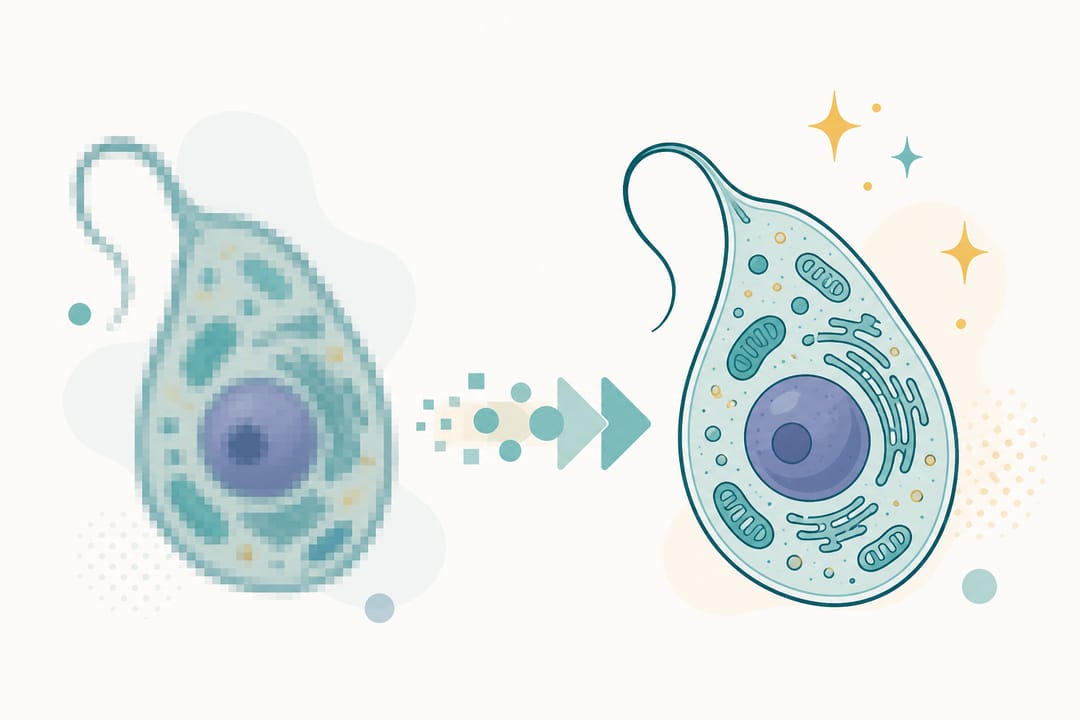 La super-risoluzione AI ricostruisce bordi e dettaglio nitidi invece di stirare i pixel esistenti, così la figura regge alla dimensione di stampa.
Un avviso onesto: la super-risoluzione inventa dettaglio plausibile, non dati reali. Affidabile per schemi, diagrammi e testo sulla figura; con microscopie e gel i revisori a volte notano la texture ricostruita — se hai il file di acquisizione originale, usalo. Se il risultato AI resta morbido alla dimensione di stampa, è il segnale per ricostruire il pannello (sezione successiva).
Quando ingrandire non salva nulla — ricostruire
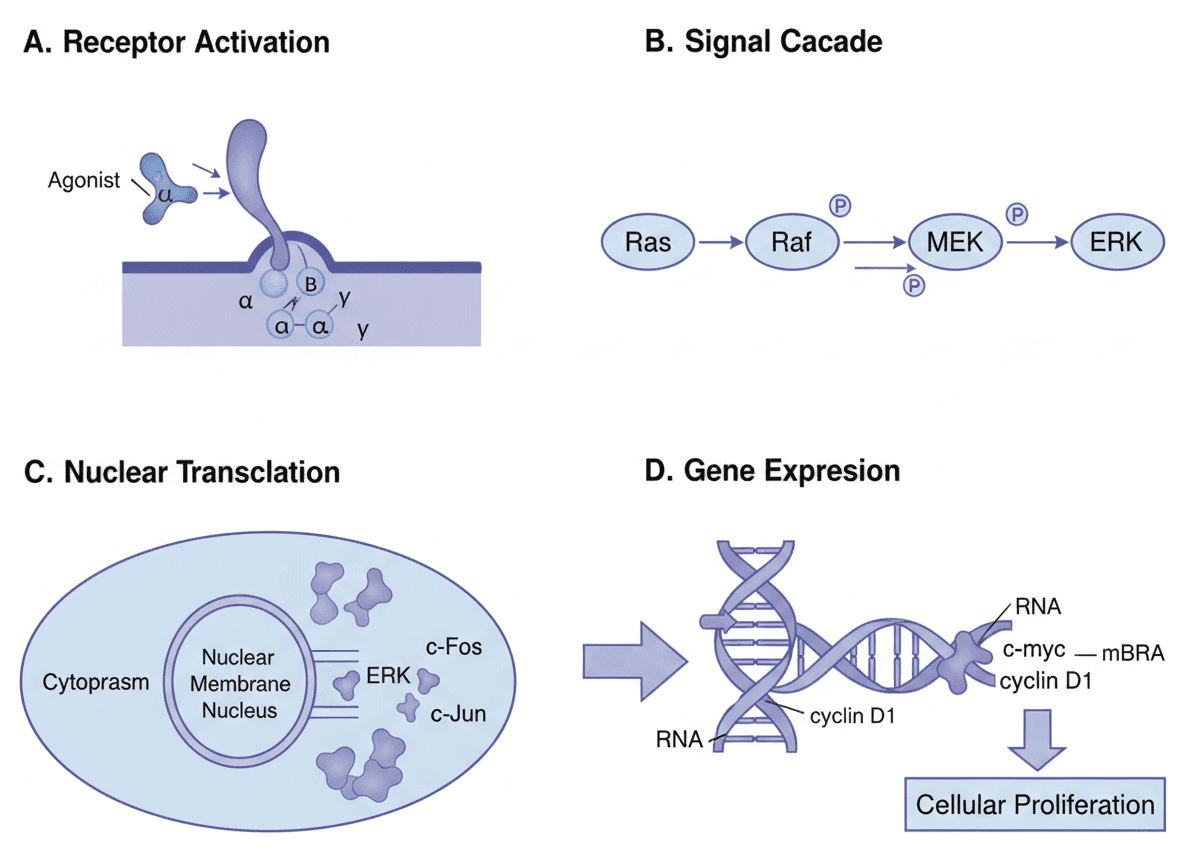
Alcune figure sono troppo compromesse. Lo screenshot da 400 px di uno schema con etichette non si ingrandisce in testo nitido da 8 pt — quelle lettere non c'erano da ricostruire. Quando il contenuto è semplice ma il file è rovinato, ricostruire è più rapido che combattere.
Scientific Figure Maker rigenera il pannello — meccanismo, flusso, schema — come una figura nuova ad alta risoluzione con etichette nitide e modificabili, ed esporta direttamente alle specifiche della rivista. Usalo quando:
- il testo è sfocato e resta tale dopo l'ingrandimento,
- hai solo una miniatura della tua stessa figura,
- il layout va comunque cambiato per la revisione.
Se hai ancora il file sorgente
Se puoi riesportare, fallo — sempre la via più fedele, e gratuita. Imposta la dimensione in unità fisiche per centrare la larghezza di colonna.
Python / matplotlib:
plt.savefig(
    'figure.tif',
    dpi=600,
    bbox_inches='tight',
    format='tiff',
    pil_kwargs={'compression': 'tiff_lzw'},
)
R / ggplot2:
ggsave("figure.tiff", dpi = 600, width = 180, height = 120,
       units = "mm", compression = "lzw")  # 180 mm = doppia colonna Nature
Illustrator / Inkscape: esporta a 600 DPI, incorpora le immagini (non collegarle), mantieni il testo come testo. Se la figura è un SVG vero e vuoi solo cambiare un'etichetta o un colore prima dell'export, vedi Modificare figure SVG.
Tutto il trucco: larghezza in millimetri, DPI esplicito, TIFF con LZW per un file più leggero senza perdita.
I cinque errori che fanno respingere di nuovo
- Inviare JPEG. La sua compressione crea aloni attorno a testo e linee che la produzione segnala subito. TIFF o PNG.
- Ingrandire il tratto invece di riesportare. I grafici da matplotlib/R/Illustrator si riesportano a 600 DPI dalla sorgente — mai ingrandire un raster.
- Incorporare la figura in Word. Word ricomprime le immagini. Carica sempre file di figura separati.
- Usare uno screenshot come grafica finale. Gli screenshot sono a 72–96 DPI; il dettaglio ricostruito ha dei limiti.
- Ignorare la modalità colore. Alcune riviste vogliono il CMYK per la stampa — controlla prima dell'export.
Domande frequenti
Come converto un PNG in TIFF a 300 DPI per l'invio?
Carica il PNG su SciDraw AI Convert, scegli TIFF come output e il preset a 300 DPI. Se la sorgente è sotto i 300 DPI alla larghezza di colonna, la super-risoluzione aggiunge i pixel automaticamente. Scarica e conferma i 300 DPI in Proprietà (Windows) o Anteprima → Inspector (Mac).
Perché «portare i DPI a 300» non funziona?
Perché il DPI è un rapporto, non un'impostazione di qualità. Cambiare i metadati da 96 a 300 non aggiunge pixel, riduce solo la dimensione di stampa. Un'immagine 800×600 si stampa a 2,67 × 2 pollici a 300 DPI, ben sotto gli 88 mm di Nature. Servono più pixel: riesportare dalla sorgente o ricostruire con la super-risoluzione AI.
Quali DPI richiede Nature?
300 DPI per foto e mezzitoni (gel, blot, microscopie); 600 DPI per il tratto (grafici, schemi). Figure miste a 600 per sicurezza. Formato: TIFF (LZW), EPS o PDF — mai JPEG per il file finale.
Si può ingrandire uno screenshot a livello rivista?
Dipende dalla sorgente. Gli screenshot di contenuto vettoriale (testo PDF, pagine web) si ingrandiscono puliti; il contenuto raster (foto, microscopie) non guadagna dettaglio reale — l'AI riempie con pixel plausibili, visibili in microscopia. Se possibile riesporta dall'app originale; altrimenti Convert è la soluzione migliore, e Scientific Figure Maker il ripiego se il testo resta sfocato.
Perché TIFF e non PNG per le riviste?
TIFF supporta il CMYK (necessario in stampa), la compressione LZW senza perdita, i 16 bit e i profili ICC incorporati. Il PNG va bene per molte riviste, ma può essere riconvertito in produzione. Se la rivista indica TIFF come preferito, invia TIFF.
Quanto può pesare il file prima del rifiuto?
Nature e Wiley limitano a 10 MB per figura; Cell e Science non hanno un tetto rigido, ma preferiscono sotto i ~50 MB. Se sfori, passa il TIFF da 16 a 8 bit o applica LZW — di solito 30–50 % in meno senza perdita.
Come controllo i DPI attuali?
Windows: tasto destro → Proprietà → Dettagli → «Risoluzione orizzontale/verticale». Mac: Anteprima → Strumenti → Mostra Inspector → «DPI immagine». Multipiattaforma: trascina il file in Figure Checker — DPI, dimensioni, modalità colore e compatibilità con la rivista insieme.
Sistemala ora
- Niente sorgente, DPI bassi o formato errato → Convertire PNG/JPG in TIFF/PDF
- Non sai cosa è fallito → Controllare DPI e formato
- Testo ancora sfocato dopo l'ingrandimento → Ricostruire la figura
- SVG vero, solo etichetta/colore → Modificare figure SVG
Guide correlate
- Requisiti di Nature, Science e Cell — dimensioni, DPI e formati esatti
- Come controllare le figure prima dell'invio — checklist
- Figure pronte per la pubblicazione in pochi minuti — flusso con AI
- Requisiti degli abstract grafici per rivista — Elsevier, Nature, Cell Press
- Strumento Figure Checker — DPI, formato e sicurezza dei colori
- Convertitore di immagini — in TIFF, PNG o SVG
- Riferimento sui requisiti delle figure per riviste — specifiche filtrabili e con fonti per 10 editori (download CSV/JSON)