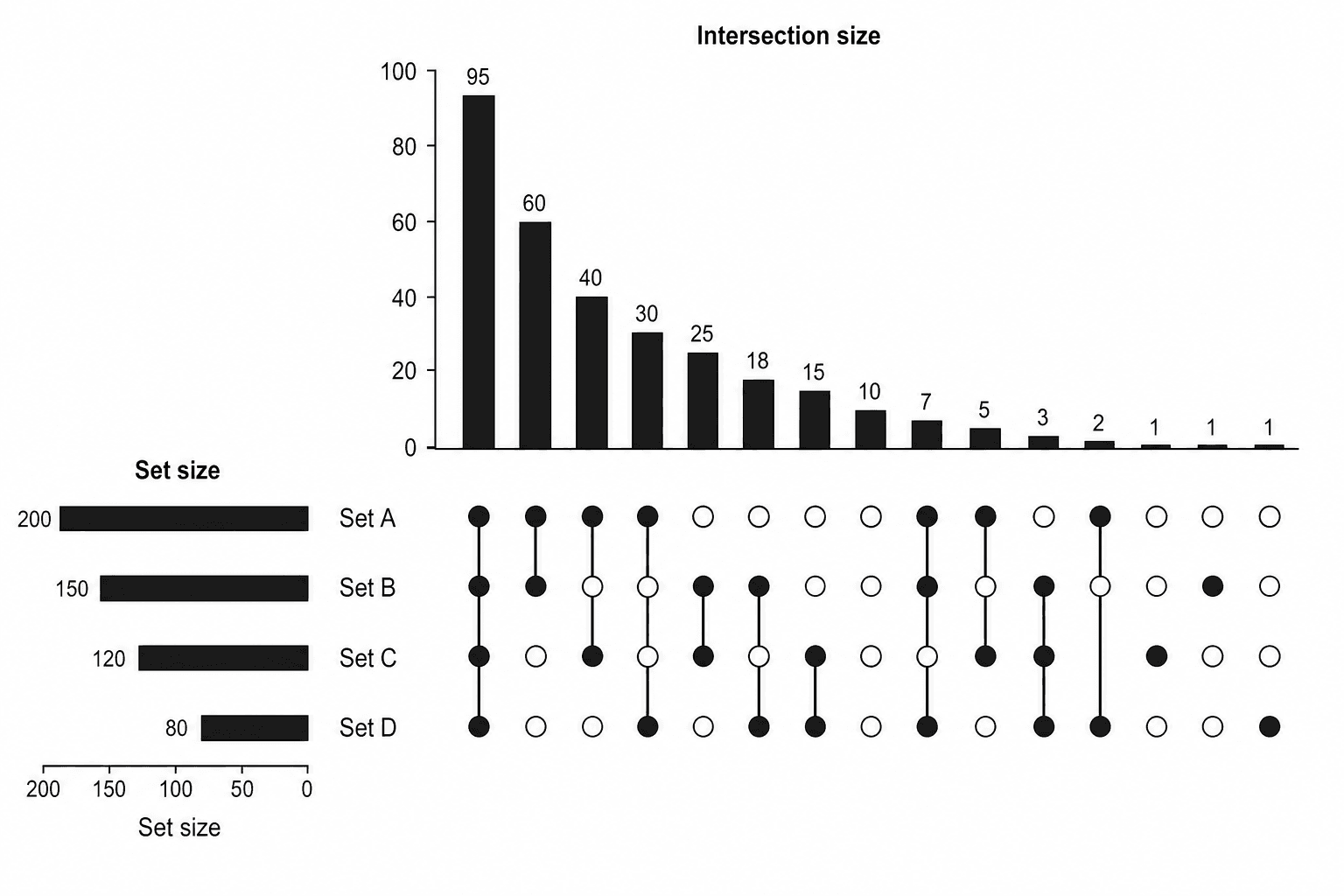
Dès qu'un diagramme de Venn dépasse quatre ou cinq ensembles, il devient souvent illisible et source de confusion. Les zones d'intersection se rétrécissent au point de ne plus pouvoir accueillir d'étiquettes, l'œil humain peine à comparer visuellement les surfaces, et certains chevauchements vides ou omis passent inaperçus. Le diagramme UpSet (UpSet plot) résout ce problème en remplaçant les formes géométriques entrelacées par une matrice d'intersection rigoureuse alignée sur des diagrammes en barres.
L'utilisation de l'UpSet Plot Generator de SciDraw est particulièrement recommandée lorsque vos travaux de recherche portent sur le chevauchement de listes de gènes, de cohortes cliniques, de jeux de données, d'espèces, de voies de signalisation ou de conditions expérimentales. Le générateur traite votre tableau d'appartenance structuré et exporte directement le tracé vers SciVis pour finaliser l'esthétique de votre figure.
Erreurs fréquentes lors de la conception d'un UpSet plot
- Comptabiliser deux fois une intersection : déterminez clairement si vos barres représentent des intersections exclusives (chaque élément n'apparaît que dans une seule barre) ou des chevauchements inclusifs.
- Utiliser des identifiants incohérents : des variations telles que
Gene-1,gene1etGene_1seront interprétées comme des entités distinctes. - Laisser des doublons au sein d'un même ensemble : l'appartenance doit rester binaire ; la présence de doublons risque de fausser artificiellement la taille des intersections.
- Trier les données sans expliciter la méthode : veillez à préciser si les barres d'intersection sont ordonnées par taille, par degré d'intersection ou selon une priorité biologique définie.
- Afficher une multitude d'intersections anecdotiques : si vous filtrez les intersections de faible effectif, appliquez une règle systématique et mentionnez-la, tout en conservant l'intégralité des données brutes en annexe.
Structure des données requise pour un diagramme UpSet
Les modèles de SciDraw reposent sur un tableau d'appartenance binaire au format large :
| Colonne | Rôle | Exemple |
|---|---|---|
item | Identifiant unique de l'entité | Gene_001 |
Control | Appartenance au groupe Témoin | 1 ou 0 |
Treatment_A | Appartenance au groupe Traitement A | 1 ou 0 |
Treatment_B | Appartenance au groupe Traitement B | 1 ou 0 |
Treatment_C | Appartenance au groupe Traitement C | 1 ou 0 |
Validation | Appartenance au groupe de validation | 1 ou 0 |
highlight | Annotation optionnelle pour mise en valeur | yes ou no |
Ajoutez une colonne par ensemble ; l'exemple de base en compte cinq.
Vous pouvez télécharger notre fichier CSV de base ou notre exemple de listes de gènes. Chaque ligne doit correspondre à une entité unique, et chaque colonne d'ensemble doit utiliser un codage binaire homogène.
Étape 1 : Définir rigoureusement les ensembles en amont
Avant de générer la figure, formalisez les critères d'inclusion pour chaque ensemble. Pour des listes de gènes différentiellement exprimés, cela implique d'appliquer le même seuil de p-value ajustée et de fold-change à toutes les conditions. Pour des cohortes, les critères d'inclusion doivent être parfaitement documentés. Le diagramme ne pourra pas corriger des définitions d'ensembles initialement hétérogènes.
Étape 2 : Importer le tableau d'appartenance
Accédez à l'UpSet Plot Generator, sélectionnez l'un des six exemples intégrés ou importez votre propre fichier au format CSV, TSV, TXT, XLSX ou XLS. Examinez l'aperçu pour traquer d'éventuels doublons d'identifiants, des cellules vides ou des colonnes numériques qui auraient été interprétées à tort comme du texte.
Étape 3 : Valider la matrice et les diagrammes en barres
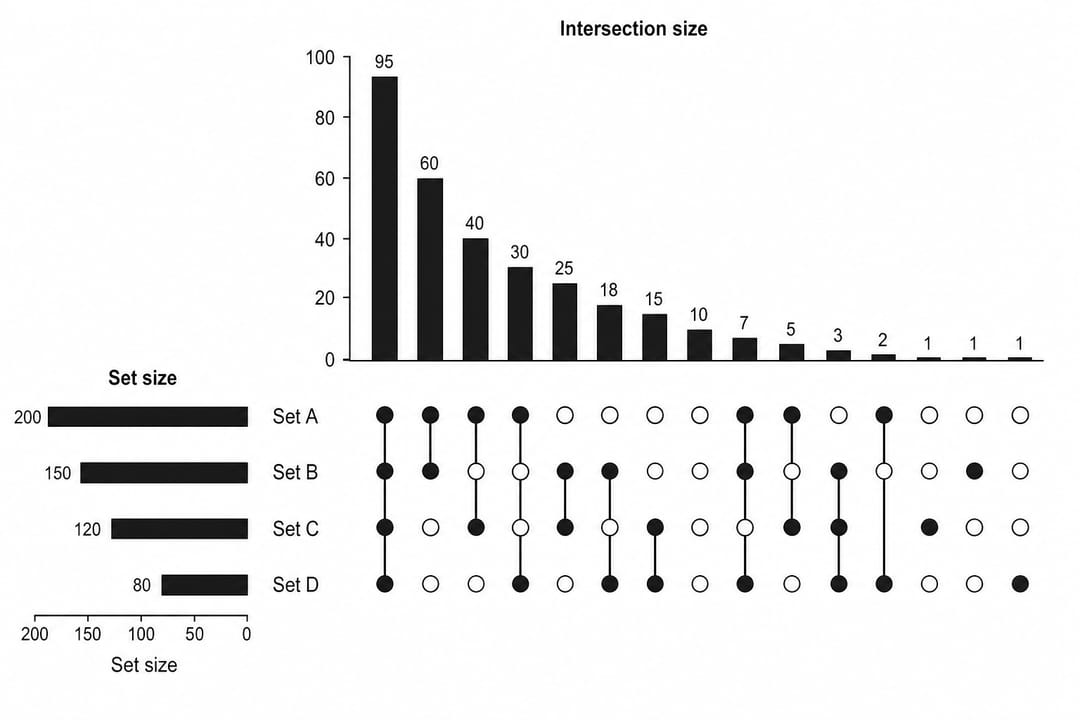
Chaque colonne de la matrice inférieure représente une intersection spécifique. Les points noirs pleins indiquent les ensembles inclus dans cette intersection, reliés par une ligne verticale lorsque plusieurs ensembles sont impliqués. La barre verticale située juste au-dessus indique l'effectif de cette intersection. Les barres horizontales positionnées à gauche représentent la taille globale de chaque ensemble.
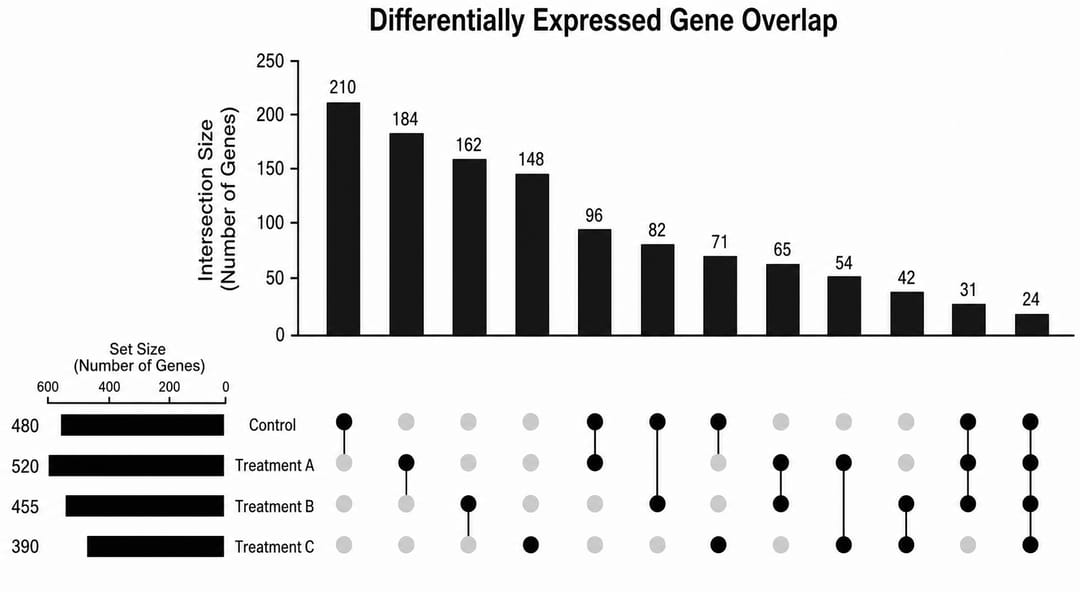
Prenez le temps de recalculer manuellement quelques intersections clés à partir de votre tableau source pour valider la hauteur des barres. Cette double vérification est indispensable si vous avez appliqué des filtres ou si vos entités proviennent de fichiers sources multiples.
Étape 4 : Choisir un ordre de tri scientifiquement pertinent
Classer les intersections par taille décroissante permet au lecteur d'identifier immédiatement les chevauchements prédominants. Un tri par degré regroupe les intersections selon le nombre d'ensembles impliqués (intersections simples, paires, triplets, etc.). Un ordre personnalisé peut s'avérer pertinent pour mettre en avant une comparaison centrale dans votre argumentation, mais ce choix doit être explicité et ne pas servir uniquement à surreprésenter un résultat attendu.
Basculez ensuite vers SciVis pour ajuster les polices, l'espacement et la palette de couleurs. Vous pouvez par exemple colorer une intersection d'intérêt biologique majeur tout en laissant le reste de la matrice dans des tons neutres.
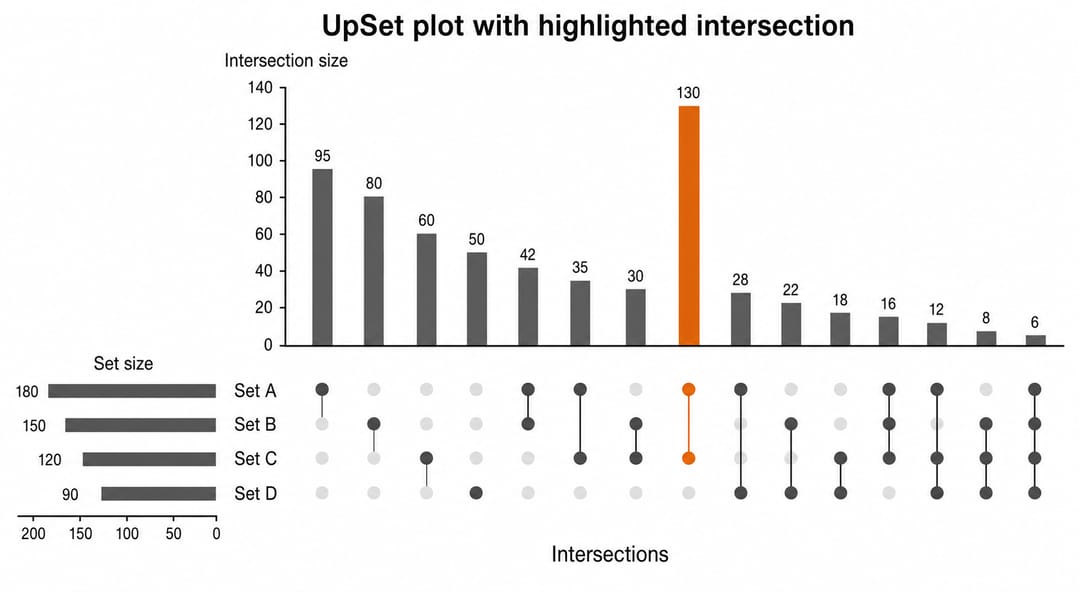
Comment lire et interpréter un diagramme UpSet
Pour analyser un diagramme UpSet, partez d'une barre d'intersection verticale, descendez le long de sa colonne de points et identifiez les ensembles correspondants (marqués par un point plein). Si la colonne présente des points pleins uniquement pour le Traitement A et le Traitement B, mais pas pour le Témoin, la barre correspondante quantifie les éléments exclusifs à cette combinaison précise (dans le cas d'une représentation d'intersections exclusives).
Gardez à l'esprit que les barres de taille des ensembles (à gauche) et les barres d'intersection (en haut) répondent à des questions différentes. Un ensemble très volumineux peut ne contenir que très peu d'éléments exclusifs si la grande majorité de ses membres est partagée avec d'autres groupes.
Diagramme UpSet ou diagramme de Venn ?
- Privilégiez le Venn Diagram Maker pour comparer deux ou trois ensembles, car la métaphore spatiale des cercles reste très intuitive pour le lecteur.
- Optez pour un diagramme UpSet dès que vous manipulez quatre ensembles ou plus, ou lorsque la comparaison précise et quantitative de la taille des intersections est cruciale.
- Utilisez le Sankey Diagram Generator si votre problématique concerne des flux, des transitions ou des trajectoires d'éléments plutôt que des états d'appartenance statiques.
Questions fréquentes (FAQ)
Est-il possible de générer un UpSet plot sans coder en R ?
Tout à fait. Il vous suffit d'importer votre tableau d'appartenance binaire dans l'UpSet Plot Generator pour obtenir instantanément votre figure, que vous pourrez ensuite personnaliser graphiquement dans SciVis.
Les colonnes d'appartenance peuvent-elles contenir des valeurs TRUE et FALSE ?
Oui, les valeurs booléennes standard sont acceptées si elles sont homogènes. Cependant, l'utilisation de 1 et de 0 (comme dans nos exemples) est fortement recommandée car elle évite tout problème d'interprétation lors des transferts entre logiciels de feuille de calcul et fichiers CSV.
Qu'appelle-t-on le degré d'une intersection ?
Le degré correspond au nombre d'ensembles qui se chevauchent pour former une intersection donnée. Un point noir unique correspond à un degré de un ; trois points connectés verticalement représentent une intersection de degré trois.
Faut-il afficher l'intégralité des intersections possibles ?
Pas nécessairement. Lorsque le nombre d'ensembles est élevé, le nombre d'intersections théoriques explose, et beaucoup d'entre elles s'avèrent vides ou négligeables. Il est préférable de définir un seuil minimal d'effectif ou de limiter l'affichage aux principales intersections, en veillant à décrire cette règle de filtrage de manière transparente dans votre méthodologie.
Créez votre figure dès maintenant
Commencez par charger vos données dans l'UpSet Plot Generator, validez les effectifs obtenus par rapport à vos données brutes, et parcourez notre guide de visualisation de données scientifiques pour affiner vos choix de représentations graphiques.



