La plupart des retouches de figures pendant une révision sont minimes et pourtant exaspérantes. Un relecteur veut renommer un libellé, recolorer un sous-panneau pour qu'il reste lisible en niveaux de gris, ou retirer une annotation oubliée. Rien de tout cela n'exige de repenser la figure — mais si l'original a été fait dans un outil que vous n'avez plus, ou si les calques ont fusionné dans un unique PNG exporté, changer un seul mot peut signifier tout reconstruire.
L'édition pilotée par prompt change ce calcul. Au lieu de redessiner, vous décrivez la modification en langage courant et laissez le modèle l'appliquer à l'image existante. Ce guide parcourt de façon concrète les retouches que les chercheurs font réellement en révision — changer le texte, recolorer, retirer le superflu, restyler — et montre comment formuler les prompts pour que le modèle fasse exactement ce que vous demandez, et rien d'autre.

Quand le prompt vaut mieux que redessiner
Redessiner s'impose quand les données ou la structure sous-jacentes ont changé — une nouvelle condition, un axe corrigé, un bras expérimental différent. Le prompt s'impose quand le contenu est juste mais la présentation demande du travail. C'est le cas de la majorité des demandes de révision.
Optez pour un éditeur d'image IA par prompt lorsque :
- le fichier source a disparu et vous n'avez que l'image exportée.
- la modification est cosmétique — formulation, couleur, espacement, un élément retiré.
- il vous faut plusieurs variantes quasi identiques (niveaux de gris, contraste élevé, une version aux libellés différents pour un exposé).
- la figure vient d'un collaborateur et vous ne pouvez pas ouvrir son original.
Continuez de redessiner quand un chiffre, un point de donnée ou le sens même de la figure est faux. L'IA ne doit jamais inventer de données pour combler un vide — elle ne doit que réagencer ce qui est déjà là.
Changer le texte et les libellés
Les retouches de texte sont la révision la plus fréquente. L'astuce : citer exactement la chaîne source et la chaîne cible pour que le modèle ne paraphrase pas.
Edit this figure. Change the label that reads "Group A"
to "Vehicle control". Keep the same font, size, color,
and position. Do not change any other text or element.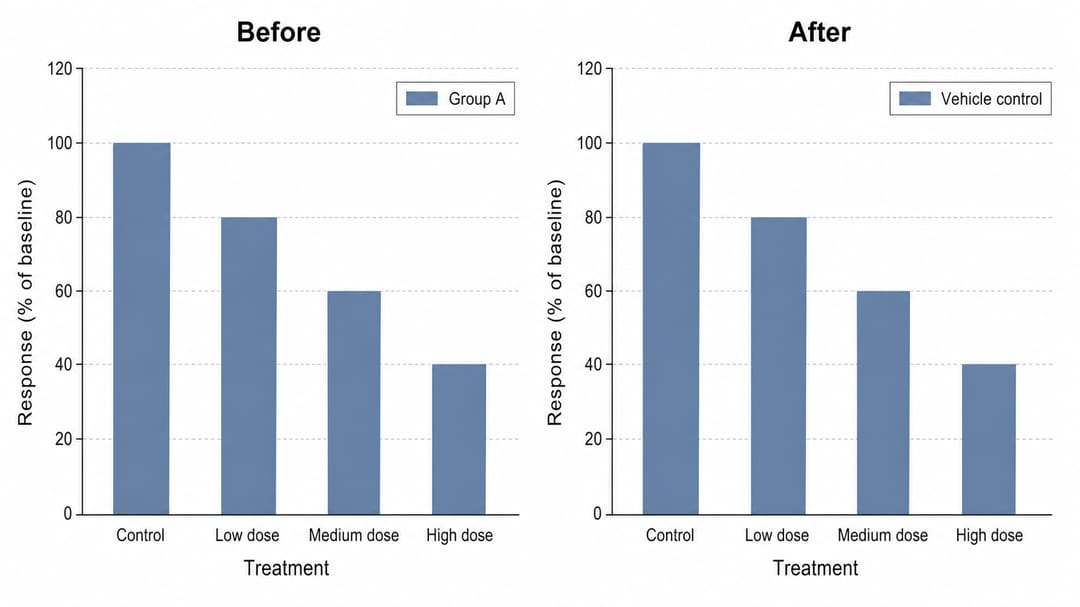 La même figure avant et après la retouche — seul le libellé de légende a changé, tout le reste est identique.
Quelques habitudes rendent les retouches de texte fiables :
- Citer les deux chaînes. « Change X en Y » est sans ambiguïté ; « corrige le premier libellé » ne l'est pas.
- Verrouiller le style. Demander explicitement de conserver police, graisse et position, sinon le modèle recompose tout le libellé.
- Une retouche par instruction quand cela compte. Si trois libellés changent, les lister tous les trois avec leur texte avant/après exact plutôt que « corrige les libellés ».
- Surveiller indices et unités. Le texte scientifique regorge de
CO₂,μMet de noms de gènes en italique — les nommer pour qu'ils survivent à l'édition.
Recolorer pour la lisibilité et les revues
Recolorer fait gagner le plus de temps, car changer les couleurs ne touche presque pas la géométrie. Demandes courantes :
Recolor this figure to a colorblind-safe palette.
Replace the red/green pairing with blue and orange.
Keep every label, axis, and shape exactly as-is —
only the fill and line colors should change.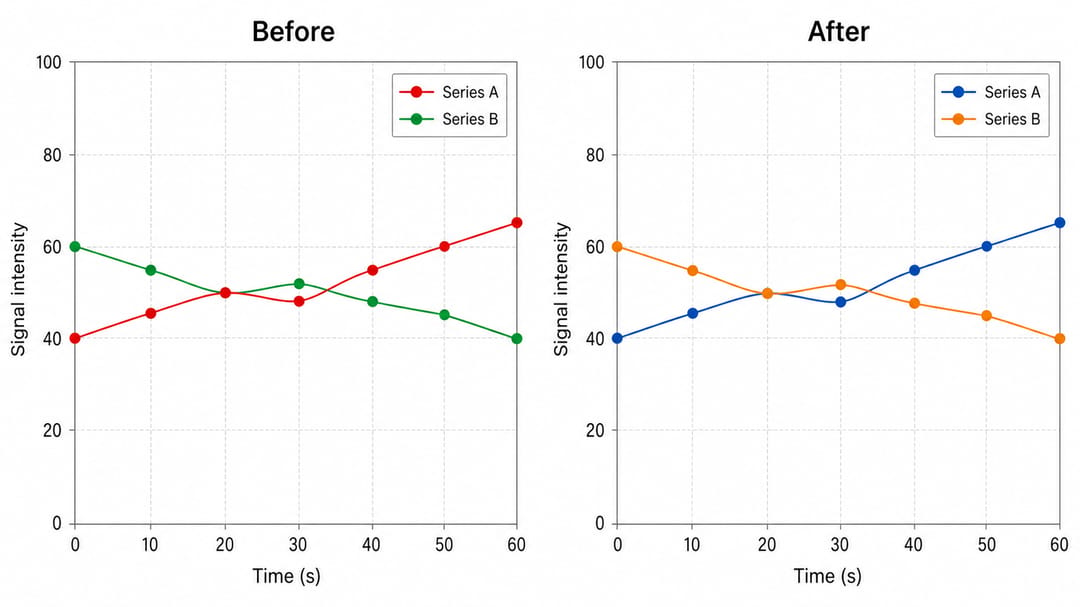 Une figure rouge/vert recolorée dans une palette bleu et orange adaptée au daltonisme, la légende étant mise à jour en conséquence.
Recolorez pour rendre une figure lisible en niveaux de gris, aligner plusieurs panneaux sur une palette unique, ou remplacer un schéma rouge/vert qui échoue aux tests de daltonisme. Vérifiez toujours ensuite que la légende correspond aux nouvelles couleurs — recolorer en laissant une légende périmée est pire que ne rien faire. Pour approfondir le choix des palettes, voyez le guide complet du dessin de figures scientifiques.
Retirer le superflu et le texte indésirable
Vieux filigranes, tampon « brouillon » d'une revue, flèches d'annotation restées d'une version précédente, ou une bulle d'un jet antérieur : tout cela doit disparaître proprement. C'est précisément le rôle d'un outil de suppression de texte d'image dédié — il efface l'élément marqué et reconstruit l'arrière-plan en dessous, sans laisser de rustine visible.
Remove the watermark text across the center of this
image and the annotation arrow in the top-right corner.
Reconstruct the background so no trace remains.
Do not alter the plotted data or the axis labels.
Pour retirer des éléments, nommez ce qu'il faut garder aussi fermement que ce qu'il faut supprimer. « Retire la flèche mais garde les points de donnée qu'elle désignait » empêche le modèle d'en effacer plus que prévu.
Restyler sans redessiner
Restyler change le langage visuel d'une figure — épaisseurs de trait, polices, arrière-plan, finition d'ensemble — tout en préservant le contenu. Utile quand vous héritez d'une figure qui jure avec le reste de l'article, ou quand une revue veut un rendu plus net et plus plat.
Restyle this figure to match a clean, modern journal
look: thin uniform line weights, a sans-serif font,
white background, no drop shadows. Keep all labels,
data, and layout unchanged.
Restyler permet aussi de produire une version « exposé » d'une figure d'article — polices plus grandes, contraste plus élevé, fond sombre — sans maintenir deux fichiers sources. Si une manche de révision approche, nos notes sur la gestion des révisions de figures après évaluation par les pairs s'accordent bien avec ce flux.
Obtenir des résultats prévisibles
La différence entre une édition propre et une édition frustrante tient presque toujours au prompt. Quelques principes :
- Décrire la modification, puis verrouiller le reste. Terminer les prompts par « ne change rien d'autre » pour que le modèle traite le reste de la figure comme protégé.
- Une couche à la fois. Texte, puis couleur, puis nettoyage. Empiler des modifications sans lien dans un seul prompt rend le diagnostic difficile.
- Garder l'original. Modifier une copie, pour toujours pouvoir comparer ou recommencer.
- Vérifier la science, pas seulement l'allure. Après chaque édition, lire libellés et légende comme le ferait un relecteur. L'IA modifie les pixels ; elle ne sait pas si « Group A » devait devenir « Vehicle » ou « Treatment ».
- Itérer par petits pas. Si une édition va trop loin, ajuster avec un prompt de suivi plutôt que tout réécrire.
En résumé
Pour les révisions, l'édition par prompt transforme une demi-journée de redessin en quelques minutes de description. Elle brille exactement sur les modifications que les relecteurs demandent le plus — libellés renommés, couleurs plus sûres, superflu retiré, style homogène — car ce sont des questions de présentation, pas de données. Gardez l'original, formulez chaque retouche avec précision, et relisez toujours le résultat avec l'œil sceptique d'un relecteur.
Prêt à faire vos retouches de révision sans redessiner ? Commencez par l'éditeur d'image IA par prompt pour le texte, la couleur et le style, ou passez directement à la suppression du texte et du superflu d'une image avec SciDraw AI.