Creador de organigramas
Organigramas a partir de una estructura jerárquica escrita
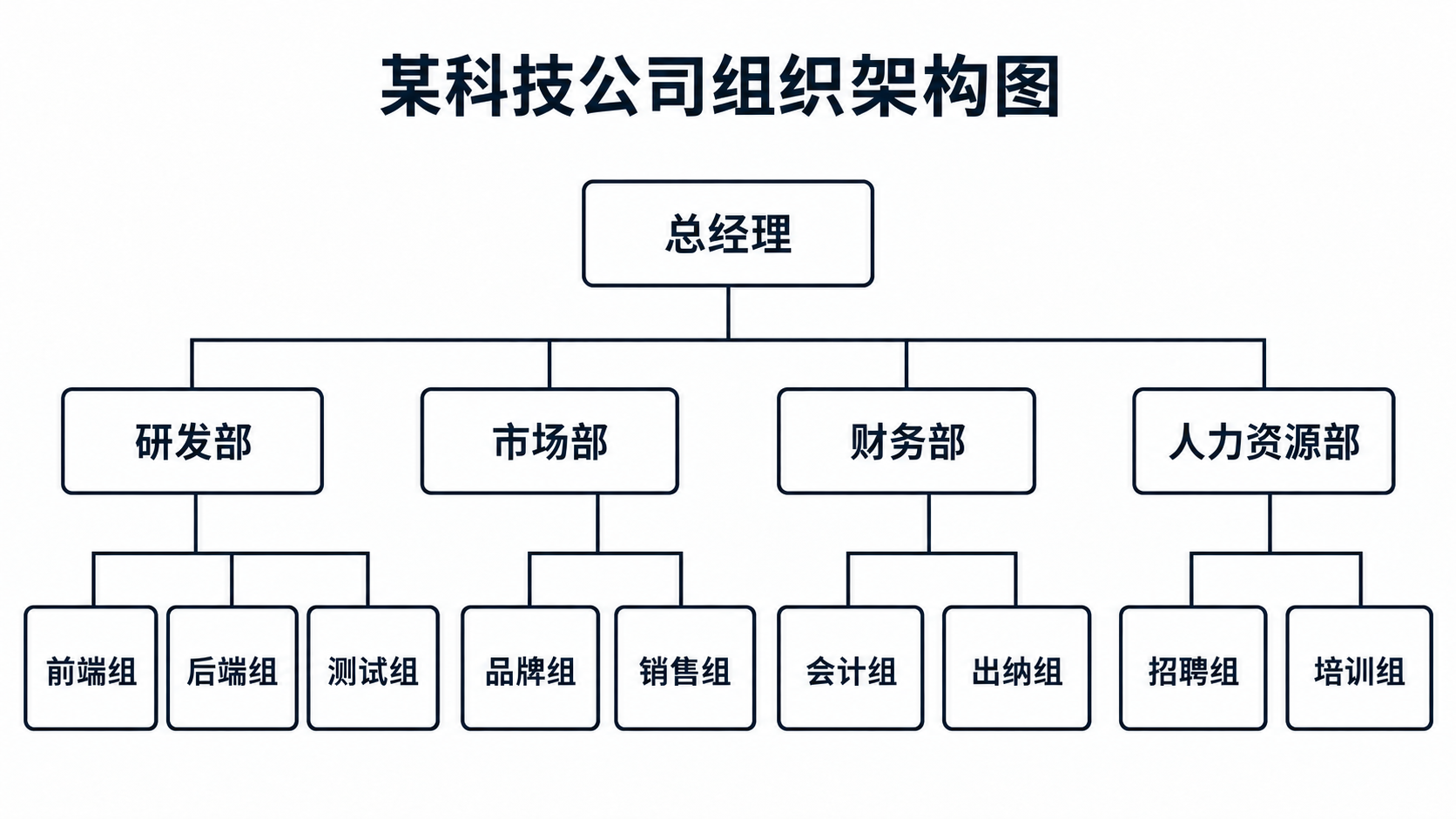
Escribe el puesto superior y luego quién o qué departamento depende de cada uno. SciDraw AI dibuja un árbol jerárquico descendente con un recuadro redondeado por puesto o departamento, líneas en ángulo recto hacia el superior directo y cada nivel alineado en fila.
Ejemplos de organigramas
Haz clic en un ejemplo para cargar su descripción.
¿Qué hace este creador de organigramas?
Dibuja un organigrama a partir de una descripción escrita de quién reporta a quién. El puesto principal se ubica en la parte superior; cada puesto o departamento que indiques se convierte en un recuadro redondeado con tu texto exacto; cada recuadro se conecta con su superior directo mediante una única línea en ángulo recto; los recuadros del mismo nivel se alinean en una fila horizontal. El gráfico contiene solo texto, sin fotos ni avatares. Utilízalo para manuales del empleado, planes de negocio, propuestas de proyectos, informes corporativos y presentaciones de clubes o laboratorios.
Por qué son útiles los organigramas
- Muestran quién reporta a quién de un vistazo, algo que requeriría varios párrafos para explicar por escrito.
- Los nuevos empleados, socios y evaluadores pueden encontrar el departamento o contacto adecuado sin tener que preguntar.
- Los planes de negocio, pliegos de licitación, propuestas de proyectos e informes de análisis corporativo suelen requerir uno.
Cómo dibujar un organigrama
Comienza con el puesto o entidad única en la cúspide, como el director general, el jefe de proyecto o el investigador principal. Enumera los puestos o departamentos que reportan directamente a él; ese es el segundo nivel. Luego revisa cada uno y detalla lo que depende de ellos. Utiliza una nomenclatura coherente en cada nivel, ya sean nombres de departamento o cargos, y añade el nombre de la persona solo si el gráfico debe identificar a personas concretas. Limita el gráfico a unos quince recuadros y cuatro niveles; para organizaciones más grandes, dibuja primero un organigrama general y luego uno independiente por departamento. Escribe cada línea como "B, C y D reportan a A", de modo que cada recuadro tenga exactamente un superior.
Partes de un organigrama
- Puesto superior: el recuadro único en la parte superior, como el director general o el jefe de proyecto.
- Recuadro: un rectángulo redondeado por cada puesto, departamento o persona, que contiene su nombre o cargo.
- Línea de reporte: una línea en ángulo recto sin punta de flecha que une un recuadro con su superior directo.
- Nivel: una fila horizontal de recuadros con el mismo rango en la jerarquía.
- Rama: un superior junto con todo lo que depende de él, como un departamento y sus respectivos equipos.
Preguntas frecuentes
¿Qué debo incluir en la descripción?
El puesto superior y, a continuación, los puestos o departamentos inmediatamente subordinados a cada uno, por ejemplo: "El Departamento de Marketing tiene Equipo de Marca y Equipo de Ventas". Escribe los textos tal y como deben mostrarse. El generador dibuja únicamente lo que indiques.
¿Pueden los recuadros mostrar nombres y cargos?
Sí. Escribe ambos en cada recuadro, como "Alice Chen, CEO", y aparecerán juntos en ese recuadro. El organigrama es solo de texto; no añade fotos ni avatares.
¿Qué tamaño puede tener el organigrama?
Alrededor de quince recuadros distribuidos en hasta cuatro niveles mantienen una lectura óptima en una sola imagen. Para organizaciones más grandes, genera un organigrama general de los niveles superiores y gráficos individuales por departamento o equipo de proyecto.
¿El organigrama generado siempre es correcto?
Sigue fielmente tu descripción, pero comprueba que cada recuadro esté conectado al superior correspondiente y que los nombres y cargos estén bien escritos antes de entregarlo. Si algo es incorrecto, vuelve a generarlo o corrígelo en el editor.
¿Puedo editar el diagrama después?
Sí. Descárgalo como PNG de alta resolución o ábrelo en el editor para seguir perfeccionándolo. Desde el editor puedes convertirlo a un archivo vectorial SVG (10–15 credits), un archivo PowerPoint PPTX (10 credits) o un archivo Visio (20 credits).
¿Cuántos credits cuesta?
Cada diagrama consume 5 credits en 2K. Una cuenta gratuita recibe 10 credits al registrarse y 5 más cada día; los planes de pago y paquetes de credits ofrecen más. Consulta la página de precios para ver los planes vigentes.
Explorar más herramientas
Creador de diagramas de flujo
Diagramas de flujo estándar a partir de una lista escrita de pasos.
Pruébalo gratisCreador de diagramas de carriles
Dibuja un diagrama de flujo multifuncional con un carril por cada rol.
Pruébalo gratisCreador de diagramas de espina de pescado
Diagramas de causa y efecto de Ishikawa a partir de una lista de causas
Pruébalo gratisDibuja tu organigrama ahora
Escribe quién reporta a quién en lenguaje natural y obtén un organigrama limpio y ordenado.