Un PNG estático muchas veces no basta. Los revisores piden los números detrás de una figura. Las revistas exigen archivos de datos de origen al enviar el manuscrito. Tus colaboradores solo quieren cambiar un color o corregir una etiqueta sin intercambiar correos sin fin. Y muchos laboratorios, en el fondo, viven en Excel.
Por eso la herramienta de visualización de datos de SciDraw AI ahora puede exportar cualquier gráfico compatible como un libro de Excel real y editable (.xlsx): no una captura pegada en una hoja, sino un gráfico nativo de Excel conectado a sus datos.
Qué contiene el .xlsx exportado
Cada exportación incluye tres hojas de cálculo:
- Chart: un objeto de gráfico nativo de Excel. Haz clic en cualquier barra, línea o punto y edítalo exactamente como si hubieras creado el gráfico tú mismo en Excel: colores, fuentes, rangos de ejes, posición de la leyenda o incluso el tipo de gráfico.
- Chart Data: los datos exactos que representa el gráfico, con el orden, filtrado, agrupación y cálculos derivados aplicados (por ejemplo, los -log10 p-values de un volcano plot). Cambia una celda y el gráfico se actualiza al instante.
- Source Data: tu conjunto de datos original completo, intacto, incluidas las filas que el gráfico excluyó. Esta es la hoja a la que las revistas se refieren como «source data file».
Como el gráfico referencia rangos de celdas en lugar de valores incrustados, el libro se comporta como cualquier archivo de Excel hecho a mano. No hacen falta complementos ni una cuenta de SciDraw para abrirlo o editarlo.
Cómo convertir un gráfico a Excel
- Sube tus datos (CSV o Excel) a la herramienta de visualización de datos científicos y genera un gráfico.
- Cuando la figura te convenza, pulsa Convertir en la esquina superior derecha del resultado.
- Elige Convertir a Excel (.xlsx). La conversión cuesta 10 créditos y tarda entre 10 y 40 segundos.
- El archivo se descarga automáticamente y se añade una entrada Excel (.xlsx) al menú de descargas de ese gráfico; volver a descargarlo es gratis.
Qué tipos de gráficos se pueden exportar
El motor de gráficos nativo de Excel admite las familias de barras, líneas, áreas, dispersión y radar, así que todo gráfico que se proyecte sobre ellas se convierte limpiamente:
- Familia de barras: gráficos de barras, barras agrupadas y apiladas, histogramas, barras con barras de error y waterfall plots oncológicos
- Familia de líneas: gráficos de líneas, series temporales, curvas de crecimiento, curvas estándar, curvas de densidad, ECDF, ojivas, curvas ROC, curvas precisión-exhaustividad, curvas de calibración y áreas apiladas
- Familia de dispersión: diagramas de dispersión, volcano plots, regresiones con línea de tendencia, curvas dosis-respuesta, gráficos Q-Q, Bland-Altman, MA plots, PCA, dot plots de Cleveland, dot plots pareados y cinética enzimática de Michaelis-Menten
- Gráficos de radar
Los tipos que el propio Excel no puede representar de forma nativa —heatmaps, violin plots, diagramas de caja, UpSet plots, diagramas de Sankey— aparecen claramente marcados como no exportables en la aplicación, para que nunca recibas un archivo que solo finge ser editable.
Ejemplo: un waterfall plot que todo el equipo puede editar
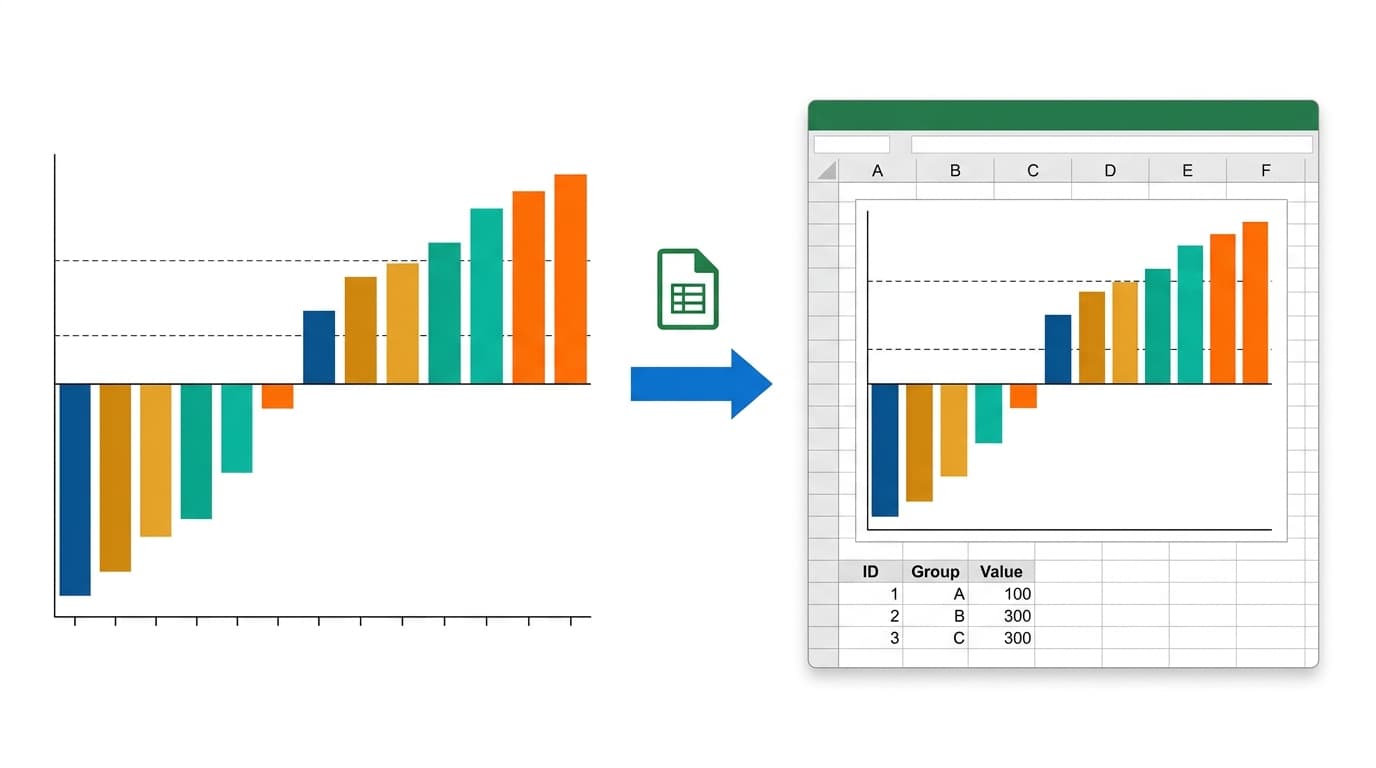
Un waterfall plot muestra el mejor cambio porcentual del tamaño tumoral de cada paciente como una barra, ordenado de progresión a respuesta, normalmente con líneas de referencia RECIST discontinuas en +20 % y -30 %.
Al exportarlo a Excel obtienes una serie por tipo de tumor (la leyenda y los colores se conservan), las líneas de umbral como series discontinuas propias, los pacientes en el orden del gráfico en Chart Data y el conjunto completo de datos por paciente —incluidos los pacientes sin respuesta medible— en Source Data. Un colaborador clínico puede recolorear un tipo tumoral, corregir un valor o añadir la siguiente cohorte sin salir de Excel.
Por qué un gráfico nativo supera a una imagen incrustada
Muchas herramientas de «gráfico a Excel» solo colocan una imagen del gráfico en una hoja. El archivo parece correcto hasta que alguien intenta modificarlo. Un gráfico nativo mantiene la figura y sus números conectados:
- Edita los datos → el gráfico se redibuja
- Cambia el estilo en el editor de gráficos de Excel, sin conocimientos de diseño
- Copia el gráfico a PowerPoint o Word como objeto editable
- Cumple los requisitos de datos de origen de las revistas con un solo archivo
Preguntas frecuentes
¿Funciona en Google Sheets y LibreOffice? Sí. El libro usa el formato estándar de gráficos Office Open XML, que Google Sheets, LibreOffice Calc y Apple Numbers pueden abrir y editar.
¿Cuánto cuesta una conversión? 10 créditos por gráfico, cobrados solo si la conversión tiene éxito. Volver a descargar el mismo libro es gratis.
¿Se conserva mi orden y filtrado? Sí. La exportación reproduce las transformaciones que el gráfico realmente usó —orden, filas excluidas, columnas derivadas— en Chart Data, mientras que Source Data conserva siempre la subida original completa.
¿Por qué no puedo exportar mi heatmap o violin plot? Excel no tiene un tipo de gráfico nativo para ellos. En lugar de incrustar una imagen estática y llamarla editable, SciDraw AI marca estos tipos como no exportables. Puedes seguir descargándolos como PNG, PDF, EPS o TIFF.
¿Puedo usar el archivo exportado para enviar a una revista? Sí: la hoja Source Data está diseñada exactamente para eso. Muchas revistas (incluidas las del grupo Nature) exigen los datos numéricos detrás de cada figura; un solo libro cubre la figura y sus datos.
Pruébalo ahora
Sube tus datos a la herramienta de visualización de datos de SciDraw AI, genera un gráfico listo para publicación y conviértelo en un libro de Excel editable en menos de un minuto. Tu figura, tus números y las ediciones de tus colaboradores, por fin en el mismo archivo.