免费密度图制作工具
用实验或科研数据生成 免费密度图制作工具
使用密度图制作工具处理 CSV 或 Excel 数据,适用于单条密度曲线、分组对比等场景。Python 生成首版图表,可在 SciVis 中继续调整标注、样式与导出。
面向科研数据可在 SciVis 编辑支持 CSV、TSV、TXT 和 Excel适合论文导出
密度图制作工具示例与可下载数据
打开示例可查看图表、下载对应 CSV,或把同一份数据载入上方生成器。
密度图制作工具适合展示什么?
密度图制作工具把结构化科研数据转换为该图表最适合表达的统计关系,可用于单条密度曲线、分组对比及相近分析。Python 负责生成可复现的首版图表,SciVis 用于后续视觉调整。
密度图制作工具需要怎样的数据?
- 示例字段:sample_id, group, value。
- 每行保留一个观测、类别、时间点或有效配对。
- 测量值使用纯数字,单位写在列名中。
- 空白单元格按缺失值处理,上传前删除汇总行和备注。
密度图制作工具的科研应用示例
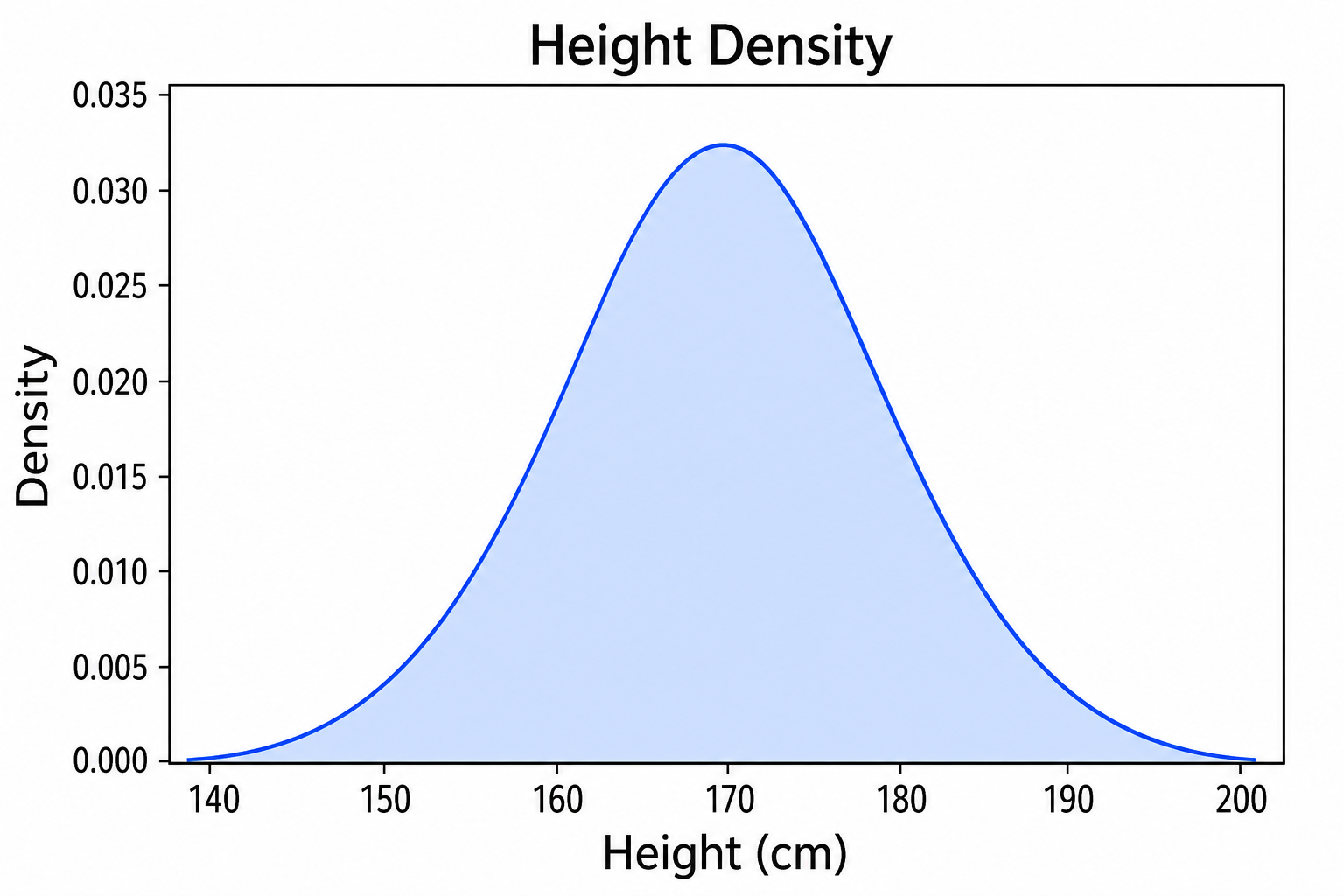
- 单条密度曲线
- 分组对比
- 密度曲线叠加直方图
- 双峰分布
- 偏态分布
- 多组 KDE 密度曲线
为什么用密度图制作工具处理科研数据?
- 先用页面附带的单条密度曲线示例核对字段映射,再替换为自己的数值。
- 把分组对比的视觉结构复用于同类数据,保持图表表达一致。
- 调用 Python 绘图流程,无需自行编写和调试绘图代码。
- 保持生成数值不变,在 SciVis 中继续调整标签、配色与导出。
如何使用 免费密度图制作工具
选择示例,或上传一个 CSV、TSV、TXT、XLSX、XLS 文件;检查识别到的列,生成图表,再进入 SciVis 继续编辑。Excel 仅读取第一个工作表。
清晰的密度图制作工具应包含什么?
- 根据 sample_id, group, value 一致映射坐标轴、分组或节点。
- 标题明确说明密度图制作工具展示的指标或比较。
- 按统计方法需要提供清晰的标签、单位、图例和参考线。
- 使用克制的配色,并保留论文、海报或幻灯片所需分辨率。
密度图制作工具还是山峦图生成器?
单个分布或少数组共享基线的 KDE 叠加,使用密度图;需要把许多组分布放在不同基线上纵向排列时,使用山峦图。
免费密度图制作工具 常见问题
密度图制作工具需要哪些数据列?
页面附带的 CSV 展示了推荐结构,代表性字段为 sample_id, group, value;只要字段含义一致,也可以使用其他列名。
什么时候该用密度图制作工具而不是山峦图生成器?
需要表达密度图制作工具专门编码的统计关系时选择它;若另一种比较更符合研究问题,则选择山峦图生成器。
用 免费密度图制作工具 生成后还能继续编辑吗?
可以。用 免费密度图制作工具 生成后打开 SciVis,即可修改标签、配色、标注、版式和其他视觉设置。
免费密度图制作工具 生成的图可以用于论文吗?
可以。免费密度图制作工具 面向清晰、适合发表的科学图表;投稿前仍应核对数据和目标期刊要求。
免费密度图制作工具 可以导出高分辨率图吗?
可以。免费密度图制作工具 图在 SciVis 中编辑完成后,可按论文、海报、幻灯片和报告的用途导出。
使用 免费密度图制作工具 需要会编程吗?
不需要。免费密度图制作工具 通过引导式上传流程生成初稿,后续用 SciVis 的可视化控件完成细化。
了解如何使用 免费密度图制作工具 呈现科研数据
在绘制最终论文插图前,系统了解图表选型、所需数据列格式、图意解析以及相关的科研可视化工作流。