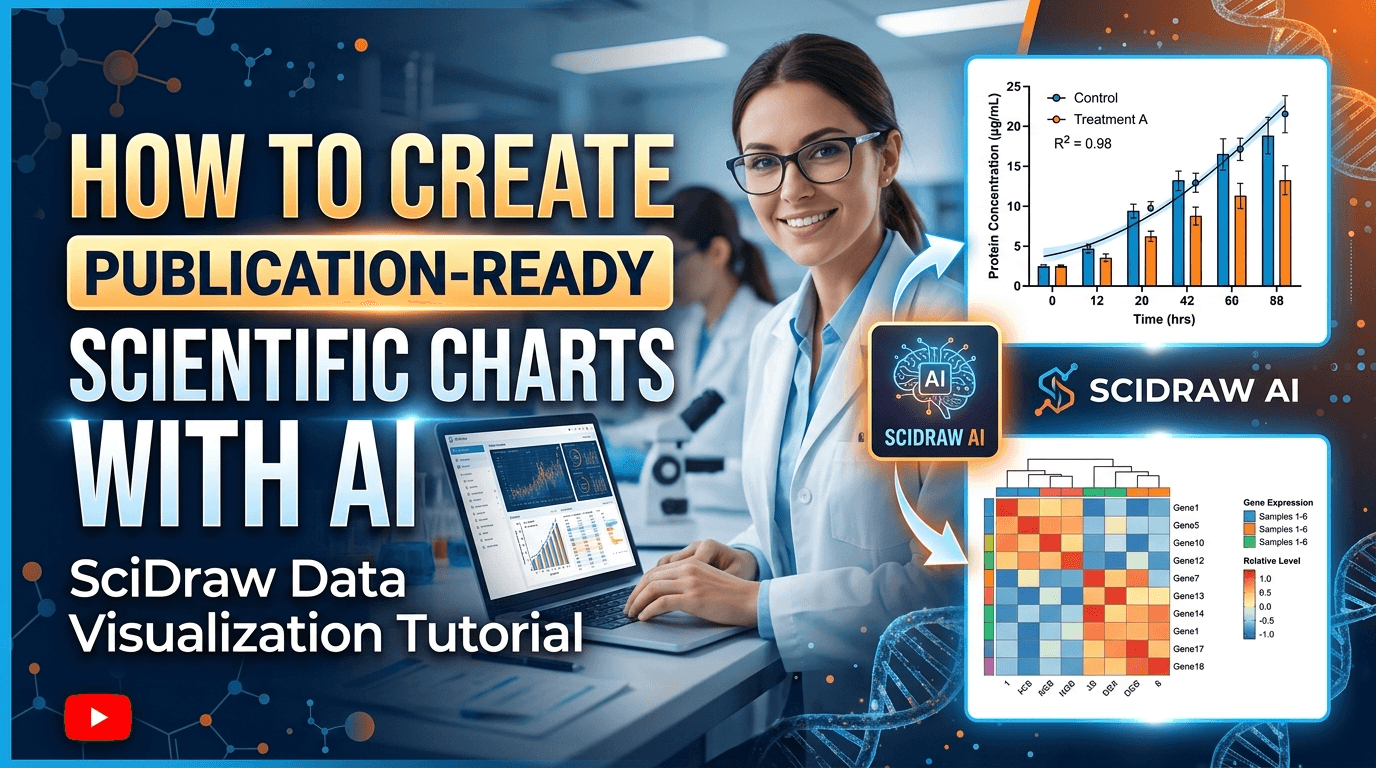
将原始实验数据转化为可发表的论文插图,是科研过程中最耗时的环节之一。SciDraw AI 的科学可视化工具简化了这一完整流程 -- 从上传数据文件到导出期刊标准图表 -- 全程由 AI 实时编写并执行 Python 代码。
在这段 2 分钟的视频教程中,我们将完整演示整个工作流程,帮助你快速上手,用自己的数据创建专业图表。
本视频你将学到什么
本教程涵盖了 SciDraw AI 科学可视化的完整工作流程,包括数据上传、图表配置、AI 驱动的代码生成、多格式导出以及迭代编辑。看完后,你将了解如何在两分钟内从原始 CSV 文件生成精美的期刊级图表。
上传数据
操作非常简单。从 SciDraw AI 导航栏进入 Sci-Vis 板块,然后将数据文件拖放到上传区域。SciDraw AI 支持 CSV、TSV 和 Excel 格式。在本教程中,我们上传了一个包含基因表达数据的 CSV 文件。
上传后,系统会自动解析并预览数据,同时分析数据集结构,根据检测到的列和数据分布推荐合适的图表类型。这一智能分析能为你节省时间,直接建议最适合你数据的可视化方案。
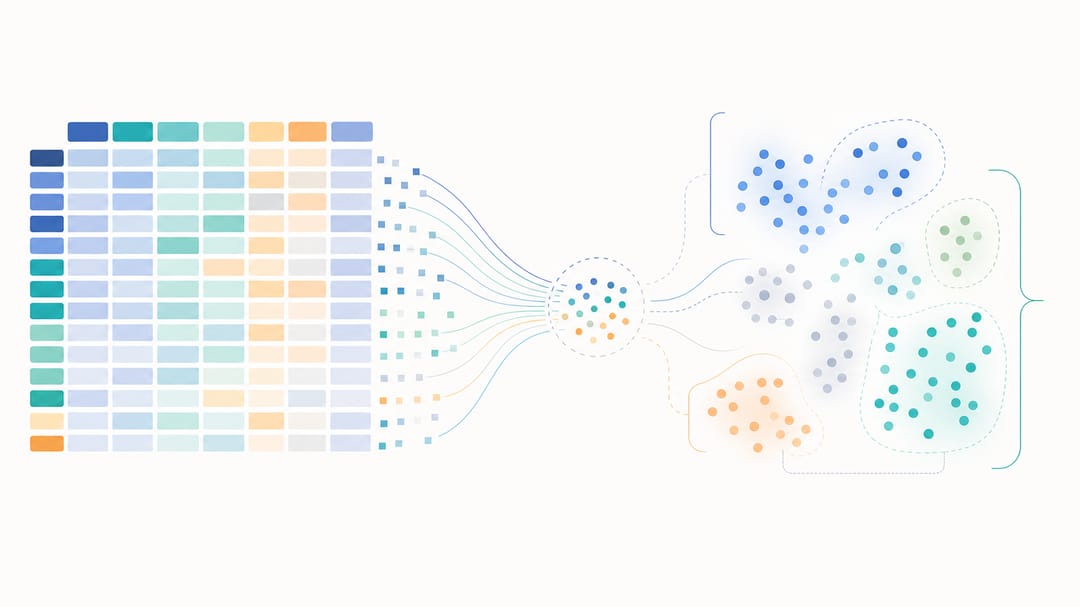 SciDraw AI 自动解析上传的数据并分析其结构,推荐最合适的图表类型。
配置图表选项
数据分析完成后,你可以精细调整可视化设置。在视频中,我们选择了箱线图结合小提琴图来展示基因表达分布。SciDraw AI 提供丰富的配置选项:
- 图表类型:箱线图、小提琴图、热力图、柱状图、散点图等。
- 期刊样式:匹配 Nature、Science、Cell 等主要期刊排版要求的预设样式。
- 配色方案:包括视频中演示的 Okabe-Ito 色盲友好配色。
- 布局选项:可选择 1x2 并排等排列方式,用于多图表组合。
这些选项让你从一开始就能生成符合特定期刊要求的图表,无需事后手动调整样式。
AI 驱动的图表生成
确认设置后,SciDraw AI 的 AI 开始工作。它会根据你的数据和所选配置编写 Python 可视化代码,并自动执行。你可以实时观看 AI 的完整思考过程,逐步流式输出推理和代码生成。
输出结果是一张 300 DPI 的期刊标准图表,可直接用于投稿。你无需安装 Python、配置环境或自行调试代码 -- SciDraw AI 在后台处理一切。
 SciDraw AI 编写并执行 Python 代码,将你的数据转化为 300 DPI 的期刊标准图表。
导出与自定义
图表生成后,你可以选择四种专业格式导出:
- PNG -- 适合演示文稿和网页使用
- PDF -- 矢量格式,适合论文手稿
- EPS -- 兼容期刊投稿系统
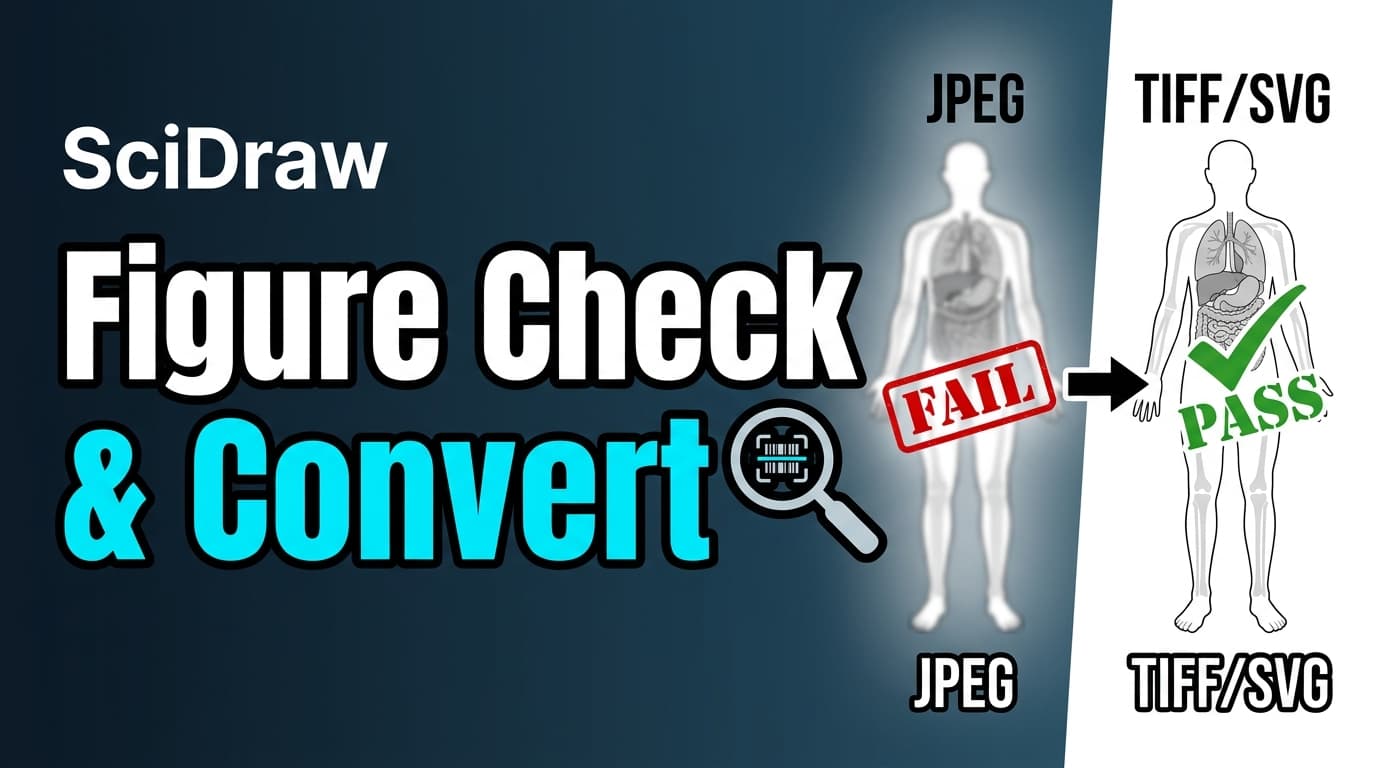
- TIFF -- 300 DPI,满足大多数科学出版商的标准要求
所有导出均达到出版级质量。你还可以直接查看和复制生成的 Python 代码,方便在自己的环境中复现或进一步定制图表。
多轮编辑
科研图表很少一次就达到完美。SciDraw AI 支持多轮对话式编辑,让你可以逐步优化图表。在视频中,我们演示了两种常见的修改操作:
- 添加显著性标注,并将标题加粗,以满足期刊排版要求。
- 完全切换图表类型 -- 在同一对话中将箱线图/小提琴图转换为带层次聚类的热力图。
每段对话都会自动保存,你可以随时回到之前的版本或继续编辑。这种迭代方式与研究人员处理数据的实际工作方式一致 -- 不断调整,直到图表清晰地传达你的研究故事。
 多轮对话式编辑让你优化标注或彻底切换图表类型,每个版本都会自动保存。
立即开始
SciDraw AI 的科学可视化工具旨在消除数据与出版级图表之间的障碍。无论你是为 Nature 论文还是学术海报准备图表,AI 驱动的工作流程都能处理技术复杂性,让你专注于科学本身。
准备好亲自体验了吗?打开 SciDraw AI 科学可视化工具,立即将你的数据转化为专业图表。