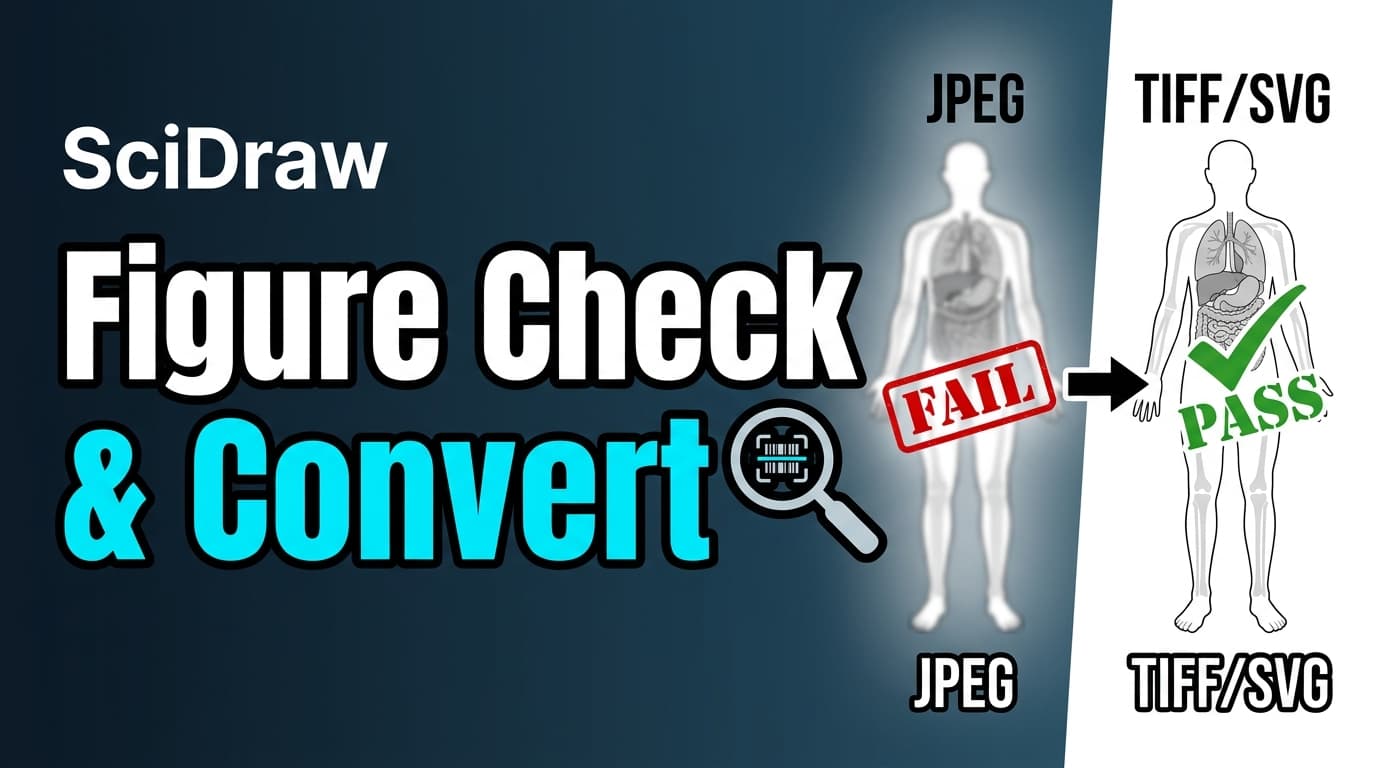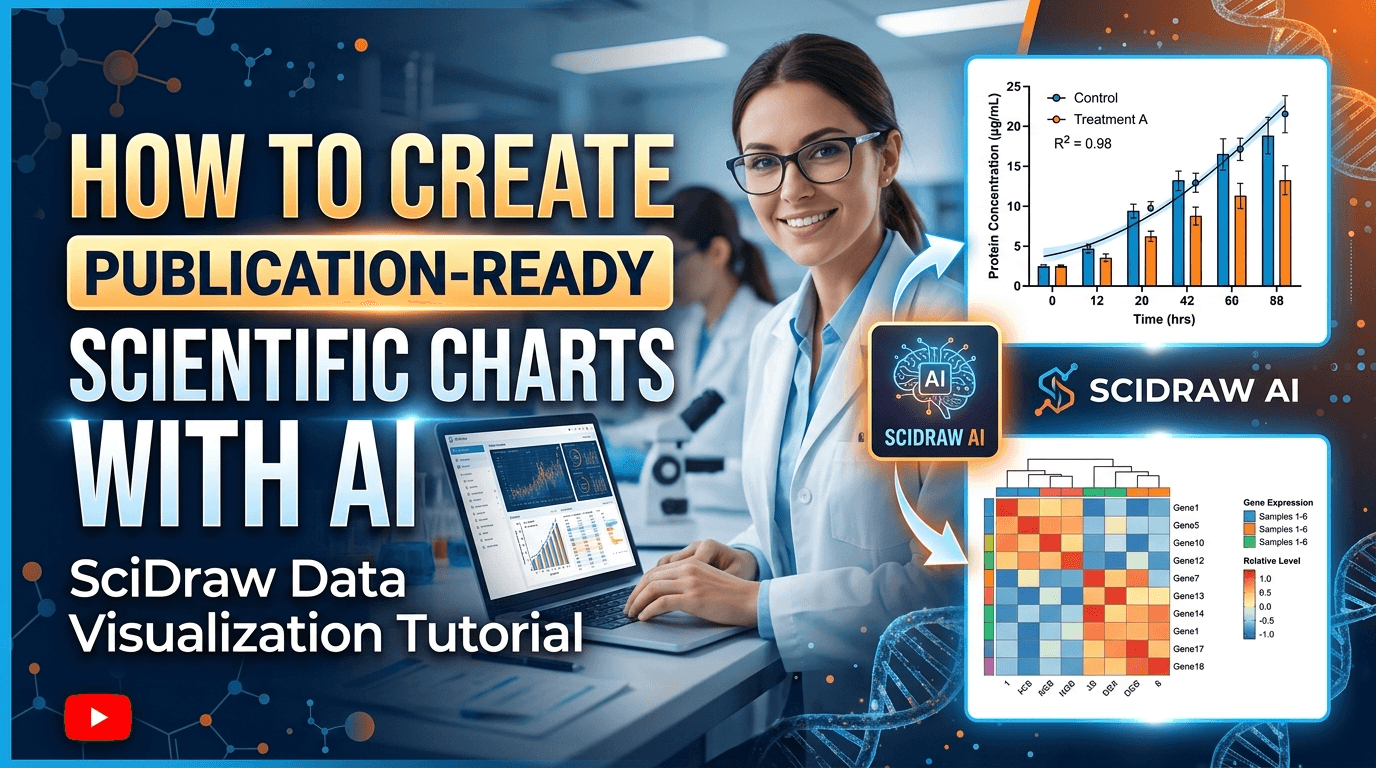
SciDraw AI的AI绘图功能让科研人员无需任何设计技能,即可创建出版级别的科研插图。通过三种不同的绘图模式和对话式交互界面,你可以在几分钟内从想法变成成品插图。本视频教程将为你详细演示整个操作流程。
本视频内容概览
在短短两分钟内,本教程涵盖了SciDraw AI绘图的完整工作流程。你将看到如何进入AI绘图工作区、选择模板和风格、通过文字提示生成图像、通过多轮编辑优化结果、将手绘草图转化为专业插图,以及使用复制模式重新设计现有图像的风格。看完本视频,你将全面了解每种模式在科研插图工作流中的实际应用。
三种绘图模式详解
提示词模式(文字生成图像)
提示词模式是创建科研插图最常用的起点。在视频中,你将看到如何进入AI绘图工作区。工作区采用简洁的三栏布局:左侧是对话列表,中间是聊天交互区域,右侧是图像预览面板。
演示从选择"TOC摘要"模板并搭配"扁平插画"风格开始。设置完成后,输入一段描述纳米粒子药物递送系统的文字提示。SciDraw AI的AI随即根据描述生成一幅专业的科研插图,画面元素清晰,适合用作期刊目录摘要图。
当你脑中有概念但没有视觉参考时,这个模式最为实用。模板和风格的组合确保输出结果符合科研出版的视觉规范。
草图模式(草图生成图像)
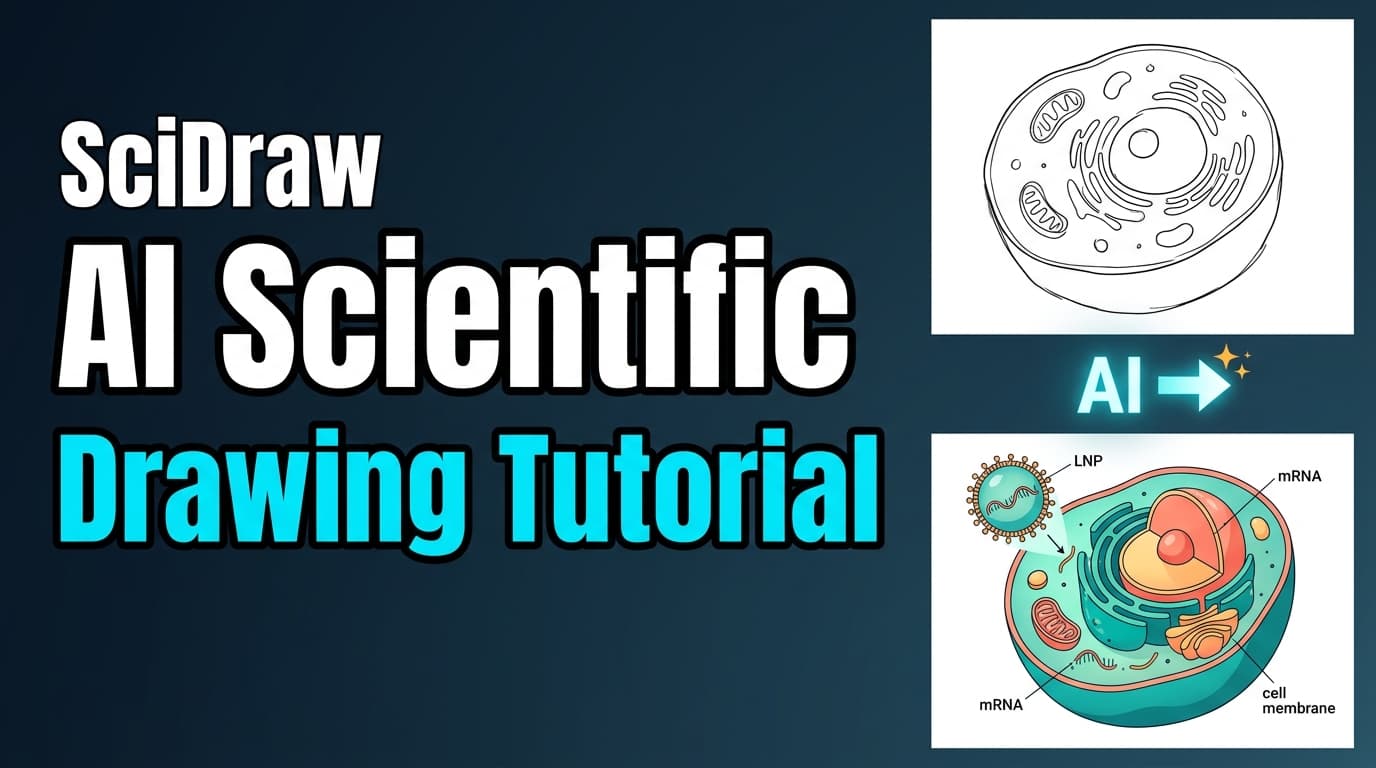
草图模式连接了粗略想法和精美插图之间的鸿沟。在视频中,一张手绘草图被直接上传到工作区。SciDraw AI的AI识别草图中的结构元素,并将其转化为干净、专业的科研插图。
这个模式对于习惯先在纸上或平板上起草插图的科研人员尤为有用。无需花费数小时在矢量软件中重新绘制,只需上传草图,让AI完成视觉优化,同时保留你原始的布局和构图意图。
复制模式(图像编辑)
复制模式允许你对现有图像进行风格转换。在教程中,一张已有的科研插图被上传后转换为暗色霓虹风格,带有发光效果和深色背景。
当你已有一张内容正确但需要不同视觉风格的插图时,这个模式非常实用。无论是需要匹配期刊的风格要求、制作引人注目的封面图,还是探索不同的视觉呈现方式,复制模式都能让你在无需从头开始的情况下实现目标。
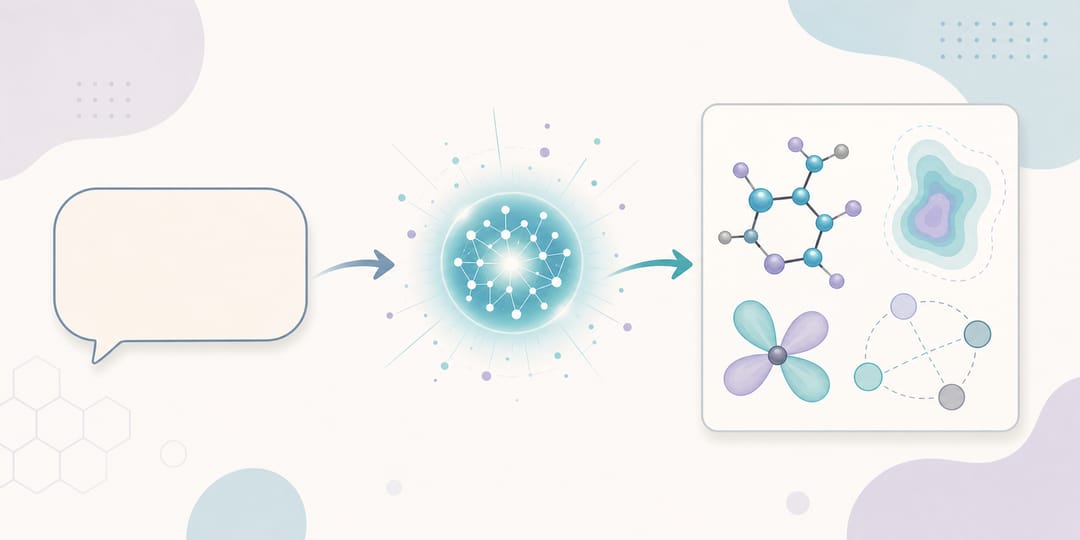 SciDraw AI 如何将文字提示转化为精美、可直接投稿的科学图表。
多轮编辑
SciDraw AI最强大的功能之一是在同一对话中进行多轮编辑。在提示词模式生成初始图像后,视频展示了如何通过后续指令将背景更改为深海军蓝色并添加发光效果。AI在保留原始插图核心元素的同时完成了这些修改。
这种对话式的交互方式意味着你可以逐步优化插图,分步调整颜色、布局、标注和风格。每次对话都会自动保存,你可以随时返回任何项目继续编辑。
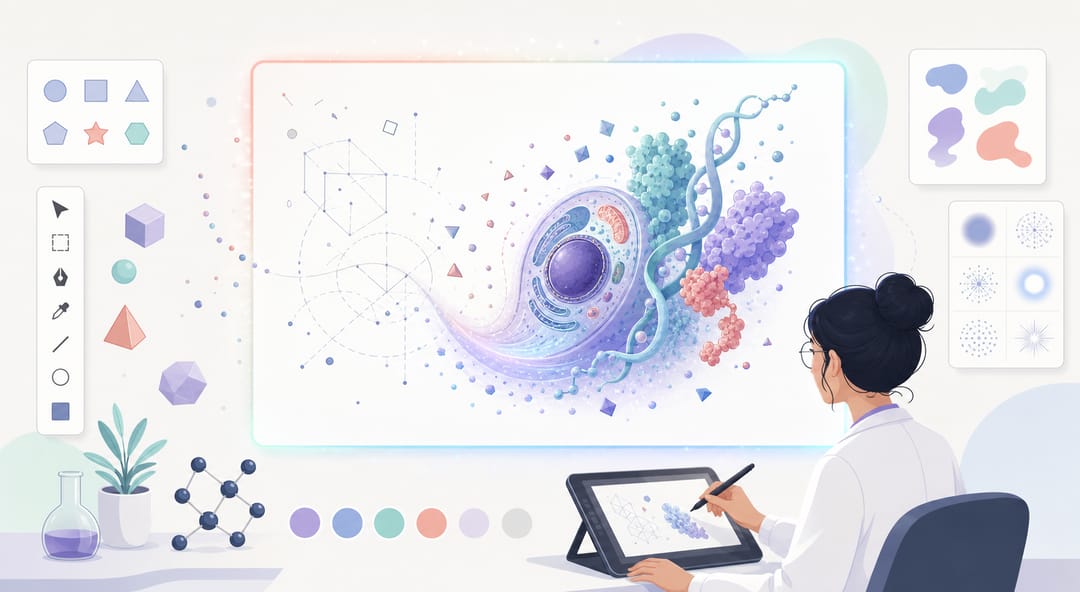 在 SciDraw AI 画布上逐步优化图表,同时生成正在进行中。
立即开始
准备好用AI创建你自己的科研插图了吗?访问 sci-draw.com 体验SciDraw AI的AI绘图功能。注册免费账户即可获得初始积分,立即开始为你的研究论文、学术报告和基金申请生成专业插图。