使用案例圖產生器
從使用者和功能的清單產生 UML 使用案例圖
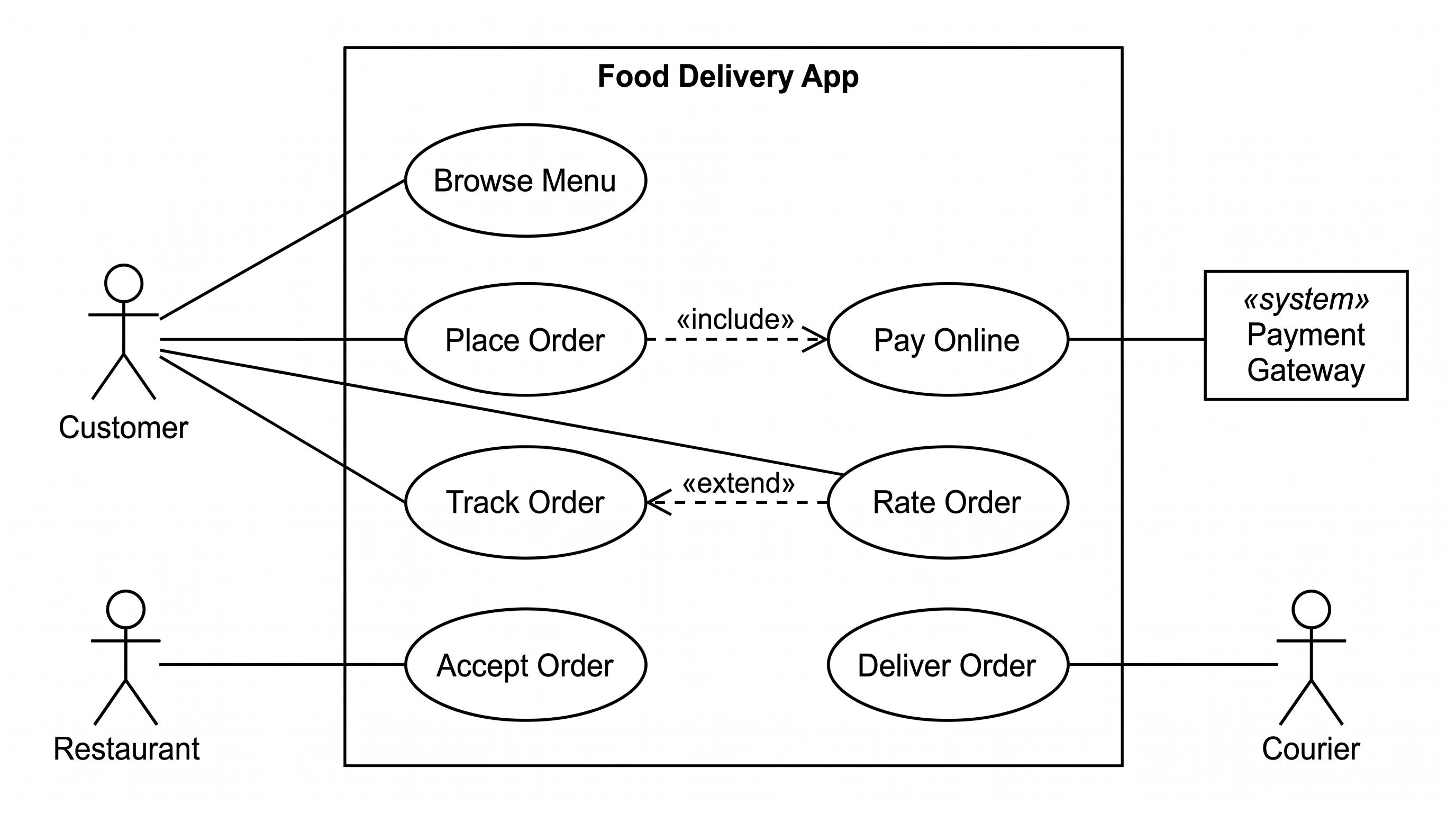
告訴 SciDraw AI 誰在使用系統以及他們各自能做什麼。它會將參與者畫在系統邊界外,將使用案例畫在系統內,繪製彼此之間的關聯,並用正確的方向畫出 include 和 extend 關聯。
使用案例圖範例
點擊範例即可載入描述。
這個使用案例圖產生器能做什麼?
它可以根據參與者及其使用功能的清單來繪製 UML 使用案例圖。參與者會放置在系統邊界外,使用案例放置在邊界內,每個參與者只會連線到他們自己的使用案例,而 include 與 extend 關聯會依照 UML 規範以虛線箭頭和正確方向繪製。它適用於需求文件、軟體工程課程作業與論文的需求章節。
為什麼使用案例圖很實用
- 它們可以讓人一眼看出系統能做什麼以及為誰服務,從而確立專案的範圍。
- 它們讓每個角色的權限一目瞭然,容易察覺缺失或重疊的功能。
- 需求規格書和大部分的軟體工程課程都要求在需求分析中附上使用案例圖。
如何繪製使用案例圖
首先列出參與者:會與您的系統互動的人或外部系統,例如 Student、Teacher 或 Payment Gateway。接著為每個參與者列出他們在系統中達成的目標,並使用簡短的動詞片語來寫 (例如「下訂單」、「批改試卷」)。然後,只有在關聯真實存在時才加入:當一個使用案例總是會用到另一個時使用 include (結帳 includes 付款),當一個使用案例在特定條件下會擴充另一個時使用 extend (匯出成績單 extends 查看成績)。在描述中明確寫出「X includes Y」和「X extends Y」,這樣箭頭才會指向正確的方向。
使用案例圖的元素
- 參與者:位於邊界外的火柴人,代表使用者角色或外部系統。
- 系統邊界:一個包含所有使用案例且標示系統名稱的矩形。
- 使用案例:帶有簡短動詞片語的橢圓形,例如 Place Order。
- 關聯:參與者與其參與的使用案例之間的實線連線。
- include 與 extend:虛線箭頭;include 指向被包含的使用案例,extend 指向基礎使用案例。
常見問題
include 和 extend 有什麼差別?
Include 代表基礎使用案例總是會執行被包含的使用案例,例如「結帳」總是 includes「付款」;箭頭會從基礎指向被包含的使用案例。Extend 則是在特定條件下擴充基礎使用案例的選用行為,例如「匯出成績單」extends「查看成績」;箭頭會從擴充的使用案例指向基礎使用案例。
我應該如何撰寫描述?
寫出系統名稱,列出每個參與者及其對應的使用案例,然後用一個句子說明每個 include 或 extend,例如「Place Order includes Pay」。每次提及同一個使用案例時,請使用相同的字眼,這樣它才只會被畫出一次。
可以顯示外部系統嗎?
可以。只要將它們列為參與者,例如「Payment Gateway (外部系統)」,產生器就會將它們放在邊界外,以火柴人或標示 «system» 的方塊呈現。
產生的圖表總是正確的嗎?
不一定。請檢查每個參與者是否只連接到自己的使用案例,以及 include 和 extend 的箭頭方向是否正確。使用案例數量在十二個以內的圖表最為可靠;對於較大的系統,請為每個子系統分別繪製圖表。
事後可以編輯圖表嗎?
可以。您可以將其下載為高解析度的 PNG 檔,或在編輯器中開啟繼續進行調整。在編輯器中,您可以將其轉換為 SVG 向量檔 (10–15 點數)、PowerPoint PPTX 檔 (10 點數) 或 Visio 檔 (20 點數)。
這需要花費多少點數?
每張 2K 解析度的圖表會消耗 5 點數。免費帳號註冊時可獲得 10 點數,每天還會額外獲得 5 點數;付費方案和點數包可提供更多點數。目前的方案請參閱價格頁面。