循序圖產生器
從文字呼叫流程產生 UML 循序圖
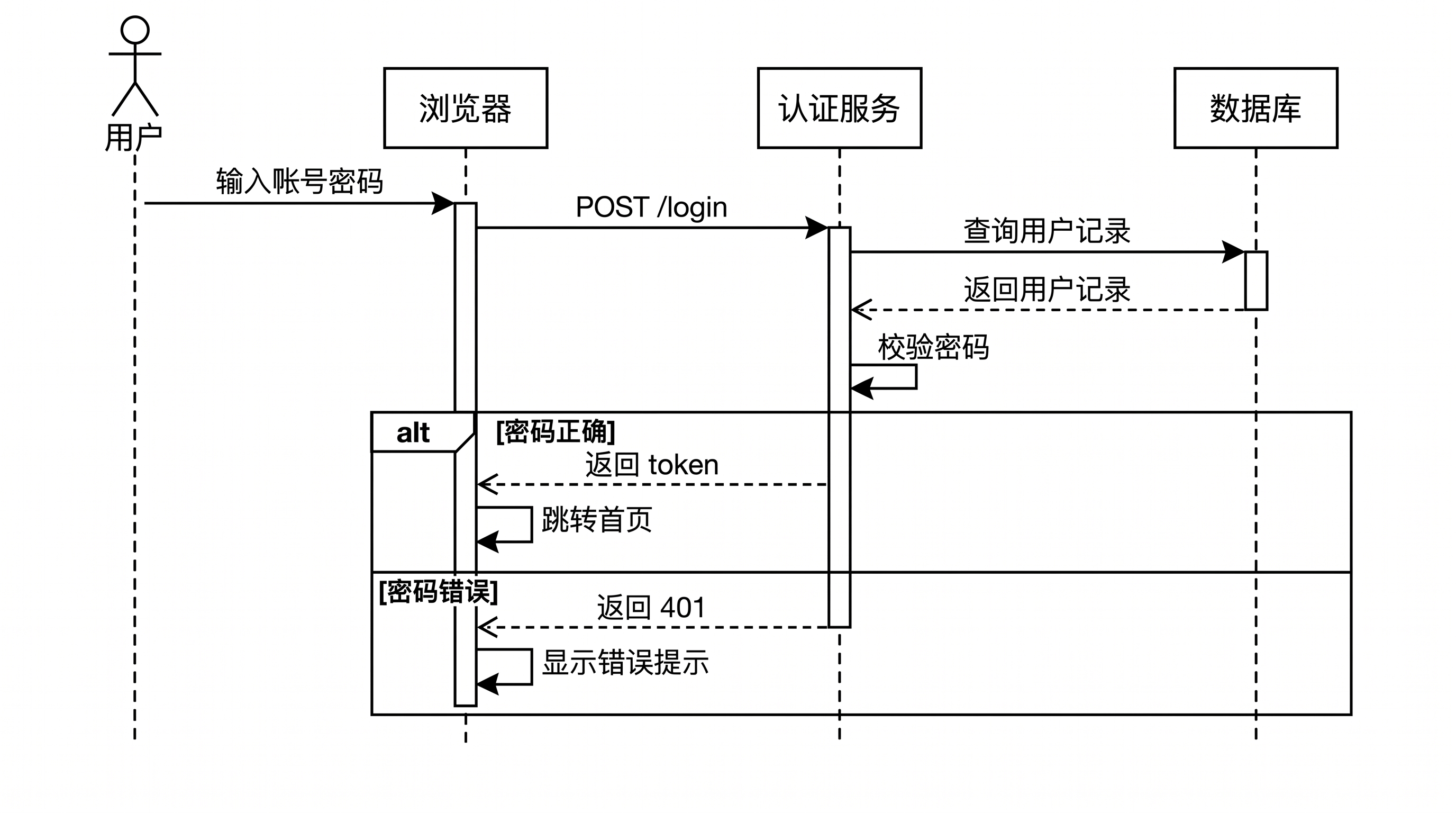
依序列出互動的步驟,例如登入、結帳或 API 呼叫鏈。SciDraw AI 會繪製參與者、生命線、啟動條、呼叫與虛線回傳訊息,並將替代方案和迴圈包裝在帶有標籤的區段中。
循序圖範例
點擊範例即可載入描述。
這個循序圖產生器能做什麼?
它可以從互動的逐步描述繪製出 UML 循序圖。參與者會依照您提及的順序由左至右排列,每條訊息都會按照您寫的順序變成箭頭,回傳為虛線,而條件 (如「如果密碼錯誤」) 會變成 alt 或 opt 區段。適用於軟體設計文件、API 文件、論文設計章節與課程作業。
為什麼循序圖有幫助
- 它們能顯示元件之間的呼叫順序,這是很難從文字或程式碼中看出來的。
- 畫圖能揪出遺漏的錯誤路徑、多餘的往返以及責任劃分不清的地方。
- 設計文件和論文通常會為每個關鍵的使用案例提供一張循序圖。
如何繪製循序圖
挑選一個情境,例如「使用者登入」,而非整個系統。列出參與其中的對象,從左側的使用者或客戶端到最右側的深層服務或資料庫。接著依序寫下每個訊息,格式如「A 呼叫 B 帶有 x」,如果需要的話寫上「B 回傳 y 給 A」。用「如果…否則…」標示替代方案,用「對每個…」標示重複。將每張圖表控制在十到十五個訊息左右;如果流程太長,請拆成多張圖表。
循序圖的元素
- 參與者:位於頂部的參與者 (火柴人) 或物件/伺服器 (方塊)。
- 生命線:每個參與者下方的垂直虛線;時間由上往下推進。
- 啟動條:在參與者處理呼叫時,生命線上的細長矩形。
- 訊息:實線箭頭表示呼叫;虛線箭頭表示回傳。
- 組合區段:帶有標籤的框架 (如 alt、opt 或 loop),並在中括號內填寫條件。
常見問題
我應該在描述中包含哪些內容?
參與者,接著是依序排列的每條訊息及其傳送者和接收者,例如「Order Service 呼叫 Payment Service charge(amount)」。加上您想顯示的回傳訊息,以及任何替代路徑的條件。產生器只會繪製您列出的內容。
它可以繪製 alt、opt 和 loop 區段嗎?
可以。只要用文字描述條件,例如「如果密碼錯誤,回傳 401」或「為每個項目保留庫存」,產生器就會將這些訊息包裝在 alt、opt 或 loop 框架中,並將條件放在中括號內。
這是系統循序圖還是詳細的設計圖?
兩者皆可。對於系統循序圖,只需使用參與者和「System」作為唯一的兩個參與者。對於設計層級的圖表,請列出內部的元件或服務。詳細程度取決於您的描述。
產生的圖表總是正確的嗎?
它會密切遵循您描述的順序,但在發布之前,請務必檢查訊息順序和箭頭方向。如果某個步驟有誤,請重新產生,或在編輯器中進行調整。
事後可以編輯圖表嗎?
可以。您可以將其下載為高解析度的 PNG 檔,或在編輯器中開啟繼續進行調整。在編輯器中,您可以將其轉換為 SVG 向量檔 (10–15 點數)、PowerPoint PPTX 檔 (10 點數) 或 Visio 檔 (20 點數)。
這需要花費多少點數?
每張 2K 解析度的圖表會消耗 5 點數。免費帳號註冊時可獲得 10 點數,每天還會額外獲得 5 點數;付費方案和點數包可提供更多點數。目前的方案請參閱價格頁面。