BioRender 是生物學圖表領域最知名的工具,但其付費方案起價約 $35 美元/月,完整功能版更高達 $420 美元/年——對研究生、教學預算有限的教師或錙銖必較的實驗室來說,代價實在不小。好消息是:2026 年已有多款實力堅強的免費 BioRender 替代工具,從圖形摘要到細胞圖解、訊號路徑、作用機制到適合期刊投稿的高品質匯出,全都一手包辦。
本指南深入比較七款工具——各自的優勢、不足、費用與適用對象——讓你無需花錢試探就能找到最合適的選擇。
本文重點:
- 主流免費 BioRender 替代方案在定價、涵蓋範圍與匯出功能的比較
- 每款工具的優缺點詳細解析
- 適合研究人員、博士生與教師的工具推薦
- 什麼情況下免費工具已足夠,又何時仍需付費方案
評估標準
並非所有「設計工具」都適合科學用途。我們以研究圖表最在乎的五個面向來評估每款工具:
- 定價 — 是否有真正可用的免費方案,還是只有附浮水印的試用版?
- 科學涵蓋範圍 — 是否支援你的研究領域,還是只有生物學圖示?
- 匯出品質 — 能否產生可編輯格式(SVG/PPTX)及印刷規格(TIFF、300+ DPI)的檔案?
- 速度 — 從空白畫布到可用草稿需要多長時間?
- 準確度與控制性 — 能否精確掌握細節並維持一致的視覺風格?
工具可能在某個面向表現出色,卻在另一個面向有所不足,因此「最佳選擇」取決於你的工作需求。以下的快速比較表與詳細分析,能幫你看清楚各工具的取捨。
快速比較
| 工具 | 免費方案 | 最適合 | 可編輯匯出 | 學習曲線 |
|---|---|---|---|---|
| SciDraw AI | 有(免費點數) | 跨領域文字生成圖表 | PPTX、SVG、PNG、PDF、TIFF | 低 |
| BioRender | 有限(附浮水印) | 生物學圖示庫 | PNG/PDF(付費) | 低 |
| Inkscape | 有(開源) | 手動向量編輯 | SVG、PDF、PNG | 高 |
| Canva | 有 | 海報與簡報圖形 | PNG/PDF | 低 |
| Adobe Illustrator | 無(僅限試用) | 專業向量精修 | 所有格式 | 高 |
| draw.io | 有 | 流程圖與示意圖 | PNG/SVG | 低 |
| PowerPoint | 隨 Office 附贈 | 快速方塊圖與簡報 | PPTX | 低 |
為什麼要尋找 BioRender 的替代方案?
BioRender 的圖示庫對分子與細胞生物學來說相當優秀,但以下三個因素促使研究人員另尋出路:
- 費用。 有意義的匯出功能、高解析度輸出與協作功能都需要付費訂閱,許多實驗室難以負擔——尤其是只需要做一張圖的情況。
- 範圍限制。 它是為生命科學設計的。化學、材料、工程與物理領域的圖表並非其強項,圖示庫也幫不上忙。
- 效率不足。 當你只需要一份可以和指導教授討論的草稿時,手動拖拉和對齊圖示實在太耗時。
如果以上任一點讓你有所感觸,以下的替代方案可能更適合你——其中幾款完全免費。
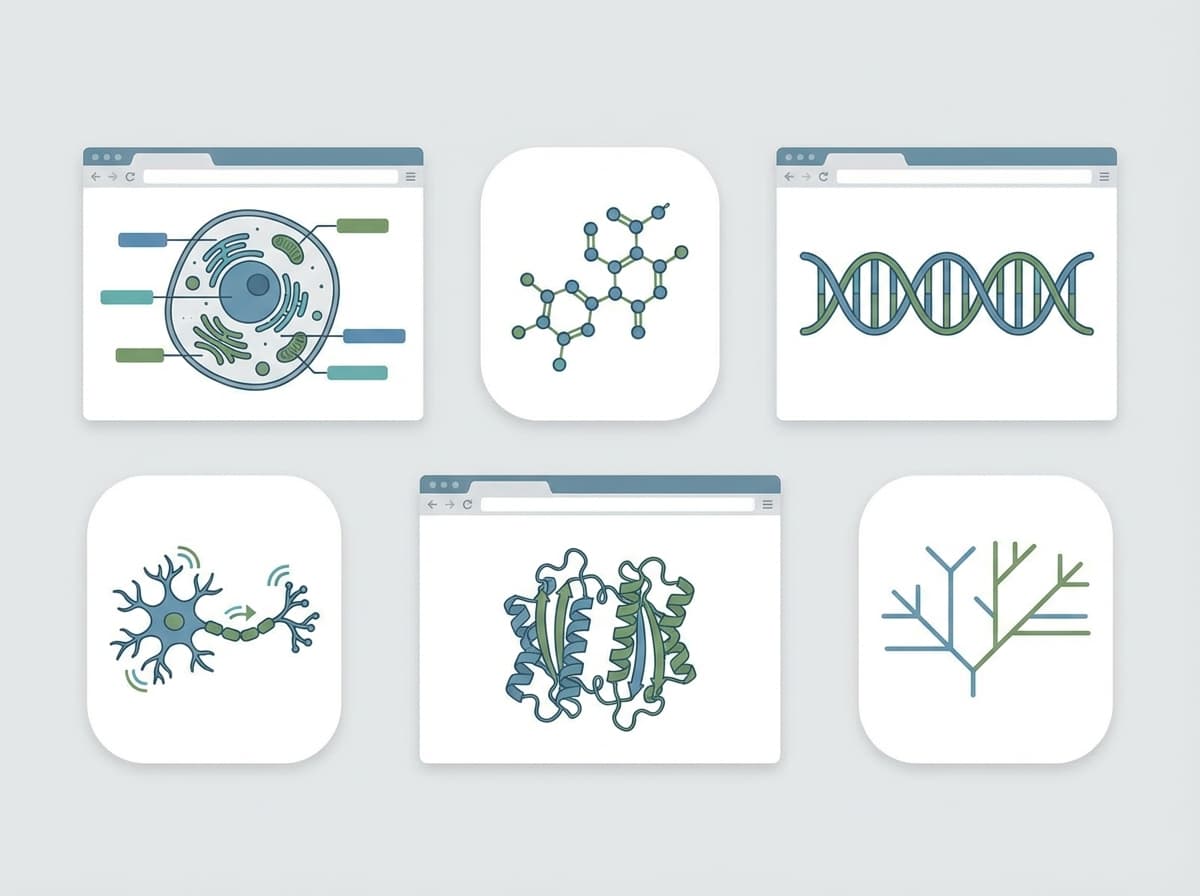
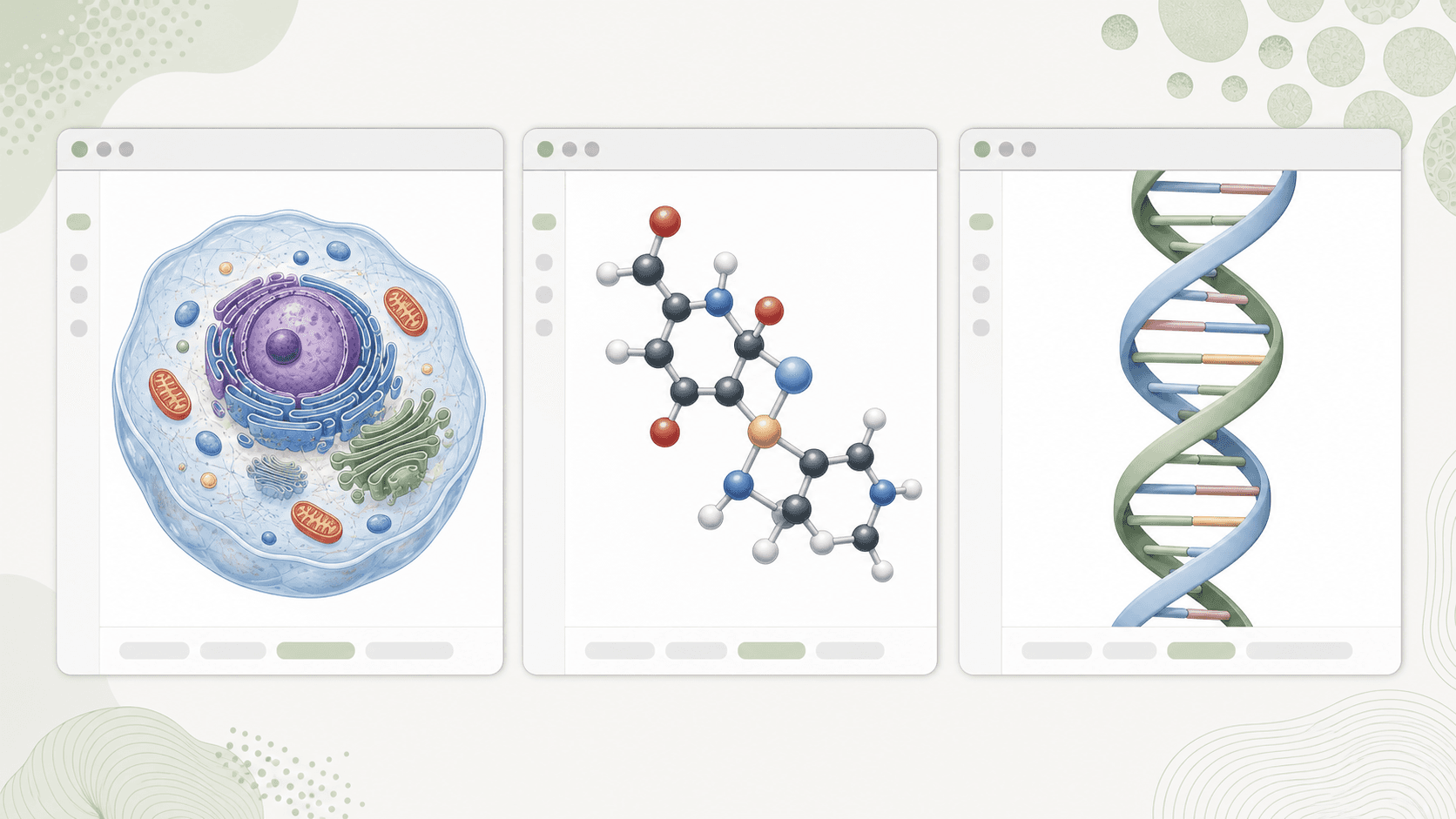
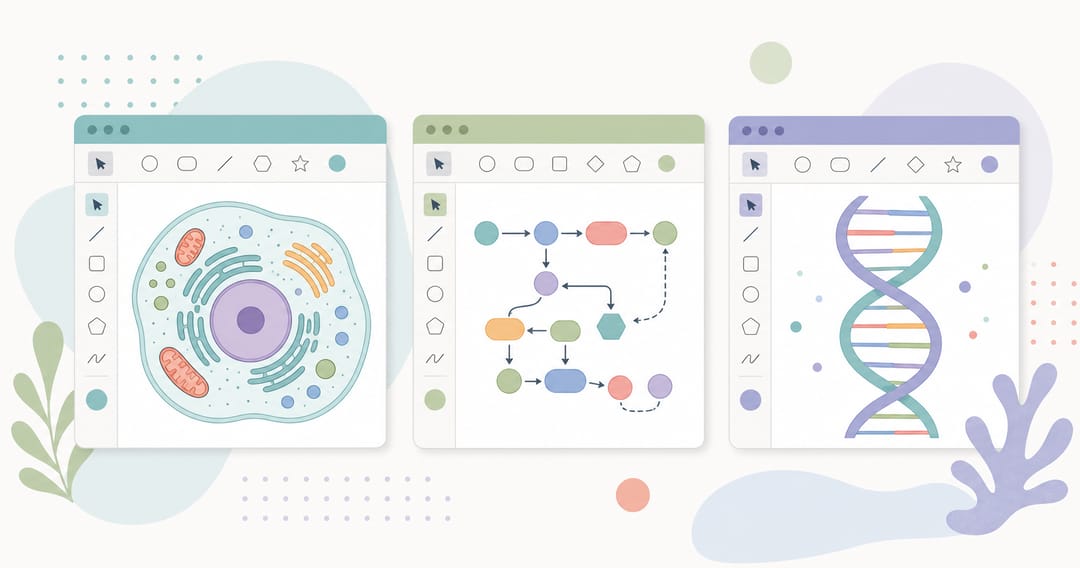 免費的 BioRender 替代工具涵蓋從細胞圖解到分子路徑的一切。
7 款最佳免費 BioRender 替代工具
1. SciDraw AI — 最快速的跨領域圖表工具
不需要拖拉圖示,只要用文字描述你的圖表,幾秒內就能獲得草稿,再加以細修。涵蓋圖形摘要、細胞與路徑圖解、作用機制、示意圖、海報等各類型,並支援匯出可編輯的 PPTX 與 SVG,以及適合期刊投稿的高解析度 PNG/PDF/TIFF。
主要功能: 文字生成圖表、跨學科涵蓋、可編輯與印刷規格匯出、免費點數即可開始使用。 優點: 從想法到草稿速度最快;遠不限於生物學;無需安裝軟體。 缺點: AI 生成的草稿在投稿前仍需人工審閱;高度風格化的圖表可能需要手動調整。 定價: 免費點數起步,之後按點數計費——無需每人訂閱。 最適合: 任何領域中希望快速取得出版品質草稿的研究人員與學生。
歡迎至 SciDraw AI vs BioRender 比較頁面 查看對比,或直接前往圖形摘要製作工具、細胞插圖產生器或科學圖表製作工具開始使用。
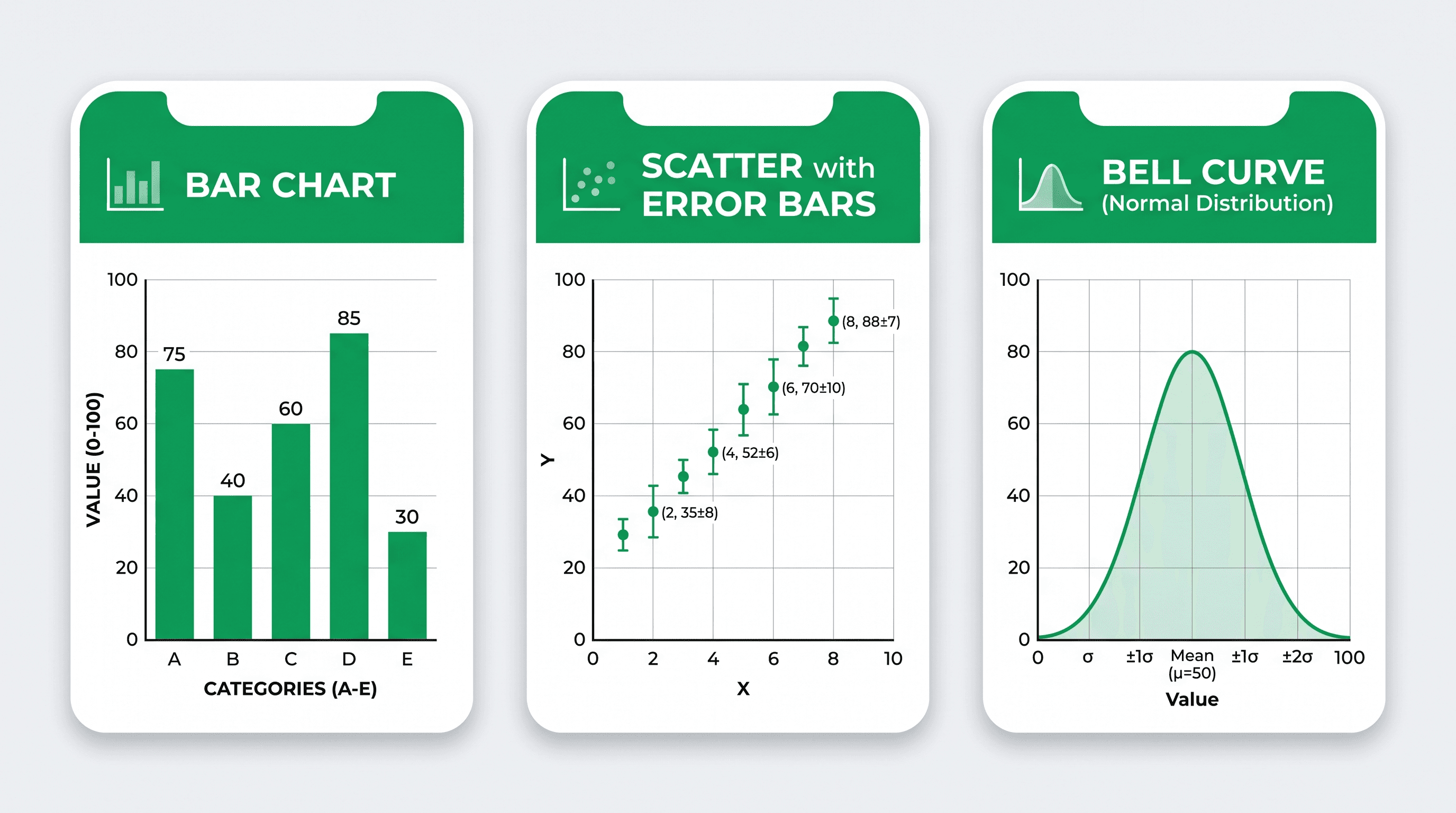
 每款工具各擅勝場——從 AI 生成到手動向量控制。
2. Inkscape — 最佳免費向量編輯器
開源且功能強大,適合手動繪製向量圖形。如果你希望完全掌控每個節點與曲線,且不介意較高的學習門檻,Inkscape 是經典的免費選擇。
優點: 完全免費且開源;精確的向量控制;可匯出乾淨的 SVG 與 PDF。 缺點: 無科學圖示庫;上手門檻高;繪製複雜多格圖時速度較慢。 最適合: 希望做到像素級控制的研究人員,或想對 AI 生成草稿進行後製精修的使用者。
3. Canva — 最適合海報與簡報
介面友善、模板豐富,特別適合製作學術海報與簡報圖形。當視覺吸引力比科學精確性更重要時,Canva 是理想選擇。
優點: 非常容易上手;模板多樣;版面與字型排版效果佳。 缺點: 並非為科學精確性設計;對期刊匯出規格(DPI、CMYK)的控制有限。 最適合: 海報、演講與科普宣傳圖形,而非需要投稿至期刊的圖表。
4. Adobe Illustrator — 最佳最終精修工具
向量圖形的業界標準。若某張圖表需要像素完美的字型排版與曲線,適合投稿至高影響力期刊封面,Illustrator 能達到最高水準。
優點: 無與倫比的精確度與輸出控制;支援所有匯出格式。 缺點: 僅有訂閱制(無免費方案);快速出圖時過於複雜且費時;學習曲線陡峭。 最適合: 旗艦圖表最後 5% 的精修,前提是你已有使用授權。
5. draw.io(diagrams.net)— 最佳示意圖工具
免費且非常適合流程圖、實驗設置示意圖與系統架構圖。當你的「圖表」本質上是方塊與箭頭組成的流程圖時,這是最理想的選擇。
優點: 完全免費;流程圖製作快速;SVG/PNG 匯出乾淨;可直接在瀏覽器中使用。 缺點: 使用通用形狀,不具備科學插圖功能;無生物學或化學素材。 最適合: 工作流程圖、實驗設置示意圖與流程示意圖——也可搭配專用的示意圖產生器與工作流程圖產生器。
6. PowerPoint — 最快速的簡易圖表工具
大多數電腦上已安裝,適合製作簡單的方塊圖與需要簡報而非發表的投影片。
優點: 有 Office 授權即可立即使用;對齊工具方便;可匯出可編輯的 PPTX。 缺點: 輸出解析度低;精確度有限;不符合期刊投稿規格。 最適合: 課程投影片與實驗室內部報告,不適用於需要投稿的圖表。
7. 結合生成工具與轉換工具(最實用的工作流程)
現實中最有效率的方法並非單一工具,而是一套短小精悍的流程:用 AI 生成草稿,再轉換與後製。
- 使用向量化圖片工具將任何圖表轉換為可編輯的 PPTX 或 SVG。
- 使用科學圖片轉換器匯出 300–1000 DPI 的高印刷品質 PNG/PDF/TIFF。
- 使用圖表檢查器驗證是否符合期刊規格——DPI、色彩模式、色盲安全性。
這套組合能讓你免費達到 BioRender 等級的輸出品質,並在跨學科使用上更具彈性。
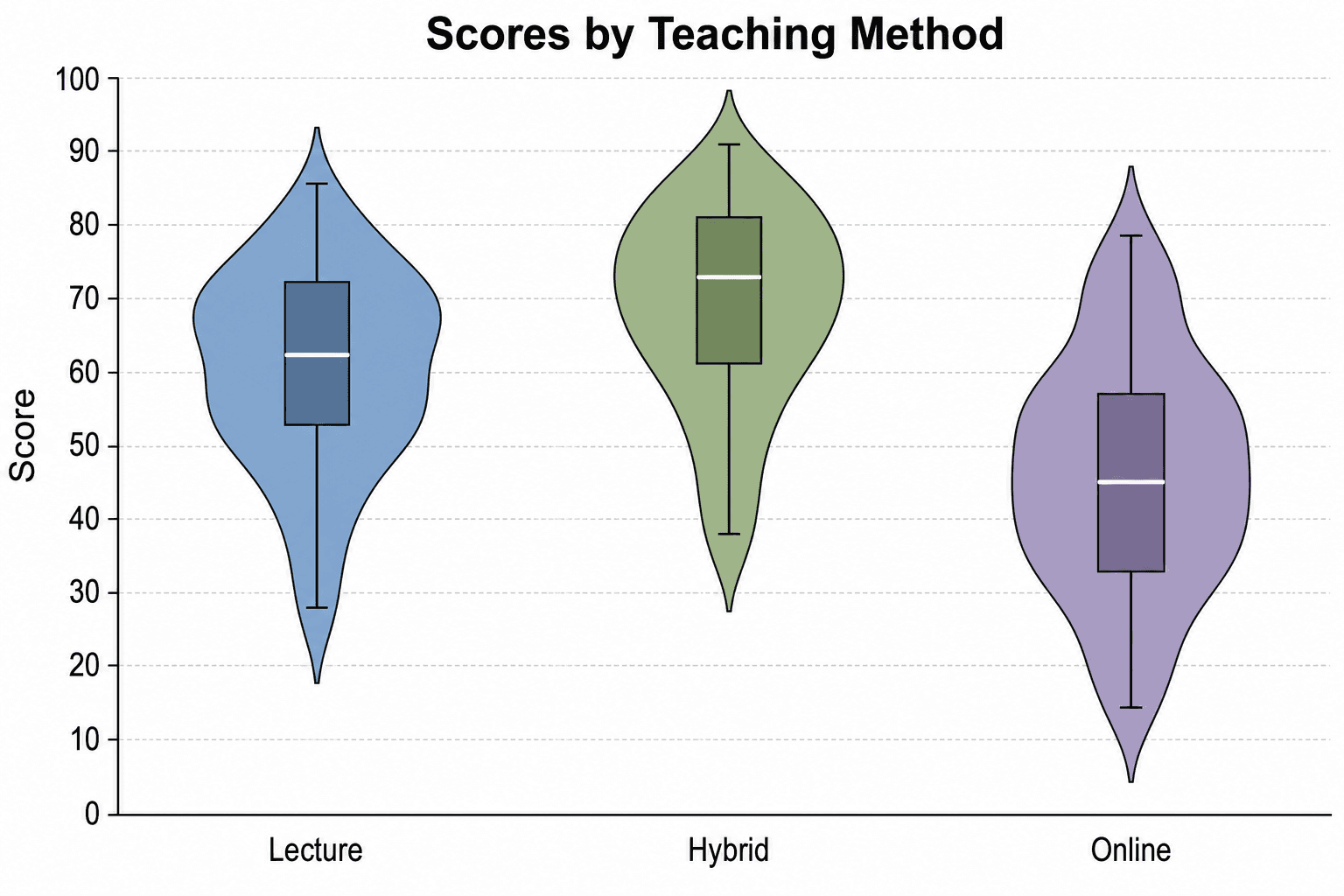
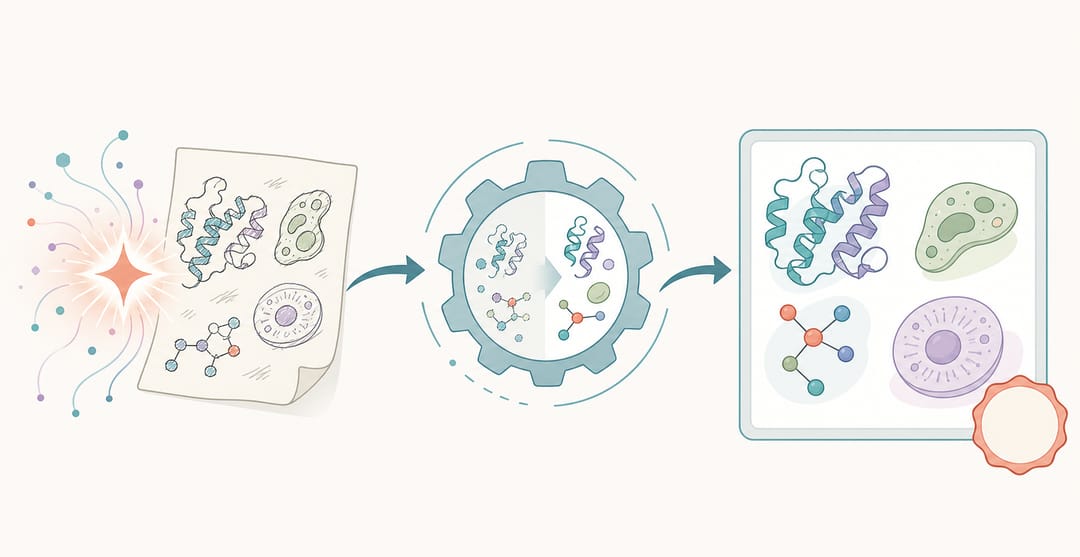 實用工作流程:先用 AI 生成工具起草,再轉換與收尾。
如何選擇?決策指南
- 預算有限的博士生: 用 SciDraw AI 起草,若圖表需要手動微調再用 Inkscape 收尾。更多建議請參考博士生專區。
- 製作教學視覺素材的教師: 使用 SciDraw AI 或 Canva,兼顧速度與清晰度——詳見教師專區。
- 準備期刊投稿: 生成圖表後,使用匯出與驗證工具確保符合期刊投稿規格。
- 大量流程圖與示意圖工作: 選用 draw.io 或上述示意圖產生器。
- 有預算且專注生物學圖示: 若你有付費能力,BioRender 的圖示庫仍是最豐富的選擇。
從 BioRender 遷移的 3 個實用技巧
- 重新生成,而非重新匯入。 大多數圖表用文字描述重新生成,比逐一重建圖示更快。
- 建立視覺風格筆記。 一次確定顏色、字型與箭頭樣式,並重複使用,讓同一篇論文的圖表風格一致。
- 一開始就匯出正確格式。 持續編輯用可編輯的 SVG/PPTX;最終投稿用依期刊 DPI 要求扁平化的 TIFF/PDF。
結語
製作清晰的科學圖表不需要一年花 $420 美元的訂閱費用。對 2026 年的大多數研究人員來說,一款能跨學科生成草稿並匯出可編輯格式的免費 AI 工具,已能涵蓋絕大多數的圖表需求——傳統向量編輯器留給最後的精修即可。
立即免費試用 SciDraw AI,看看第一份草稿能多快完成。
常見問題
有完全免費的 BioRender 替代方案嗎? 有。Inkscape 與 draw.io 是完全免費的開源工具,SciDraw AI 也提供免費點數,讓你無需訂閱就能生成圖表。
免費工具能匯出符合期刊要求的圖表嗎? 可以。請確認支援 TIFF 與 300+ DPI 匯出。SciDraw AI 的轉換器可輸出最高 1000 DPI 的 PNG、PDF 與 TIFF,符合大多數期刊的要求。
非生物學領域的最佳 BioRender 替代方案是什麼? SciDraw AI,因為它能生成化學、材料、工程與物理領域的圖表,而不僅限於生命科學圖示。
這些工具適合製作圖形摘要嗎? 適合。圖形摘要是最常見的使用情境之一——試試專用的圖形摘要製作工具,快速取得可供修改的草稿。
審稿人會知道我使用了 AI 工具嗎? 審稿人在乎的是準確性與清晰度,而非使用的工具。請務必在投稿前審閱並核實 AI 生成的圖表是否與數據相符,就像對待手繪圖表一樣。
AI 生成的圖表可以事後編輯嗎? 可以——使用向量化圖片工具將其匯出為可編輯的 PPTX 或 SVG,再於 PowerPoint、Inkscape 或 Illustrator 中調整標籤、顏色與版面配置。