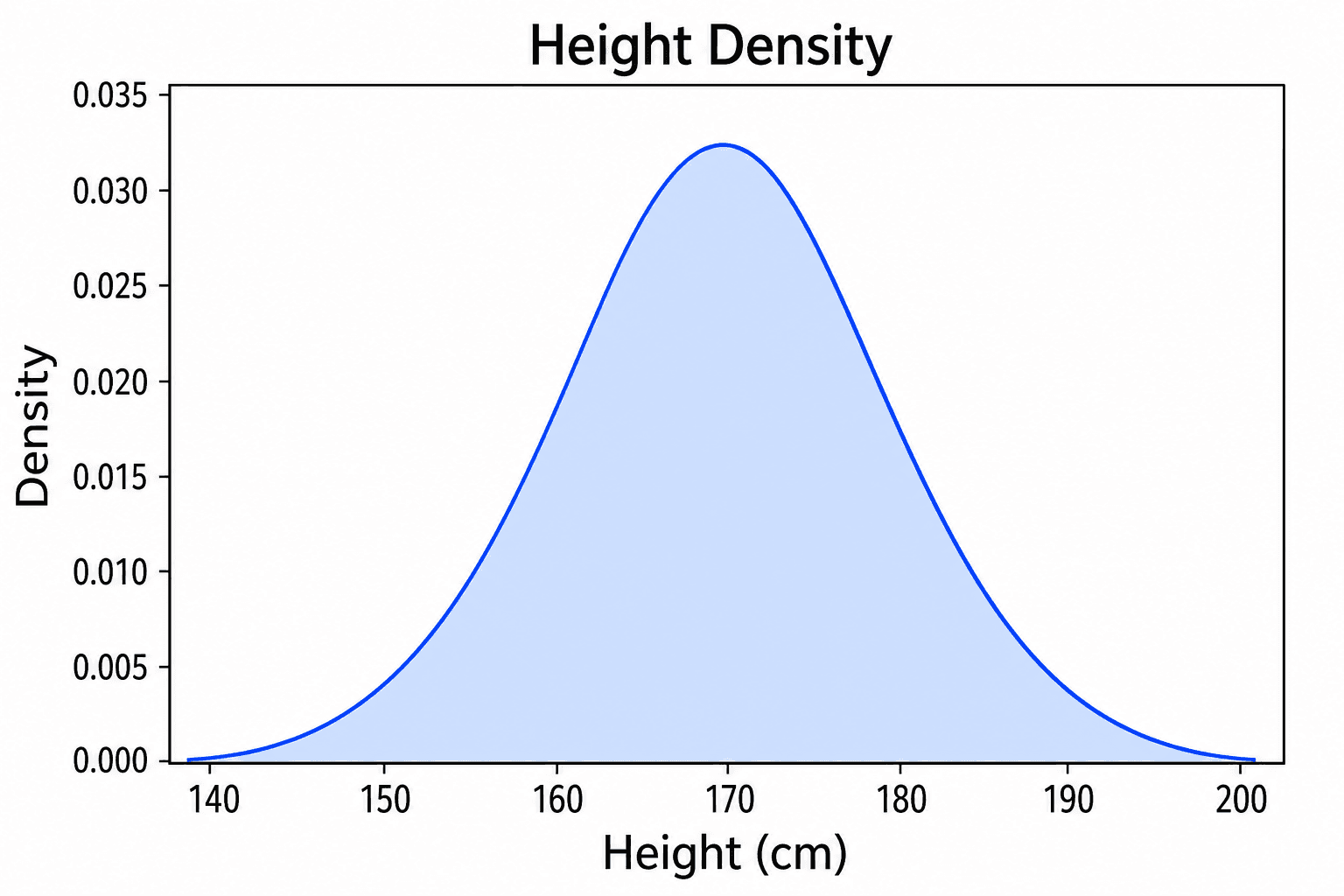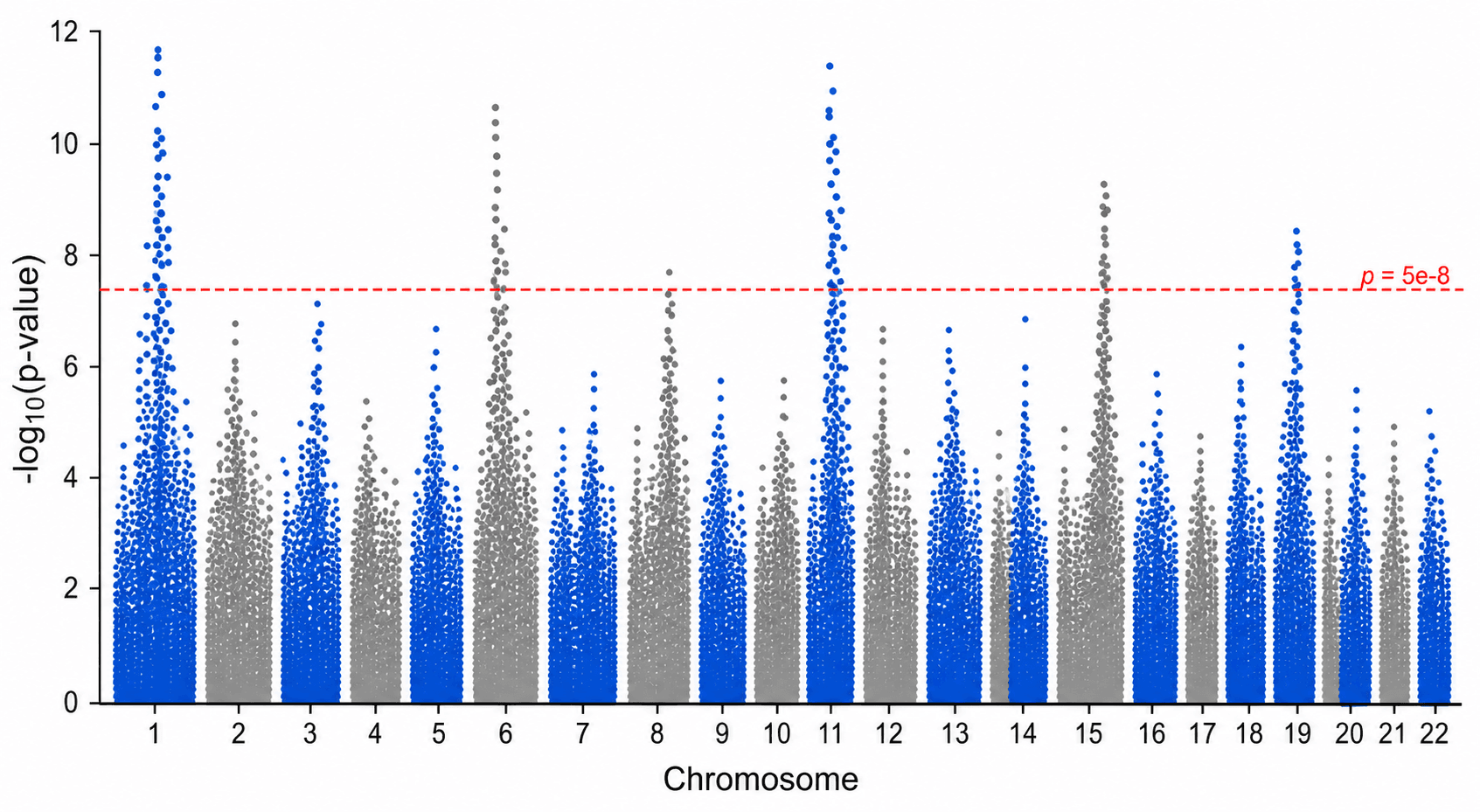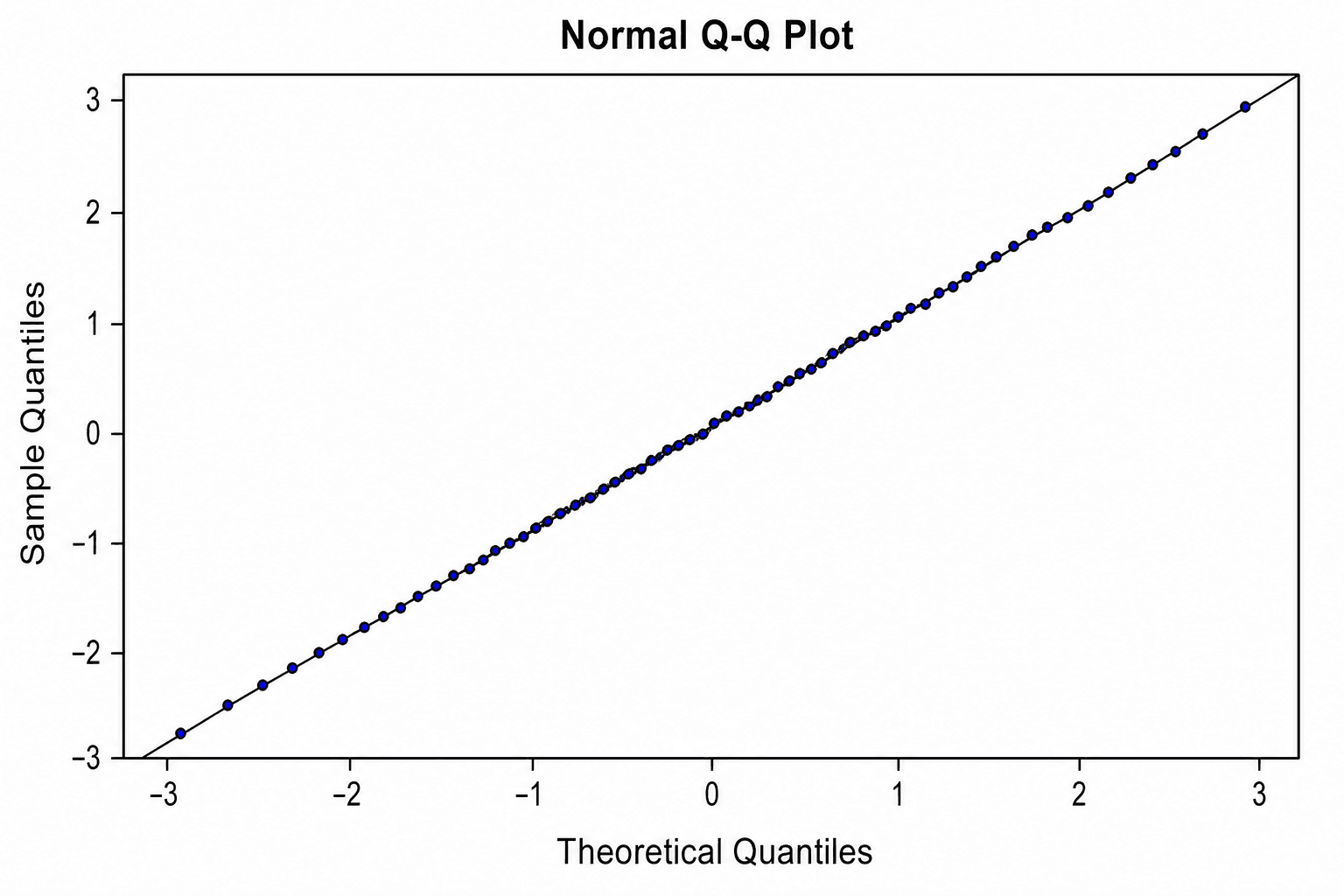
Колоколообразные кривые встречаются повсюду в науке: результаты тестов, ошибки измерений, биологические характеристики и статистический анализ — всё это стремится группироваться вокруг центрального значения с предсказуемым разбросом. Тем не менее создание чёткого, правильно подписанного графика нормального распределения нередко отнимает больше времени, чем хотелось бы.
Это руководство шаг за шагом объяснит, как построить колоколообразную кривую — от понимания математики до практики в Excel или Google Sheets, — а затем покажет более быстрый путь с помощью инструмента на базе ИИ.
Что вы узнаете:
- Что на самом деле контролируют среднее и стандартное отклонение на кривой нормального распределения
- Правило 68–95–99.7 и почему оно важно
- Пошаговые инструкции для Excel и Google Sheets
- Как подписать области стандартного отклонения и z-оценки
- Таблицу быстрого доступа к стандартным значениям нормального распределения
- Как генератор колоколообразных кривых SciDraw AI справляется с задачей за секунды
Что такое колоколообразная кривая
Колоколообразная кривая — это визуальное представление нормального распределения: симметричного одновершинного (унимодального) вероятностного распределения, которое полностью определяется двумя параметрами:
- Среднее (μ): центр кривой; место расположения пика
- Стандартное отклонение (σ): степень разброса данных; чем больше σ, тем шире и ниже кривая
Функция плотности вероятности (PDF), задающая форму кривой:
f(x) = (1 / (σ√(2π))) × e^(-(x−μ)² / (2σ²))Запоминать формулу для построения хорошей диаграммы необязательно, но понимание роли μ и σ поможет вам правильно настроить и подписать кривую.
Как среднее и стандартное отклонение влияют на кривую
| Параметр | Влияние на кривую |
|---|---|
| Увеличение μ | Сдвигает всю кривую вправо |
| Уменьшение μ | Сдвигает всю кривую влево |
| Увеличение σ | Кривая расширяется и уплощается |
| Уменьшение σ | Кривая сужается и поднимается выше |
| σ = 1, μ = 0 | Стандартное нормальное распределение |
Важно усвоить: форма — всегда один и тот же колокол, просто сдвинутый и перемасштабированный.
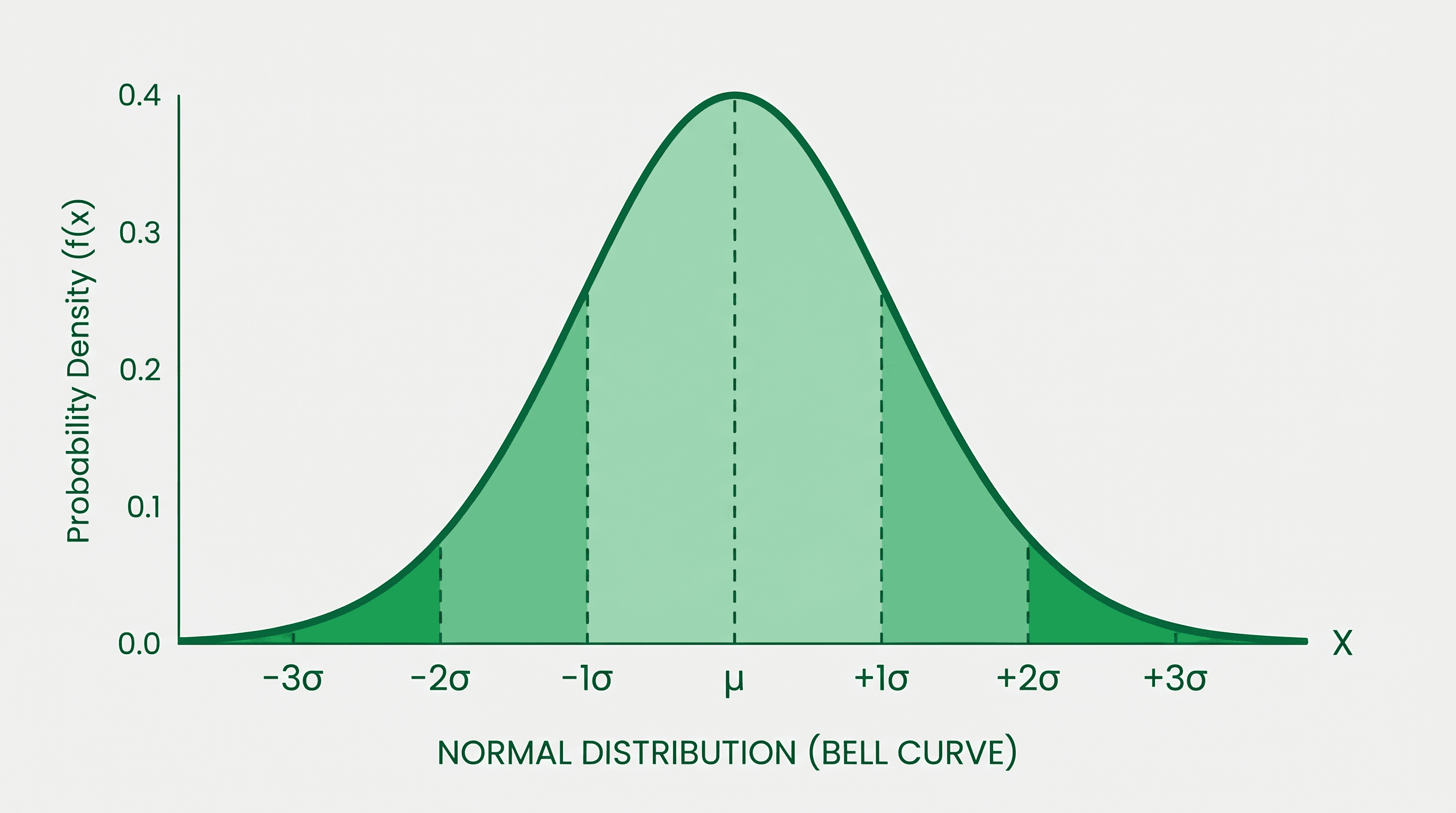
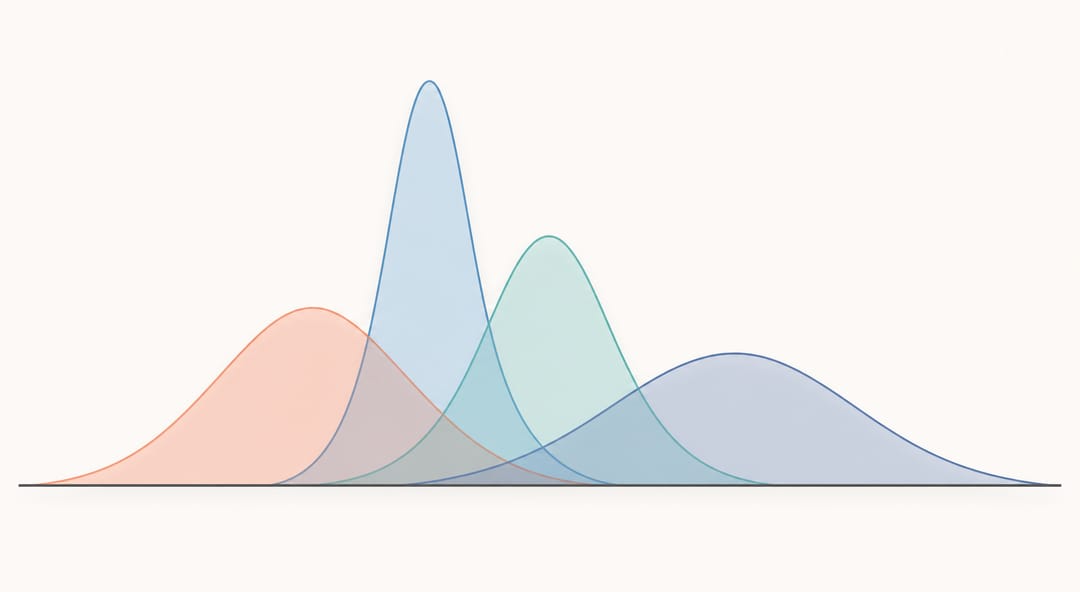 Изменение среднего (μ) сдвигает кривую вбок, а изменение стандартного отклонения (σ) расширяет или сужает её — при этом колоколообразная форма остаётся неизменной.
Правило 68–95–99.7
Одно из самых полезных свойств нормального распределения — характер концентрации данных вокруг среднего:
| Область | Охват |
|---|---|
| μ ± 1σ | ≈ 68,27% данных |
| μ ± 2σ | ≈ 95,45% данных |
| μ ± 3σ | ≈ 99,73% данных |
| μ ± 4σ | ≈ 99,994% данных |
Это правило позволяет наглядно передать статистический разброс. Подписанная кривая с границами ±1σ, ±2σ и ±3σ сразу даёт читателю интуитивное понимание данных — именно поэтому её так часто используют в журнальных иллюстрациях, учебниках и презентациях.
Z-оценки
Z-оценка (стандартная оценка) показывает, на сколько стандартных отклонений конкретное значение отстоит от среднего:
z = (x − μ) / σНапример, при μ = 100 и σ = 15 (как во многих тестах на IQ) результат 130 соответствует z = 2,0 — граница +2σ, то есть верхние ≈ 2,3% распределения.
Нанесение меток z-оценок (−3, −2, −1, 0, +1, +2, +3) делает колоколообразную кривую пригодной для публикации и удобной для читателя.
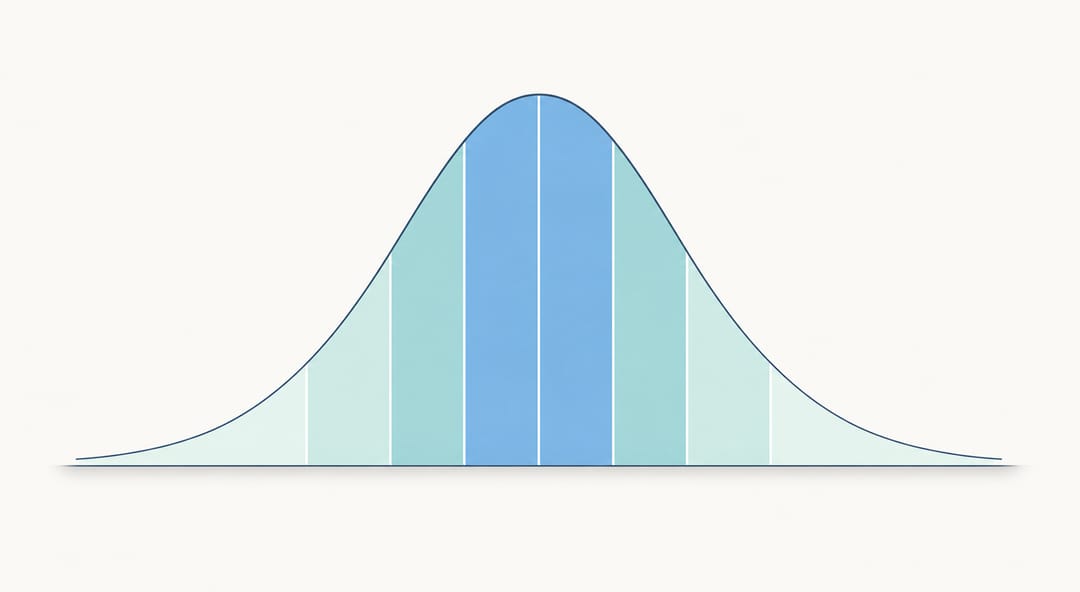 Закрашенные полосы ±1σ, ±2σ и ±3σ наглядно показывают правило 68–95–99.7: около 68%, 95% и 99,7% данных попадают в соответствующие границы.
Как построить колоколообразную кривую в Excel
Шаг 1: Задать параметры
В пустом листе введите среднее и стандартное отклонение в две ячейки (например, B1 = 0, B2 = 1 для стандартного нормального распределения).
Шаг 2: Создать значения по оси X
В столбце A сгенерируйте последовательность значений x, охватывающую ±4σ от среднего. При μ = 0, σ = 1 нужны значения от −4 до +4 с небольшим шагом (шаг 0,1 даёт 81 строку).
- A1:
−4 - A2:
=A1+0,1 - Растяните вниз до A81 (останавливается на 4,0)
Шаг 3: Вычислить значения PDF нормального распределения
В столбце B введите формулу Excel для нормального распределения:
=НОРМ.РАСП(A1;$B$1;$B$2;ЛОЖЬ)A1= значение x$B$1= среднее (абсолютная ссылка)$B$2= стандартное отклонение (абсолютная ссылка)ЛОЖЬ= PDF (не накопительное)
Растяните формулу вниз до всех значений x.
Шаг 4: Вставить линейный график
- Выделите столбцы A и B (данные x и y).
- Перейдите в Вставка → Диаграммы → Линейный график (выберите «Линия с гладкими линиями» для красивой колоколообразной формы).
- Excel отобразит значения x по горизонтальной оси, а значения PDF — по вертикальной.
Шаг 5: Подписать области стандартного отклонения
Чтобы отметить границы ±1σ, ±2σ и ±3σ, добавьте вертикальные пунктирные линии:
- Создайте небольшую вспомогательную таблицу со значениями x в точках −3, −2, −1, 0, 1, 2, 3 и соответствующими значениями PDF (снова используйте
НОРМ.РАСП). - Добавьте это как второй ряд данных (тип: точечная диаграмма с линиями).
- Отформатируйте эти линии как пунктирные и добавьте метки данных «−1σ», «+1σ» и т.д.
Как вариант, используйте закрашенные области для обозначения полос 68%, 95% и 99,7% — визуально эффектнее, но потребует нескольких дополнительных столбцов данных.
Шаг 6: Отполировать диаграмму
- Убрать линии сетки для более чистого вида.
- Установить минимум оси Y равным 0.
- Добавить название диаграммы и подписи осей.
- Экспортировать как PNG или SVG для вставки в документ.
Как построить колоколообразную кривую в Google Sheets
Процесс во многом повторяет Excel.
Шаги 1–2: Как в Excel
Настройте параметры и создайте значения x в столбце A, используя тот же диапазон от −4 до +4 с шагом 0,1.
Шаг 3: Использовать NORMDIST
В Google Sheets используется немного другое имя функции:
=NORMDIST(A1;среднее;стандотклон;ЛОЖЬ)Замените среднее и стандотклон ссылками на нужные ячейки (например, $D$1, $D$2).
Шаг 4: Вставить сглаженный линейный график
- Выделите оба столбца.
- Вставка → Диаграмма.
- В редакторе диаграмм выберите Сглаженный линейный график.
- Укажите столбец A в качестве оси X.
Шаг 5: Подписать и экспортировать
Возможности кастомизации диаграмм в Google Sheets скромнее, чем в Excel, но вы можете:
- Добавить текстовые аннотации вручную через редактор диаграмм.
- Скачать как PNG или SVG из меню диаграммы.
Для иллюстраций уровня научных журналов экспорт из Google Sheets часто требует доработки в специализированном инструменте.
Справочная таблица: значения нормального распределения
| x (z-оценка) | Накопленная вероятность | % данных ниже этого значения |
|---|---|---|
| −3,0 | 0,0013 | 0,13% |
| −2,0 | 0,0228 | 2,28% |
| −1,0 | 0,1587 | 15,87% |
| 0,0 | 0,5000 | 50,00% |
| +1,0 | 0,8413 | 84,13% |
| +2,0 | 0,9772 | 97,72% |
| +3,0 | 0,9987 | 99,87% |
Используйте эту таблицу для аннотирования кривой точными значениями вероятности в каждой граничной точке z-оценки.
Excel vs. Google Sheets vs. ИИ-инструменты: сравнение
| Метод | Скорость | Кастомизация | Качество экспорта | Порог вхождения |
|---|---|---|---|---|
| Excel | Средняя | Высокая | Хорошее (PNG/SVG) | Умеренный |
| Google Sheets | Средняя | Средняя | Удовлетворительное (PNG) | Низкий–умеренный |
| Python (matplotlib) | Медленная (настройка) | Очень высокая | Отличное (PDF/SVG) | Высокий |
| SciDraw AI | Быстрая | Хорошая | Отличное | Очень низкий |
Для исследователей, которым нужна чистая подписанная кривая нормального распределения быстро — без борьбы с редакторами диаграмм и написания кода — генератор научных иллюстраций на базе ИИ снимает большинство трудностей.
Более быстрый путь: построить кривую нормального распределения с SciDraw AI
Построить правильно подписанную кривую нормального распределения в Excel занимает 20–30 минут. Ручные шаги — генерация значений x, написание формулы PDF, создание вспомогательных рядов для полос стандартного отклонения, форматирование осей — накапливаются быстро.
Генератор колоколообразных кривых SciDraw AI позволяет описать нужную иллюстрацию на естественном языке и за считанные секунды создаёт правильно отформатированный, подписанный график нормального распределения. Вы можете задать:
- Значения среднего и стандартного отклонения
- Какие области стандартного отклонения закрасить (±1σ, ±2σ, ±3σ)
- Метки z-оценок
- Цветовую схему и стиль (готовый к публикации или для презентации)
Результат — чистая научная иллюстрация, которую можно скачать и сразу вставить в статью, слайды или отчёт.
Для команд, создающих несколько статистических иллюстраций, генератор научных иллюстраций обрабатывает нормальные распределения вместе с гистограммами, ящичными диаграммами, диаграммами рассеивания и многим другим — всё из текстовых описаний.
 SciDraw AI превращает обычный текстовый запрос в отполированную, готовую к публикации колоколообразную кривую с подписями.
Часто задаваемые вопросы
В: В чём разница между кривой нормального распределения и гистограммой? О: Гистограмма показывает фактически наблюдаемые частоты данных в виде дискретных столбцов. Кривая нормального распределения — это теоретическая функция плотности вероятности. Вы можете наложить кривую на гистограмму, чтобы показать, насколько ваши данные соответствуют нормальному распределению.
В: Как выбрать правильные значения среднего и стандартного отклонения?
О: Используйте реальные среднее и стандартное отклонение вашего набора данных (рассчитанные функциями СРЗНАЧ и СТАНДОТКЛОН в Excel/Sheets). Если вы иллюстрируете концепцию, а не реальные данные, используйте μ = 0, σ = 1 (стандартное нормальное распределение).
В: Можно ли нанести на кривую реальные точки данных? О: Да. После построения кривой добавьте ряд точечной диаграммы с отдельными точками данных вдоль оси x при y = 0 (или небольшом смещении). Это покажет, где каждое наблюдение расположено относительно распределения.
В: Сколько точек по оси X нужно для плавной кривой? О: Не менее 50–80 точек в диапазоне ±4σ обеспечивает плавный вид в большинстве инструментов построения диаграмм. Шаг 0,1σ — надёжный стандарт.
В: Что означает, если мои данные не соответствуют кривой нормального распределения? О: Это может указывать на асимметрию (несимметричное распределение), несколько субпопуляций (бимодальность) или выбросы. Многие статистические критерии предполагают нормальность, поэтому перед их применением важно проверить соответствие распределения.
В: Нормальное распределение и распределение Гаусса — это одно и то же? О: Да — «нормальное распределение», «распределение Гаусса» и «колоколообразная кривая» обозначают одно и то же вероятностное распределение. «Гауссово» — термин, более распространённый в физике и технике; «нормальное» — стандартный термин в статистике.