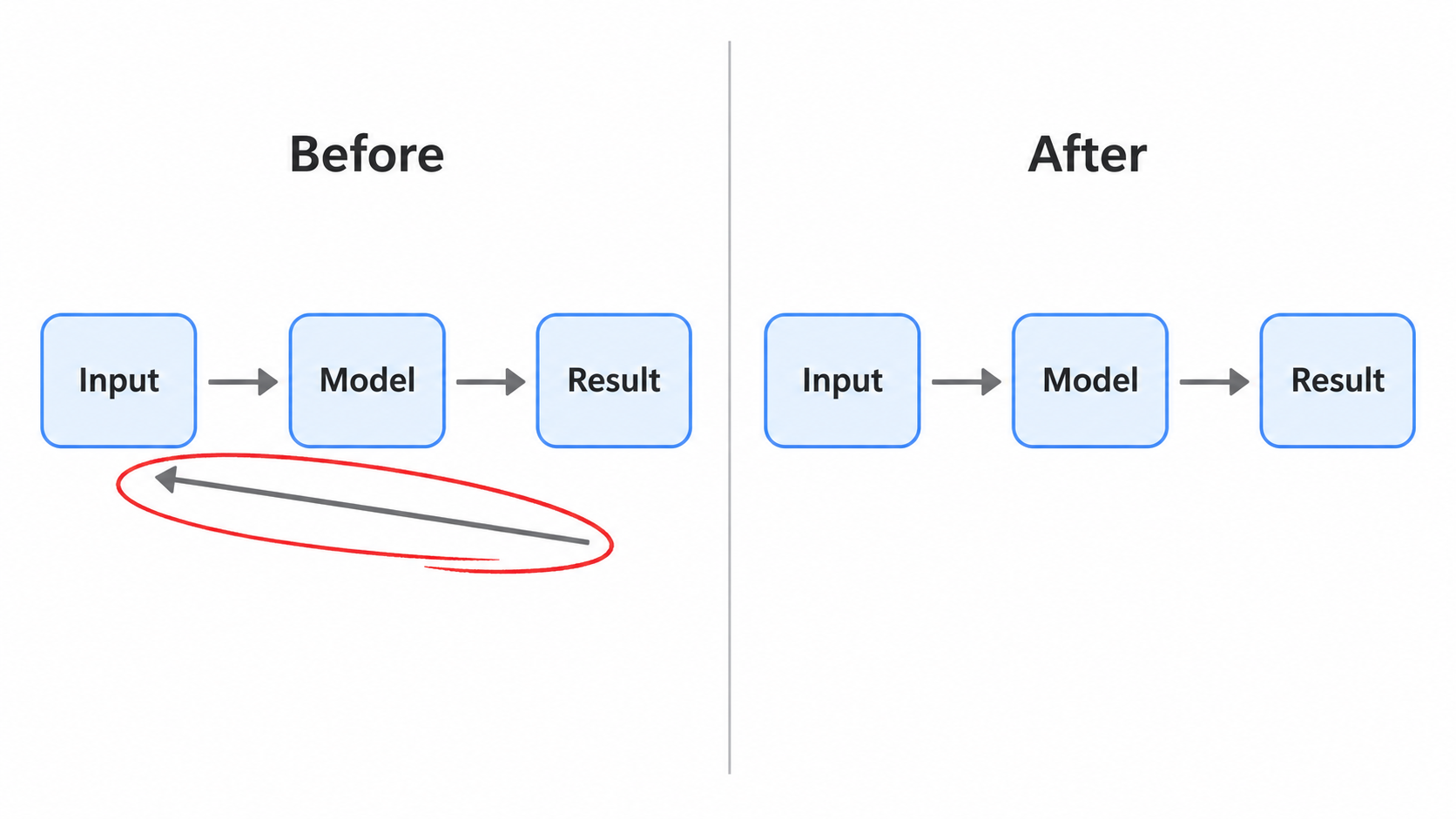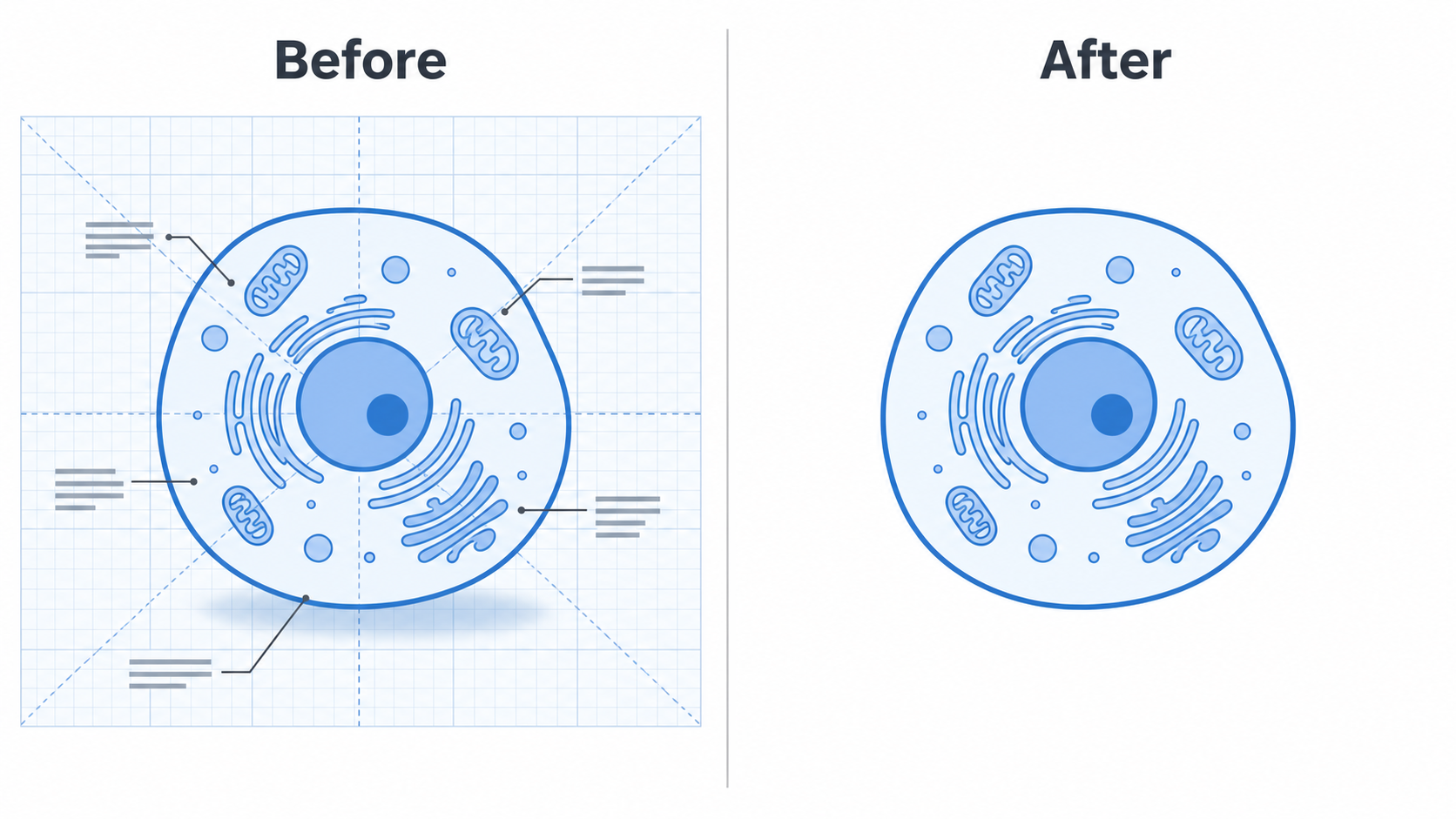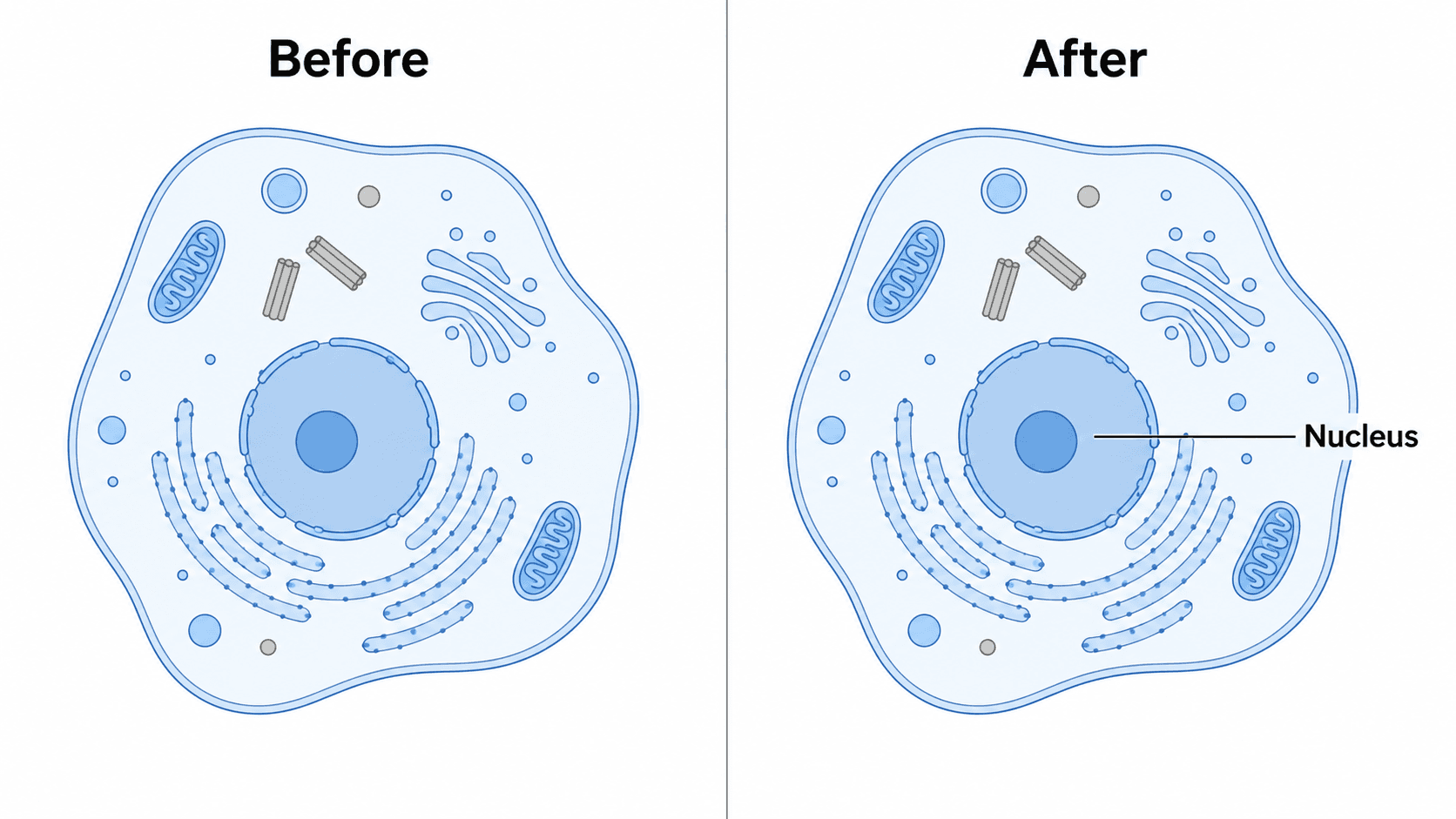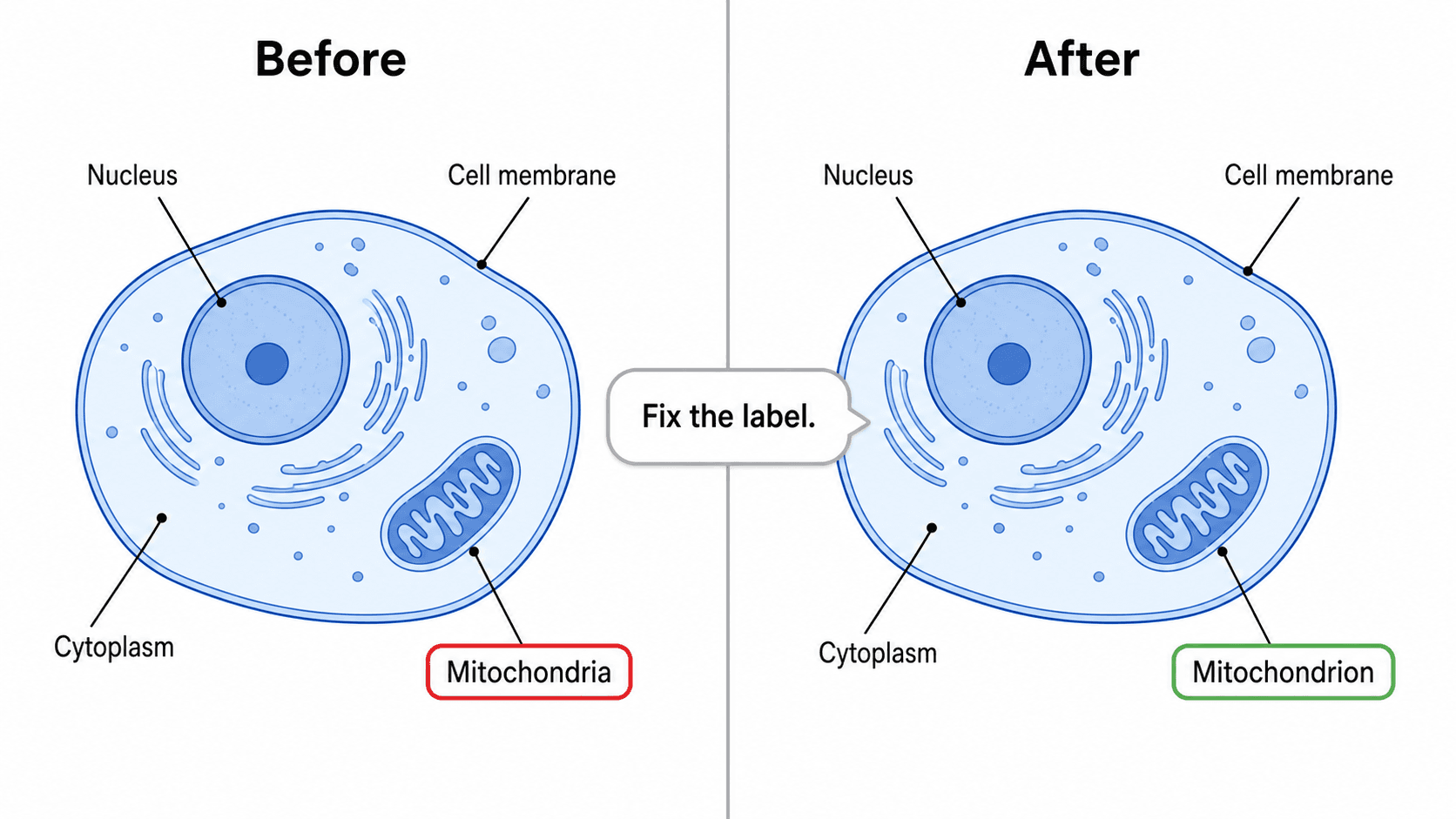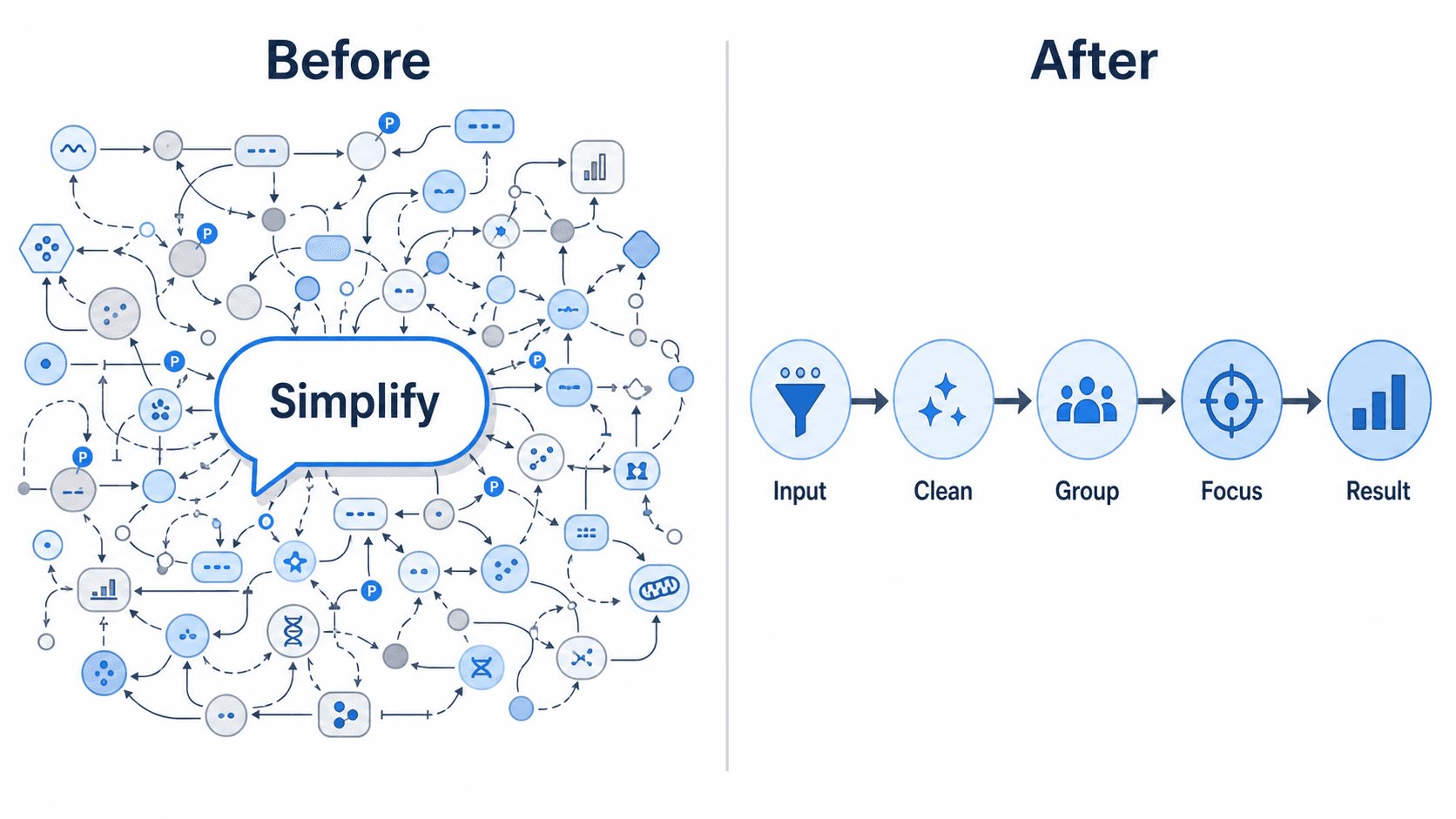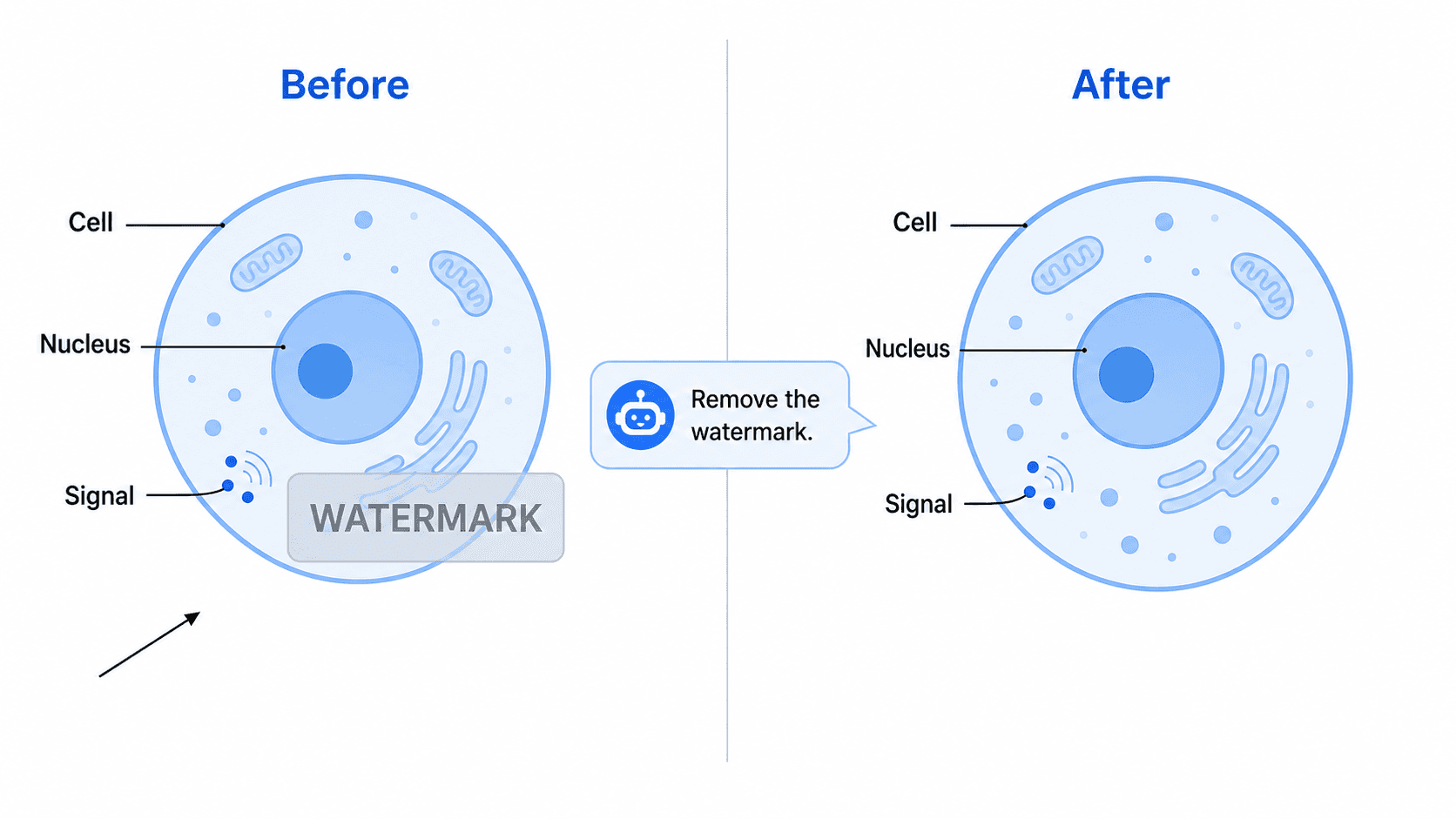
A figura está quase pronta, mas há uma marca d'água no canto, uma seta extra que não deveria estar ali e um rótulo duplicado bagunçando o painel. Em vez de redesenhar tudo ou apagar pixels com cuidado, você simplesmente diz à IA o que remover — e ela limpa a figura existente mantendo todo o resto intacto. Essa é a maneira mais rápida de remover elementos de uma figura e limpar uma figura científica com IA.
Este guia mostra exatamente como fazer isso. Cada mudança é uma instrução curta, em linguagem natural, no editor SciDraw AI — o espaço de trabalho onde você abre uma figura e a refina descrevendo o que deve mudar.
Ao final deste guia, você será capaz de:
- Remover uma marca d'água de uma figura e remover um logotipo em uma frase.
- Apagar uma seta, uma caixa perdida ou um elemento errado sem tocar no resto.
- Remover o texto de um diagrama para que você possa adicionar sua própria legenda ou seus rótulos.
- Limpar a bagunça, remover o fundo de uma figura e desorganizar um diagrama online.
- Apagar um objeto de uma imagem científica e fechar a lacuna que ele deixa para trás.
Por que "remover" é uma edição tão comum
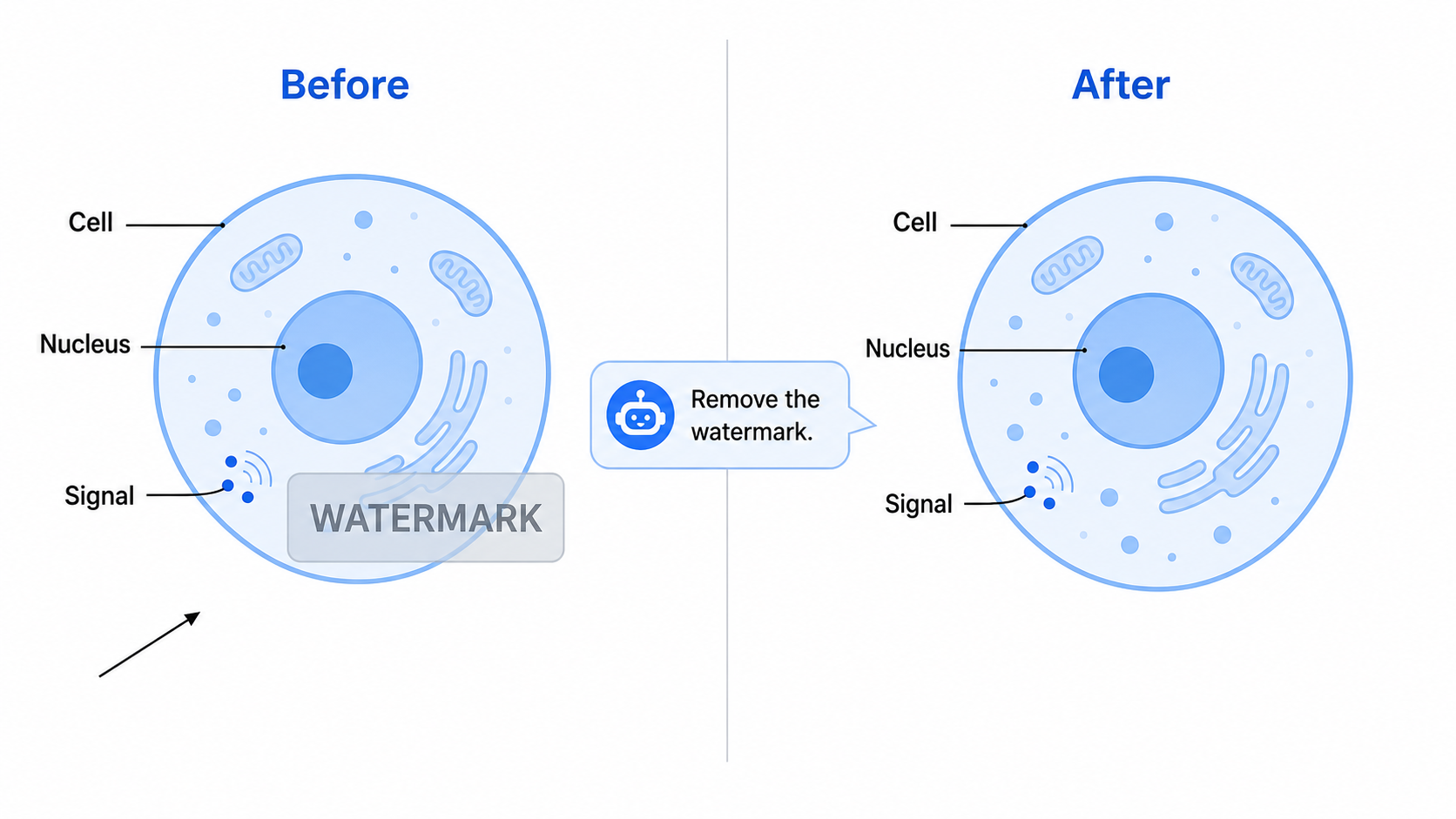
Um primeiro rascunho quase sempre tem um elemento a mais: uma marca d'água esquecida, uma seta apontando para lugar nenhum, uma legenda redundante, um rótulo duplicado ou um ruído visual que desvia a atenção do resultado. Remover o excesso é muito mais rápido do que começar de novo — e, com uma ferramenta nativa de IA, você não recorre a uma borracha, um pincel de máscara ou um carimbo de clonagem. Você simplesmente descreve o que deve sair.
Isso importa ainda mais nas figuras científicas, em que uma seta perdida ou uma caixa mal rotulada pode alterar o significado. Limpá-la não deveria exigir redesenhar as partes que já estavam corretas.

A técnica essencial: nomeie exatamente o que remover
A habilidade mais importante é ser preciso sobre o que excluir e o que manter. A IA remove aquilo que você aponta, então aponte com clareza.
- ❌ Vago: "limpe isso"
- ✅ Direcionado: "Remova a marca d'água no canto inferior direito e mantenha todo o resto exatamente igual."
Uma boa instrução de remoção costuma ter três partes:
- O alvo — o que remover ("o texto da marca d'água", "a seta vermelha", "o título").
- A localização ou âncora — onde está ("canto inferior direito", "entre o núcleo e a membrana").
- A cláusula de preservação — o que deve permanecer ("mantenha o layout, as cores e os outros rótulos inalterados").
Abra sua figura no editor, digite a instrução, e a IA reconstrói a figura sem aquele elemento.
Prompts prontos para copiar para cada tipo de remoção
Use estes como pontos de partida e substitua pelos seus próprios alvos. Cada grupo cobre uma tarefa comum de limpeza.
Remover uma marca d'água ou remover um logotipo
Marcas d'água e logotipos são a remoção mais solicitada, geralmente herdados de uma imagem de banco ou de uma ferramenta anterior.
- "Remova a marca d'água da figura, mas mantenha o diagrama e os rótulos exatamente iguais."
- "Apague o logotipo no canto superior esquerdo e preencha o espaço com o mesmo fundo branco."
- "Remova a marca d'água repetida em mosaico por toda a imagem."
- "Retire a pequena linha de direitos autorais abaixo da figura."
Apagar uma seta ou um elemento errado
Quando a IA adiciona uma seta, caixa ou ponteiro que não pertence ali, nomeie-o e indique sua posição.
- "Apague a seta entre o núcleo e a membrana."
- "Remova a seta vermelha extra à direita; mantenha as setas azuis."
- "Apague o rótulo 'ATP' duplicado no lado direito."
- "Remova a caixa ao redor do segundo painel, mas mantenha o conteúdo do painel."

Retirar o texto de um diagrama
Remover o texto de um diagrama permite que você adicione sua própria legenda em um manuscrito, rotule novamente em outro idioma ou entregue uma versão limpa a um colaborador.
- "Remova o título no topo para que eu possa adicionar uma legenda no meu manuscrito."
- "Apague todas as pequenas anotações, mas mantenha os rótulos principais."
- "Remova todo o texto do diagrama, deixando apenas a ilustração sem rótulos."
- "Retire o texto da legenda, mas mantenha as amostras de cor."
Reduzir a bagunça e limpar o fundo
Para desorganizar um diagrama online ou remover o fundo de uma figura, mire no ruído e peça uma tela limpa.
- "Remova a grade de fundo e as sombras para um fundo branco limpo."
- "Remova o fundo da figura para que a célula fique sobre um branco transparente."
- "Reduza a bagunça: remova o fundo gradiente, as sombras e quaisquer floreios extras."
- "Remova todas as pequenas moléculas flutuando ao fundo; mantenha a via principal."

Remover um componente ou objeto inteiro
Às vezes, um elemento inteiro — um painel, um quadro destacado, uma célula, um instrumento — precisa sair.
- "Remova o painel destacado no canto."
- "Apague a legenda; vou descrever as cores na legenda do texto."
- "Apague a segunda mitocôndria; mantenha apenas uma."
- "Retire a linha inferior da figura por completo e compacte o layout."
Dicas para resultados limpos
- Cite ou localize o elemento. "A seta entre X e Y", "a caixa rotulada 'controle'", "a marca d'água no canto inferior direito" — as âncoras impedem a IA de remover a coisa errada.
- Diga o que preservar. Adicionar "mantenha o layout, as cores e os outros rótulos iguais" evita mudanças colaterais.
- Remova uma coisa por vez para um controle preciso. Agrupe apenas quando o conjunto for inequívoco ("remova todas as marcas d'água").
- Combine o preenchimento com o entorno. Ao apagar um objeto de uma imagem científica, peça à IA para "preencher o espaço com o mesmo fundo", para que não fique um remendo.
- Itere, não recomece. Se a primeira passagem deixar um vestígio, refine com "remova o contorno tênue que ainda está ali" em vez de reescrever o prompt inteiro.
- Combine com outras edições. Remover a bagunça, editar rótulos e simplificar uma figura sobrecarregada são todos o mesmo gesto de uma frase no editor.
Erros comuns (e como corrigi-los)
- Sobra uma lacuna onde estava o elemento. Solução: peça à IA para fechá-la — "feche o espaço vazio que ficou onde estava o painel destacado e recentralize o diagrama". A IA reorganiza o layout em vez de deixar um buraco.
- A IA removeu demais. Solução: seja mais restrito na próxima vez e desfaça ou refaça o prompt — "coloque as setas azuis de volta; apenas a vermelha deveria sair".
- Sobra um fantasma ou contorno tênue. Solução: "remova a sombra/contorno tênue ainda visível onde estava a marca d'água e combine com o fundo branco".
- Outros rótulos se deslocaram ou mudaram. Solução: adicione a cláusula de preservação — "mantenha todos os outros rótulos, posições e cores exatamente como estavam".
- O estilo inteiro mudou. Solução: lembre a IA de manter o visual — "mesmo estilo vetorial plano e esquema de cores; remova apenas o logotipo".
- A remoção deixou a figura desequilibrada. Solução: peça para reequilibrar — "depois de remover a legenda, recentralize o diagrama no quadro".
Exporte e use sua figura limpa
Assim que a figura estiver limpa, exporte-a para SVG editável ou PowerPoint (PPTX), ou baixe uma imagem em alta resolução para seu manuscrito, slides ou pôster. Se você retirou os rótulos para adicionar os seus, veja como editar texto e rótulos em uma figura de IA. Se a figura ainda estiver cheia demais depois de remover a bagunça óbvia, veja como simplificar uma figura científica para reduzi-la à mensagem essencial.
Para uma limpeza mais pesada, você pode exportar para SVG ou PPTX e excluir elementos lá manualmente — mas, na maioria dos casos, pedir à IA é mais rápido, mais limpo e não deixa lacuna para remendar.
Perguntas frequentes
Como remover uma marca d'água de uma figura com IA? Abra a figura no editor SciDraw AI e digite "remova a marca d'água no canto inferior direito e mantenha todo o resto igual". A IA reconstrói a figura sem a marca d'água e preenche o espaço para combinar com o fundo — sem apagar ou mascarar manualmente.
Posso apagar uma seta ou um único rótulo sem redesenhar a figura? Sim. Nomeie o elemento e sua localização ("apague a seta entre o núcleo e a membrana" ou "remova o rótulo 'ATP' duplicado"). A IA remove apenas aquele elemento e deixa o resto do diagrama intocado.
Como removo o texto de um diagrama para adicionar minha própria legenda? Peça à IA para "remover o título e as anotações, deixando apenas a ilustração sem rótulos". Você pode retirar todo o texto, apenas o título, ou apenas as pequenas anotações — e depois adicionar sua própria legenda no manuscrito ou nos slides.
Como removo o fundo de uma figura ou a desorganizo? Diga à IA para "remover a grade de fundo, as sombras e os ícones decorativos para um fundo branco limpo", ou "remover o fundo para que o diagrama fique sobre um branco transparente". Essa é a maneira mais rápida de desorganizar um diagrama online sem uma ferramenta de remoção de fundo separada.
E se remover um elemento deixar uma lacuna vazia? Refaça o prompt com "feche o espaço vazio que ficou onde estava o elemento e recentralize o diagrama". Como a figura é nativa de IA, a ferramenta reorganiza o layout para preencher a lacuna em vez de deixar um buraco ou uma área remendada.
Comece a criar
Abra sua figura no editor SciDraw AI e peça para remover a marca d'água, apagar uma seta perdida, retirar o texto ou limpar o fundo. Descreva o que deve sair, e a IA limpa sua figura científica para você — sem borracha necessária.