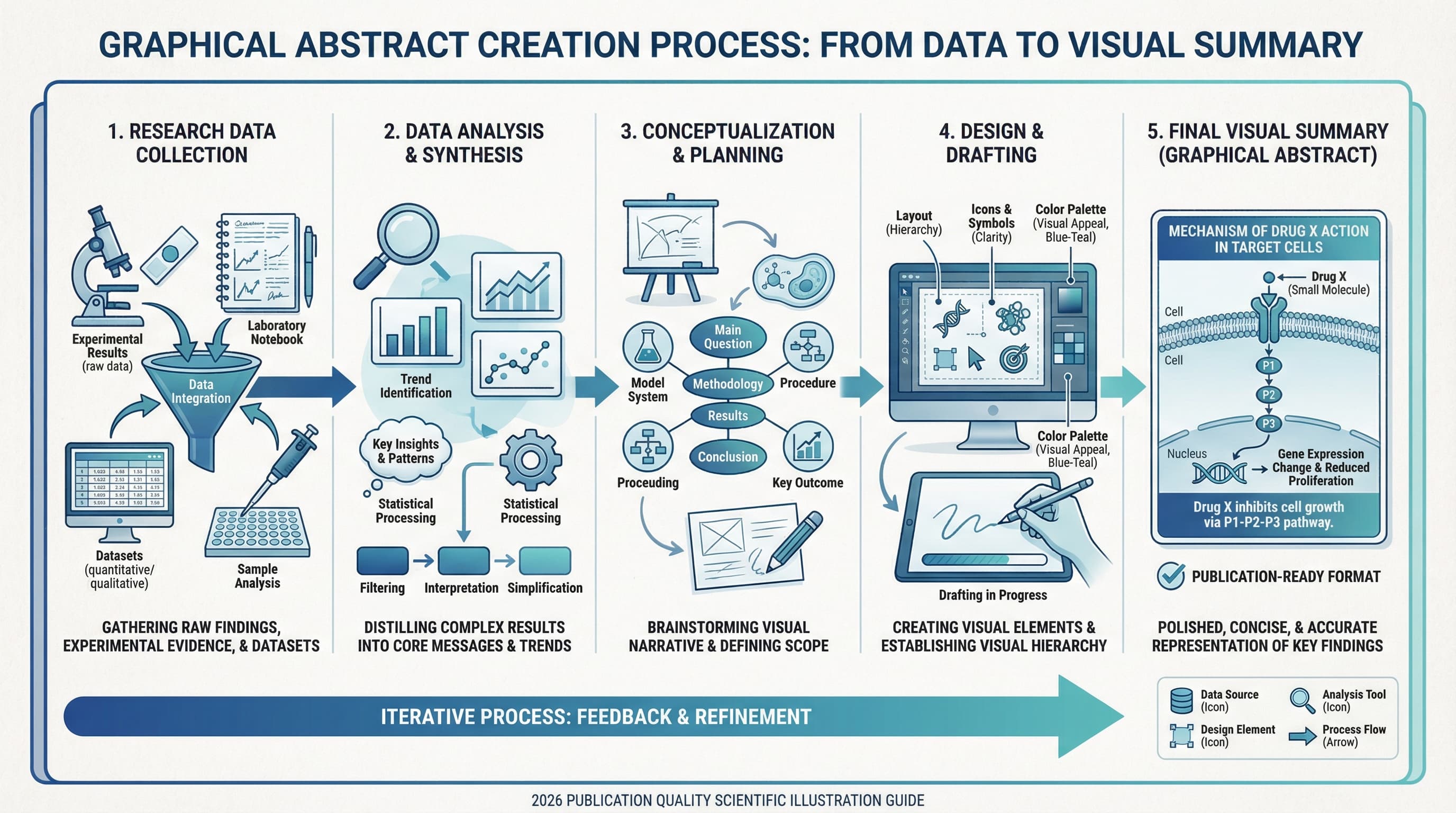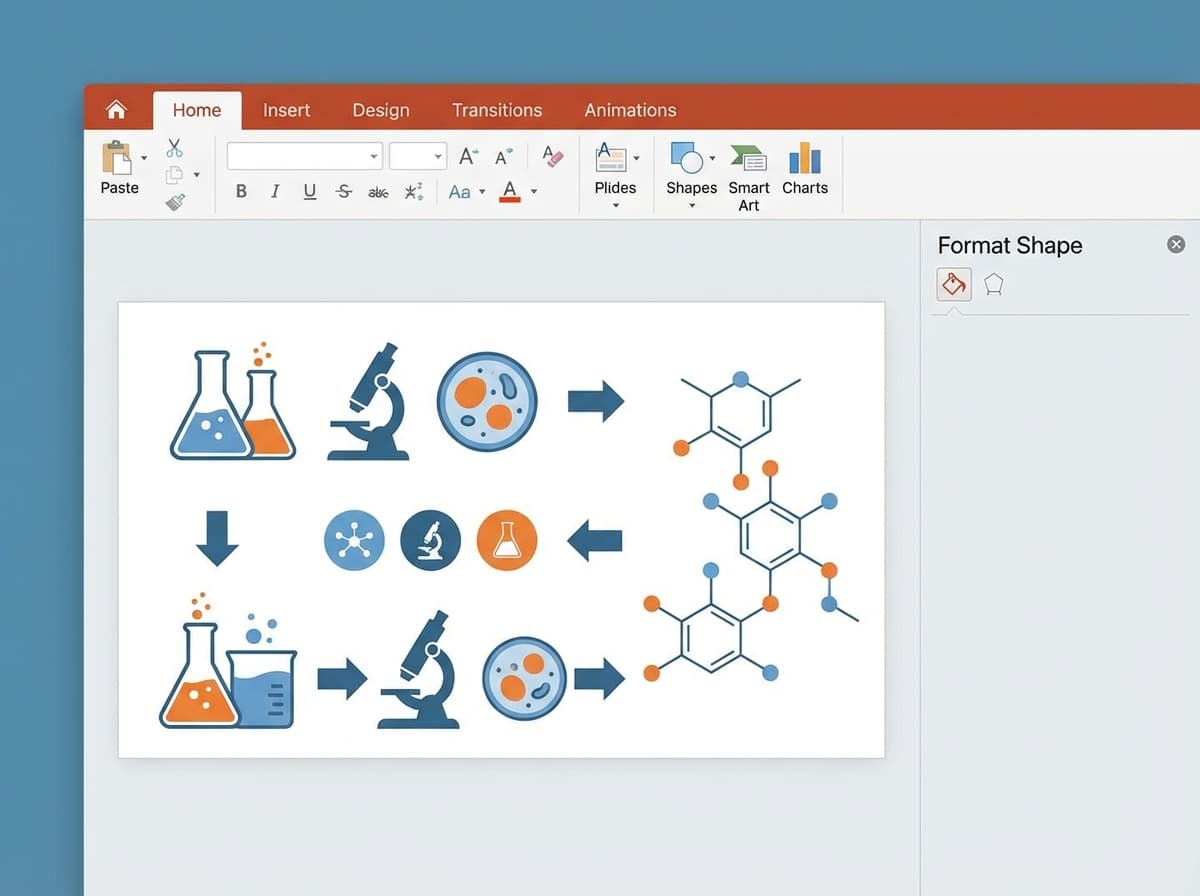
PowerPoint é a ferramenta que a maioria dos pesquisadores já tem instalada no computador. Não é o aplicativo gráfico mais poderoso, mas para criar um Graphical Abstract funcional que atenda aos requisitos de periódicos científicos, é surpreendentemente capaz. Milhões de pesquisadores usam o PowerPoint para figuras, pôsteres e apresentações, então a curva de aprendizado é praticamente zero.
Este guia percorre todo o processo de criação de um Graphical Abstract pronto para publicação no PowerPoint, desde a configuração inicial do slide com as dimensões específicas do periódico até a exportação final na resolução correta. Cada etapa inclui as configurações exatas que você precisa, para que possa acompanhar e produzir um gráfico finalizado em menos de uma hora.
Se você precisa conferir as dimensões e requisitos de formato específicos do seu periódico-alvo antes de começar, consulte nosso guia de requisitos de Graphical Abstract.
Por que usar PowerPoint para Graphical Abstracts
PowerPoint é uma escolha legítima para Graphical Abstracts por várias razões práticas.
Acessibilidade. Praticamente todo pesquisador tem acesso ao PowerPoint por meio de licenças institucionais do Microsoft Office. Não há software adicional para comprar, instalar ou aprender.
Familiaridade. Você já sabe como adicionar formas, caixas de texto, setas e imagens no PowerPoint. As habilidades que você usa para slides de aula se transferem diretamente para o design de Graphical Abstracts.
Exportação vetorial. O PowerPoint pode exportar para os formatos PDF e EMF, que preservam a qualidade vetorial de formas e texto. Isso significa que seu Graphical Abstract escala de forma limpa para qualquer tamanho sem pixelização — desde que você evite imagens rasterizadas no design.
Colaboração. Coautores podem facilmente editar e comentar em um arquivo PowerPoint. Tente enviar um arquivo do Illustrator para um colaborador que não tem o Illustrator — não dá certo.
Templates. Arquivos PowerPoint são fáceis de compartilhar e reutilizar. Uma vez que você cria um layout de Graphical Abstract que funciona, tem um template para futuros artigos.
Quando o PowerPoint funciona (e quando não funciona)
O PowerPoint lida bem com certas tarefas de Graphical Abstract e tem dificuldades com outras. Entender essas limitações antecipadamente economiza tempo.
O PowerPoint funciona bem para:
- Diagramas de blocos e fluxogramas
- Ilustrações de processos simples (entrada, processo, saída)
- Frameworks conceituais e modelos com muito texto
- Formas básicas com preenchimentos de cor e gradientes
- Combinar ícones e texto em layouts estruturados
- Comparações antes/depois com gráficos simples
O PowerPoint tem dificuldades com:
- Estruturas químicas complexas (use ChemDraw e importe como imagem)
- Ilustrações biológicas detalhadas (organelas celulares, estruturas proteicas)
- Renderização fotorrealista ou visualização molecular 3D
- Gerenciamento preciso de cores para fluxos de trabalho de impressão CMYK
- Controle tipográfico fino (kerning, alinhamento óptico)
Para pesquisas que requerem ilustrações científicas detalhadas — estruturas moleculares, diagramas celulares ou desenhos anatômicos — você provavelmente precisará criar esses elementos em software especializado (ChemDraw, BioRender, PyMOL) e importá-los para o PowerPoint como imagens de alta resolução. O PowerPoint então serve como ferramenta de layout e composição.
Etapa 1: Configurar o slide com as dimensões do periódico
A etapa mais importante é configurar seu slide para corresponder às dimensões exatas exigidas pelo periódico-alvo. As dimensões padrão do PowerPoint (33,87 × 19,05 cm para widescreen) não são adequadas para nenhum formato de Graphical Abstract de periódico.
Como definir dimensões personalizadas
- Abra o PowerPoint e crie uma nova apresentação em branco
- Vá até a guia Design na faixa de opções
- Clique em Slide Size (extrema direita da faixa)
- Selecione Custom Slide Size
- Insira a largura e altura para seu periódico-alvo
- Quando solicitado, escolha Ensure Fit (não Maximize)
Dimensões específicas por periódico
Configure o tamanho do slide de acordo com estes requisitos comuns:
| Periódico / Editora | Largura | Altura | Notas |
|---|---|---|---|
| Elsevier | 11,24 cm (4,43 in) | 4,50 cm (1,77 in) | 1328 x 531 px a 300 DPI, proporção 500:200 |
| ACS (gráfico TOC) | 8,26 cm (3,25 in) | 4,45 cm (1,75 in) | Retângulo largo |
| RSC | 8 cm (3,15 in) | 4 cm (1,57 in) | Retângulo largo, dimensões máximas |
| Wiley | 5,5 cm (2,17 in) | 5,0 cm (1,97 in) | Quase quadrado |
| Springer Nature | 18,0 cm (7,09 in) | 18,0 cm (7,09 in) | Formato quadrado |
| Cell Press | 18,0 cm (7,09 in) | 18,0 cm (7,09 in) | Formato quadrado |
Para uma comparação completa dos requisitos entre editoras, consulte nosso guia de requisitos de gráficos TOC.
Importante: Trabalhe na escala adequada
Configure o zoom do PowerPoint para 100% ou mais. Como os slides de Graphical Abstract são pequenos (frequentemente menos de 10 cm), trabalhar em níveis baixos de zoom dificulta o alinhamento preciso. Use zoom de 150–200% enquanto projeta e reduza periodicamente para verificar a composição geral.
Etapa 2: Planejar o layout antes de adicionar elementos
Resista à tentação de começar a arrastar formas imediatamente. Dedique cinco minutos para planejar o layout no papel ou mentalmente. Essa etapa de planejamento economiza um tempo considerável de reorganização depois.
Escolher uma direção de fluxo
Os Graphical Abstracts mais eficazes usam um destes padrões de layout:
Fluxo da esquerda para a direita. Melhor para pesquisas orientadas a processos: material de partida se transforma em produto, paciente recebe tratamento e mostra resultado, dados entram no pipeline e produzem resultado. É o layout mais comum e intuitivo.
Fluxo de cima para baixo. Funciona bem para conceitos hierárquicos: categoria ampla se estreita para descoberta específica, escala macro leva à observação micro.
Hub central. Um conceito nuclear no centro com conexões irradiando para elementos ao redor. Melhor para artigos de plataforma, estudos multi-aplicação ou pesquisas com hipótese central.
Comparação de dois painéis. O painel esquerdo mostra o problema ou controle, o painel direito mostra a solução ou resultado. Uma linha divisória ou seta conecta ambos.
Dividir o slide em zonas
Antes de adicionar conteúdo, divida mentalmente seu slide em 2–4 zonas. Para um fluxo da esquerda para a direita em formato quadrado:
- Terço esquerdo: Entrada, ponto de partida ou enunciado do problema
- Terço central: Processo, mecanismo ou intervenção
- Terço direito: Saída, resultado ou conclusão
Para um retângulo largo (formato ACS/RSC):
- Metade esquerda: Configuração (material de partida, grupo de pacientes, dados de entrada)
- Metade direita: Resultado (produto, desfecho, descoberta principal)
- Elemento de conexão: Seta ou indicador de processo entre os dois
Esboçar sua ideia
Desenhe um esboço rápido (mesmo em um post-it) mostrando onde cada elemento principal ficará. Identifique o elemento visual mais importante — esse recebe mais espaço e a posição mais proeminente.
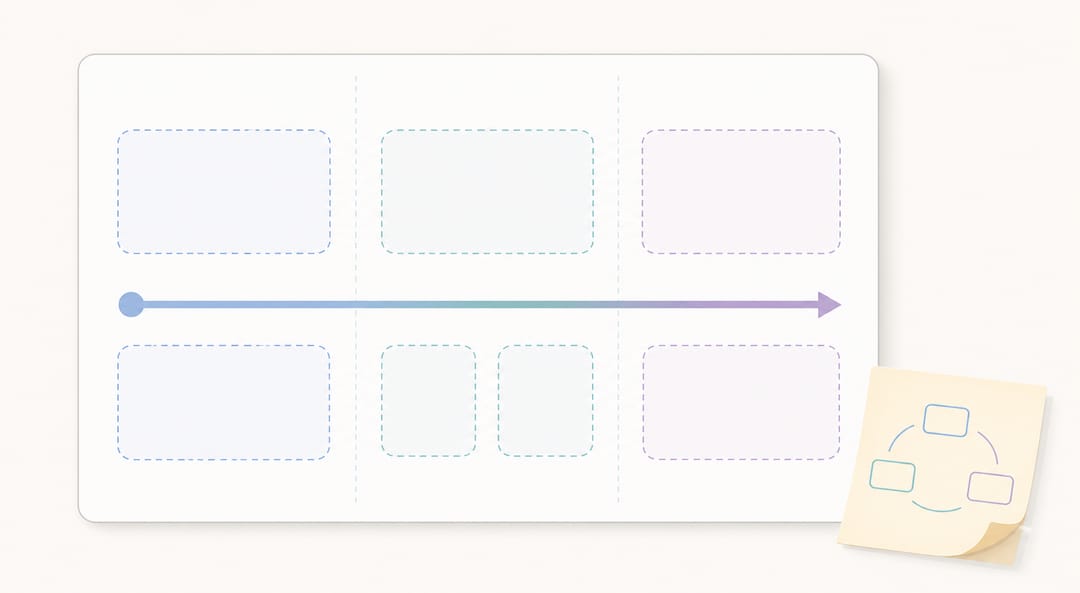 Planeje primeiro o layout dividindo o slide em zonas e esboçando onde cada elemento ficará.
Etapa 3: Adicionar formas e ícones
A biblioteca de formas nativa do PowerPoint é mais capaz do que a maioria dos pesquisadores imagina. Combinada com fontes de ícones gratuitas, você pode criar a maioria dos elementos de um Graphical Abstract sem nenhum software externo.
Usando formas do PowerPoint
Acesse as formas através de Insert > Shapes. As categorias mais úteis para Graphical Abstracts:
- Block Arrows: Para mostrar fluxo de processo, transformação ou causalidade
- Basic Shapes: Retângulos como contêineres, círculos como nós, retângulos arredondados para rótulos
- Callouts: Para anotar partes específicas do gráfico
- Stars and Banners: Com moderação, para destacar resultados-chave
Dicas de formatação de formas
- Preenchimento: Use preenchimentos sólidos em cores profissionais e suaves. Evite gradientes a menos que comuniquem algo específico (ex.: gradiente de concentração).
- Contorno: Use contornos finos (0,5–1 pt) em um tom mais escuro da cor de preenchimento, ou sem contorno para um visual mais limpo.
- Sombras e efeitos 3D: Evite-os completamente. Adicionam poluição visual e se reproduzem mal em tamanhos pequenos.
- Agrupamento: Selecione várias formas relacionadas, clique com o botão direito e escolha Group. Isso mantém os elementos juntos durante o reposicionamento e preserva o alinhamento.
Fontes gratuitas de ícones para gráficos científicos
Os ícones nativos do PowerPoint (Insert > Icons no Office 365) incluem alguns símbolos científicos, mas a seleção é limitada. Estes recursos gratuitos fornecem ícones adequados para pesquisa:
- The Noun Project (thenounproject.com): Milhares de ícones lineares simples incluindo equipamentos de laboratório, organismos e instrumentos científicos. Gratuitos com atribuição.
- BioRender Icon Library (biorender.com): Ícones científicos projetados especificamente para biologia e medicina. Alguns são gratuitos para uso acadêmico.
- Servier Medical Art (smart.servier.com): Ilustrações médicas e biológicas gratuitas licenciadas sob Creative Commons. Excelentes para Graphical Abstracts clínicos e biomédicos.
- PhyloPic (phylopic.org): Silhuetas de organismos. Gratuitas para uso acadêmico.
Importando ícones e imagens
- Baixe ícones em SVG ou PNG (SVG preferido pela escalabilidade)
- No PowerPoint: Insert > Pictures > This Device
- Para arquivos SVG: PowerPoint 365 suporta importação direta de SVG; versões anteriores podem exigir conversão para EMF
- Redimensione segurando Shift para manter a proporção
- Use Format > Color > Recolor para colorir os ícones importados de acordo com seu esquema de cores
Para instruções detalhadas sobre como trabalhar com arquivos SVG no PowerPoint, consulte nosso guia de edição de SVG.
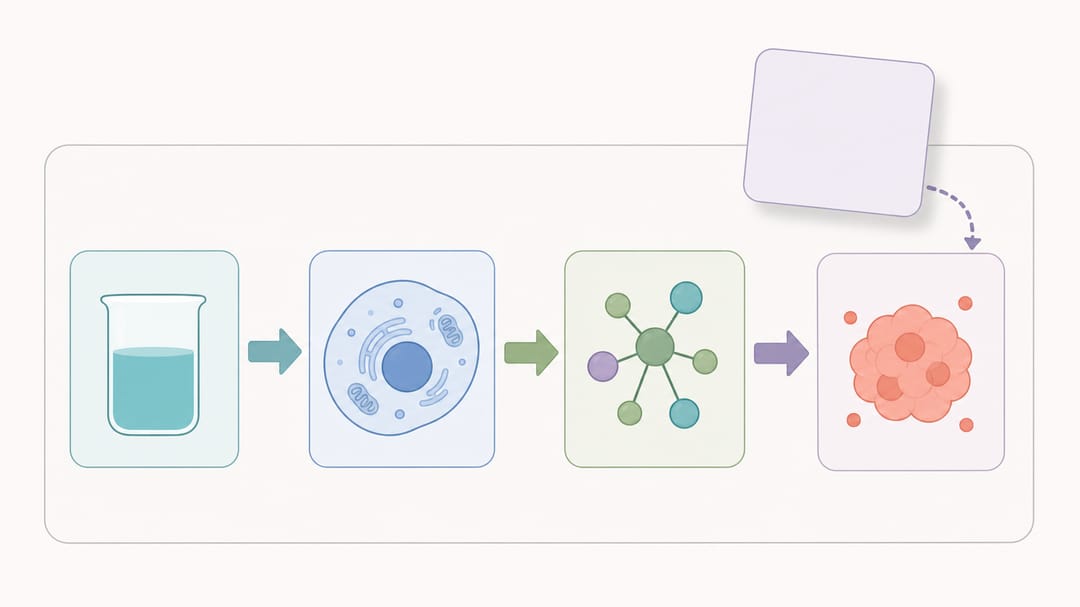 Combine formas do PowerPoint, setas em bloco e ícones importados em um único painel estruturado.
Etapa 4: Adicionar texto e rótulos
O texto em Graphical Abstracts deve ser mínimo, mas quando rótulos são necessários, eles devem ser legíveis no tamanho final de exibição.
Seleção de fonte
Use uma fonte sans-serif limpa em todo o gráfico. Opções recomendadas:
| Fonte | Disponibilidade | Notas |
|---|---|---|
| Arial | Todos os sistemas | Padrão seguro, universalmente disponível |
| Calibri | Windows/Office | Moderna, ligeiramente mais refinada que Arial |
| Helvetica | macOS | Padrão profissional para publicações científicas |
| Segoe UI | Windows | Limpa e moderna, boa para exibição em tela |
Não misture mais de duas fontes. Use uma para rótulos e outra (opcionalmente em negrito ou um peso diferente da mesma família) para texto de ênfase.
Orientações de tamanho de fonte
Os requisitos de tamanho de fonte dependem das dimensões finais de impressão. Como regra geral:
- Rótulos primários: 10–14 pt (visíveis em escala de miniatura)
- Rótulos secundários: 8–10 pt (legíveis em zoom moderado)
- Mínimo legível: 7–8 pt no tamanho final de impressão
Para verificar a legibilidade, exporte seu gráfico nas dimensões finais e visualize-o a 100% na tela. Se precisar apertar os olhos, o texto está pequeno demais.
Dicas de formatação de texto
- Negrito para termos-chave e rótulos primários
- Peso normal para rótulos secundários e anotações
- Evite itálico em texto pequeno (reduz a legibilidade em baixa resolução)
- Alinhamento à esquerda ou centralizado de forma consistente em todo o gráfico
- Use caixas de texto, não texto colocado dentro de formas, para facilitar o reposicionamento
- Texto branco em fundos escuros e texto escuro em fundos claros — nunca coloque texto colorido em um fundo de cor semelhante
Posicionamento do texto
Posicione os rótulos adjacentes aos elementos que descrevem, não em uma legenda separada na parte inferior. A proximidade é a ferramenta de associação visual mais poderosa. Se um rótulo pertence a uma forma, coloque-o ao lado ou dentro dessa forma, não a vários centímetros com uma linha de referência.
Etapa 5: Cor e estilo
A cor é a decisão de design mais impactante em um Graphical Abstract. Uma paleta de cores bem escolhida comunica profissionalismo imediatamente, enquanto escolhas ruins de cor sinalizam trabalho amador.
Construindo uma paleta de cores
Limite sua paleta a 3–5 cores mais preto, branco e cinza. Uma abordagem prática:
- Escolha uma cor primária para o elemento mais importante (sua descoberta-chave ou contribuição inovadora). Azuis, verde-azulados e laranjas profundos funcionam bem em contextos científicos.
- Escolha uma cor secundária para elementos de suporte. Deve complementar a cor primária sem competir pela atenção.
- Use cinza (50–70% de brilho) para elementos de fundo, bordas e componentes menos importantes.
- Use branco para fundos e espaço negativo.
- Use preto apenas para texto e contornos finos.
Paletas seguras para daltonismo
Aproximadamente 8% dos homens e 0,5% das mulheres têm alguma forma de deficiência na visão de cores. Muitos periódicos agora exigem ou recomendam fortemente paletas seguras para daltonismo.
Evite: Combinações vermelho-verde (a fonte de confusão mais comum)
Use em vez disso:
- Azul e laranja (distinguíveis por quase todos os tipos de visão de cores)
- Azul e amarelo
- Roxo e verde
- Diferentes saturações da mesma tonalidade combinadas com diferenças de padrão ou forma
Aplicando cores no PowerPoint
- Selecione uma forma, vá em Format > Shape Fill e insira um código de cor hexadecimal específico para garantir consistência
- Para reutilizar uma cor, use a ferramenta Eyedropper (Format > Shape Fill > Eyedropper) para amostrar de um elemento existente
- Crie uma paleta de cores personalizada em Design > Variants > Colors > Customize Colors para que suas cores apareçam no seletor rápido de cores
Checklist de consistência de estilo
- Todas as formas usam a mesma espessura de contorno (ou todas sem contorno)
- Todas as setas usam o mesmo estilo de ponta e espessura de linha
- Todo texto usa a mesma família de fontes
- As cores são usadas de forma consistente (o mesmo azul sempre significa a mesma coisa)
- O espaçamento entre elementos é uniforme
- O alinhamento está encaixado na grade (use View > Gridlines e Snap to Grid)
Etapa 6: Exportar para submissão ao periódico
É aqui que a maioria dos Graphical Abstracts criados no PowerPoint falha. As configurações de exportação padrão do PowerPoint produzem imagens com resolução muito baixa para submissão em periódicos. Você precisa ajustar as configurações com cuidado.
Exportando como PNG de alta resolução
A exportação PNG padrão do PowerPoint é de 96 DPI, muito abaixo do mínimo de 300 DPI exigido pelos periódicos. Para corrigir:
No Windows:
- Feche o PowerPoint
- Abra o Editor de Registro (regedit)
- Navegue até:
HKEY_CURRENT_USER\Software\Microsoft\Office\16.0\PowerPoint\Options - Crie um novo valor DWORD chamado
ExportBitmapResolution - Defina o valor como
300(decimal) para 300 DPI, ou600para 600 DPI - Reinicie o PowerPoint
- Vá em File > Save As, selecione PNG como formato e escolha Just This Slide
No macOS:
- O PowerPoint para macOS não suporta o truque do registro
- Em vez disso, exporte como PDF: File > Save As > PDF
- Abra o PDF no Pré-Visualização
- File > Export, selecione PNG, defina a resolução para 300 pixels/polegada
Exportando como PDF (vetorial)
Para periódicos que aceitam Graphical Abstracts em PDF:
- File > Save As (ou Export)
- Selecione PDF como formato
- Certifique-se de que as dimensões do PDF correspondam às do slide
- Verifique se o texto permanece selecionável no PDF (isso confirma a exportação vetorial)
Exportando como TIFF
TIFF é o formato preferido por muitos periódicos para submissões rasterizadas:
- Primeiro exporte como PNG de alta resolução (usando o método acima)
- Abra o PNG em qualquer editor de imagens (mesmo Pré-Visualização no macOS ou Paint no Windows)
- Salve como TIFF com compressão LZW (sem perdas)
- Verifique se os metadados de DPI indicam 300 ou superior
Checklist pós-exportação
Após exportar, verifique estas propriedades antes da submissão:
- Dimensões: Abra as propriedades da imagem e confirme que largura e altura correspondem aos requisitos do periódico
- Resolução: Confirme 300 DPI ou superior (verifique nas propriedades da imagem ou em um editor de imagens)
- Tamanho do arquivo: Confirme que está abaixo do máximo do periódico (tipicamente 5–10 MB)
- Qualidade visual: Abra o arquivo exportado e amplie para 100% — verifique pixelização, desvios de cor ou elementos cortados
- Legibilidade do texto: Visualize a imagem no tamanho aproximado em que aparecerá na listagem do periódico
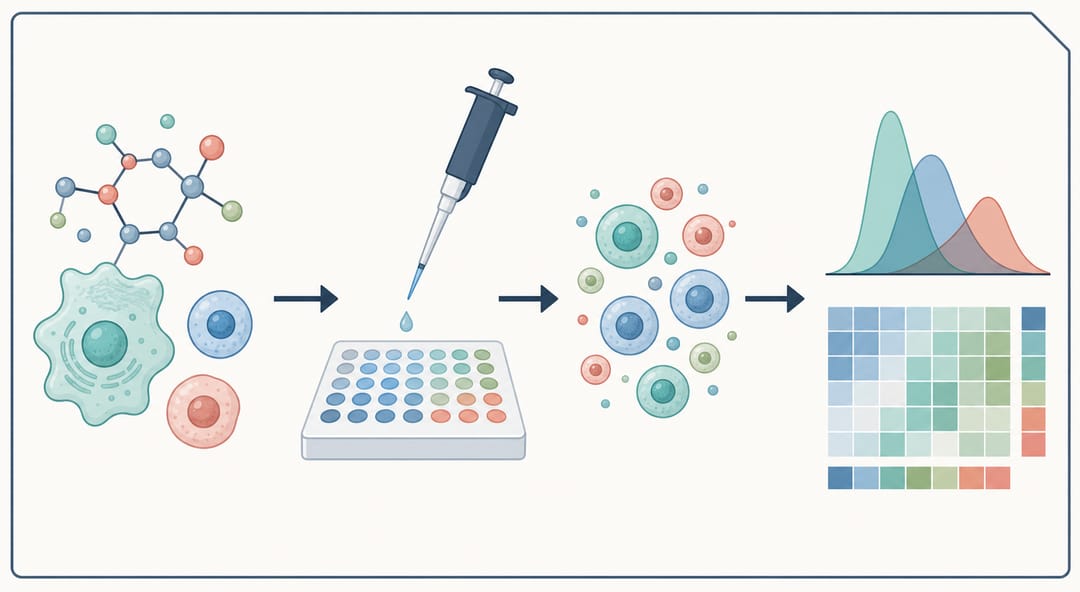 Exporte em 300 DPI ou mais para que seu Graphical Abstract finalizado permaneça nítido no tamanho de submissão ao periódico.
PowerPoint vs. ferramentas dedicadas: comparação
Entender onde o PowerPoint se posiciona em relação a outras ferramentas de Graphical Abstract ajuda a decidir quando usá-lo e quando considerar alternativas.
| Recurso | PowerPoint | Adobe Illustrator | BioRender | Ferramentas IA (SciDraw AI) |
|---|---|---|---|---|
| Custo | Incluído no Office | US$ 22,99/mês | US$ 45/mês acadêmico | Plano gratuito disponível |
| Curva de aprendizado | Nenhuma (familiar) | Íngreme (semanas) | Moderada (horas) | Mínima (minutos) |
| Estruturas químicas | Apenas importação | Desenho manual | Biblioteca limitada | Geradas por IA |
| Ícones de biologia | Limitados nativos | Criação manual | Biblioteca extensa | Gerados por IA |
| Saída vetorial | PDF, EMF | AI, EPS, PDF, SVG | PNG, SVG | PNG, SVG |
| Suporte CMYK | Não | Sim | Não | Não |
| Colaboração | Excelente | Ruim | Boa | N/A |
| Exportação em lote | Manual | Automatizável | Manual | Automatizada |
| Tempo até o primeiro rascunho | 30–60 min | 2–4 horas | 15–30 min | 2–5 min |
| Teto de qualidade | Bom | Excelente | Muito bom | Muito bom |
| Dimensões personalizadas | Sim | Sim | Limitado | Sim |
Quando usar PowerPoint
- Você precisa de um Graphical Abstract rapidamente e seu design é baseado em diagramas (fluxogramas, diagramas de blocos, modelos conceituais)
- Você está trabalhando com coautores que todos têm PowerPoint
- Seu Graphical Abstract é composto principalmente de formas, setas, texto e ícones importados
- Você não precisa do espaço de cores CMYK
- O periódico aceita formato PNG ou PDF
Quando usar outra ferramenta
- Seu Graphical Abstract requer estruturas químicas detalhadas (use ChemDraw + PowerPoint, ou ChemDraw + Illustrator)
- Você precisa de controle preciso de cores CMYK para um periódico impresso (use Illustrator)
- Você precisa de elementos extensos de ilustração biológica (use BioRender)
- Você quer um resultado profissional em minutos com esforço mínimo de design (use a ferramenta IA do SciDraw AI)
Para uma visão geral mais ampla das abordagens de criação de Graphical Abstracts com diferentes ferramentas, consulte nosso guia completo de criação de Graphical Abstracts.
Erros comuns no PowerPoint para evitar
Estes são os problemas que vemos com mais frequência em Graphical Abstracts criados no PowerPoint.
Usar dimensões padrão do slide
O erro individual mais comum. Um Graphical Abstract exportado de um slide padrão 16:9 terá a proporção errada para qualquer periódico. Sempre defina dimensões personalizadas primeiro.
Esquecer de aumentar a resolução de exportação
O segundo erro mais comum. A exportação padrão de 96 DPI será rejeitada por qualquer periódico. Siga as instruções de exportação da Etapa 6 cuidadosamente.
Sobrecarregar o slide
O PowerPoint facilita continuar adicionando elementos. Um Graphical Abstract não é um pôster — é uma miniatura. Se seu slide tem mais de 6–8 elementos visuais distintos, você provavelmente precisa simplificar.
Usar clip art do PowerPoint
As clip arts nativas do PowerPoint parecem datadas e pouco profissionais. Use ícones científicos dedicados das fontes listadas na Etapa 3, ou gere ilustrações personalizadas com IA.
Alinhamento inconsistente
Elementos desalinhados fazem um Graphical Abstract parecer desleixado. Use as ferramentas de alinhamento do PowerPoint: selecione múltiplos objetos, vá em Format > Align e escolha Align Center, Distribute Horizontally ou Distribute Vertically conforme necessário. Ative linhas de grade e alinhamento à grade para precisão.
Imagens importadas de baixa resolução
Se você importar um JPEG pequeno no PowerPoint e esticá-lo para preencher uma área grande, ele aparecerá pixelizado na exportação. Sempre importe imagens na maior resolução disponível e reduza em vez de ampliar.
Experimente uma alternativa com IA
O PowerPoint é uma ferramenta capaz para designs simples de Graphical Abstract, mas tem limitações reais para ilustração científica. Se você está gastando mais de uma hora lutando com formas e alinhamento, ou se sua pesquisa requer elementos visuais que o PowerPoint não consegue produzir bem (estruturas moleculares, diagramas celulares, vias biológicas complexas), considere uma abordagem com IA.
SciDraw AI gera Graphical Abstracts prontos para publicação a partir de descrições textuais da sua pesquisa. Descreva o tema do seu artigo, especifique o formato do periódico-alvo e receba um gráfico de qualidade profissional em minutos. A IA entende as convenções visuais científicas em todas as áreas, então você obtém ilustrações adequadas à sua disciplina sem precisar de experiência em design.
Para pesquisadores que usavam o PowerPoint porque era a única opção acessível, as ferramentas de IA oferecem uma melhoria significativa tanto em qualidade quanto em velocidade.
Experimente a ferramenta de desenho IA do SciDraw AI