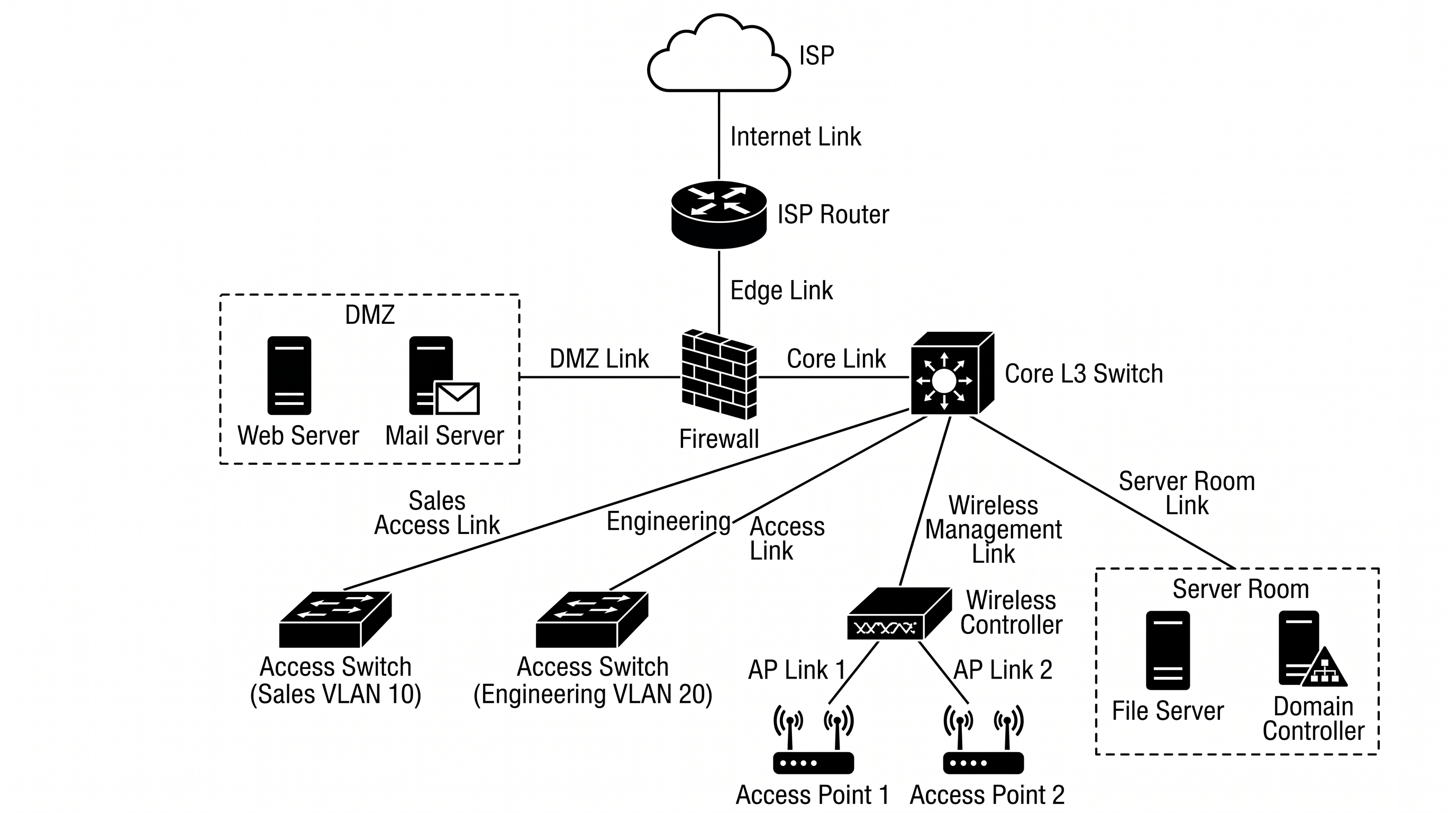
네트워크 토폴로지 다이어그램 생성기
설명만 적으면 표준 아이콘으로 완성되는 네트워크 다이어그램
인터넷 연결망부터 방화벽, 코어 스위치를 거쳐 액세스 스위치, 서버, PC, 액세스 포인트까지 네트워크 연결 상태를 설명해 보세요. SciDraw AI가 표준 아이콘을 활용하여 장비와 라벨, VLAN이나 DMZ 존까지 계층형 토폴로지로 생생하게 그려드립니다.
네트워크 토폴로지 예시
예시를 클릭하면 설명이 로드됩니다.
이 네트워크 토폴로지 생성기는 어떤 역할을 하나요?
사용자가 작성한 장비와 연결 설명 글을 바탕으로 네트워크 토폴로지 다이어그램을 그려줍니다. 구름, 라우터, 방화벽, L3 및 L2 스위치, 서버, PC, 액세스 포인트 등 표준 아이콘을 적용하며, 상단 인터넷부터 하단 엔드포인트 장비까지 계층적인 레이아웃을 구성합니다. 링크는 단순한 실선으로 표시되고 VLAN, DMZ, 서버룸은 이름이 적힌 점선 구역으로 표시됩니다. 네트워크 강의 과제, 랩 리포트, 캠퍼스나 오피스의 네트워크 설계 및 문서화에 훌륭하게 쓰일 수 있습니다.
토폴로지 다이어그램이 왜 중요한가요?
- 트래픽이 각 장비에 도달하는 경로와 보안 경계의 위치를 명확하게 보여줍니다.
- 다이어그램이 잘 그려져 있으면 장애 원인, 단일 장애점(SPOF), 용량 문제 등을 훨씬 빠르게 파악할 수 있습니다.
- 네트워크 설계 보고서, 과제, 제안서 등의 문서에 거의 필수적으로 포함됩니다.
네트워크 토폴로지 다이어그램을 그리는 방법
바깥쪽에서 안쪽으로 설계해 보세요. 인터넷이나 캠퍼스 업링크에서 시작해 엣지 라우터와 방화벽, 그 다음 코어 스위치 순으로 나열합니다. 코어 아래쪽으로는 디스트리뷰션(혹은 건물) 스위치를 적고, 그 밑에 액세스 스위치를, 마지막으로 PC, 액세스 포인트, 프린터, 서버 등의 엔드포인트 장비를 나열합니다. 각 장비마다 어디에 연결되는지 꼼꼼하게 적어주세요. 함께 모여 있는 서버들은 "서버룸", "DMZ" 등 이름이 붙은 존으로 묶고, 어떤 장비가 어떤 VLAN에 속하는지 명시하면 좋습니다. 다이어그램 하나당 하나의 사이트를 그리는 것을 추천하며, 여러 사이트가 있다면 전체 개요도 1장과 각 사이트별 다이어그램을 분리해서 그리는 편이 낫습니다.
네트워크 토폴로지 다이어그램의 구성 요소
- 엣지: 인터넷 구름, ISP 혹은 엣지 라우터, 그리고 방화벽을 나타냅니다.
- 코어 및 디스트리뷰션: 건물, 층, 부서 등을 연결하는 L3 스위치입니다.
- 액세스: 엔드포인트 장비가 직접 연결되는 L2 스위치와 무선 액세스 포인트입니다.
- 서버: 웹, 데이터베이스, DNS, DHCP, 인증 서버 등이며 보통 하나의 존으로 묶입니다.
- 존: 라벨이 붙은 점선 영역으로 VLAN, DMZ, 서버룸 등을 표시할 때 씁니다.
자주 묻는 질문
설명란에 무엇을 적어야 하나요?
업링크부터 시작해 모든 장비와 그 연결 상태를 "방화벽이 코어 스위치에 연결됩니다", "코어 스위치는 3개의 건물 스위치에 연결됩니다"와 같이 차례대로 적어주시면 됩니다. 각 장비가 어떤 VLAN에 속하는지, 서버들은 어떤 이름의 존으로 묶을지도 추가해 보세요. 작성하신 장비와 링크들만 다이어그램에 그려집니다.
표준 네트워크 아이콘을 사용하나요?
네, 그렇습니다. 네트워크 교재나 벤더사 다이어그램에서 흔히 볼 수 있는 플랫하고 표준화된 스타일의 아이콘(구름, 라우터, 방화벽, L3 및 L2 스위치, 서버, PC, 노트북, 액세스 포인트 등)을 사용합니다.
VLAN, DMZ, 이중화 구성도 그릴 수 있나요?
VLAN, DMZ, 서버룸은 이름이 적힌 점선 영역으로 표현됩니다. 이중화된 링크의 경우, "각 액세스 스위치는 두 개의 코어 스위치에 모두 연결됩니다"처럼 각 링크를 설명해 주시면 그려낼 수 있습니다. 매우 큰 네트워크라면 전체 개요도와 건물별 상세 다이어그램으로 나누는 것이 가독성이 좋습니다.
생성된 다이어그램은 항상 정확한가요?
설명하신 링크가 빠짐없이 제대로 연결되었는지, 불필요한 링크는 없는지, 장비 이름에 오타는 없는지 꼭 확인해 보세요. 수정이 필요하다면 에디터에서 간단한 지시를 통해 다듬거나 다시 생성하실 수 있습니다.
Visio나 PowerPoint로 편집할 수 있나요?
고해상도 PNG로 다운로드하거나, 에디터에서 열어 Visio 파일(20 크레딧), PowerPoint PPTX 파일(10 크레딧), SVG 벡터 파일(10–15 크레딧)로 변환해 편집하실 수 있습니다.
이용하는 데 크레딧이 얼마나 드나요?
2K 화질의 다이어그램 하나를 생성하는 데 5 크레딧이 듭니다. 무료 계정 가입 시 10 크레딧을, 그 이후 매일 5 크레딧을 드립니다. 더 많은 크레딧이 필요하시다면 유료 플랜이나 크레딧 팩을 살펴보세요. 자세한 정보는 요금 안내 페이지에 있습니다.