과학 일러스트
나
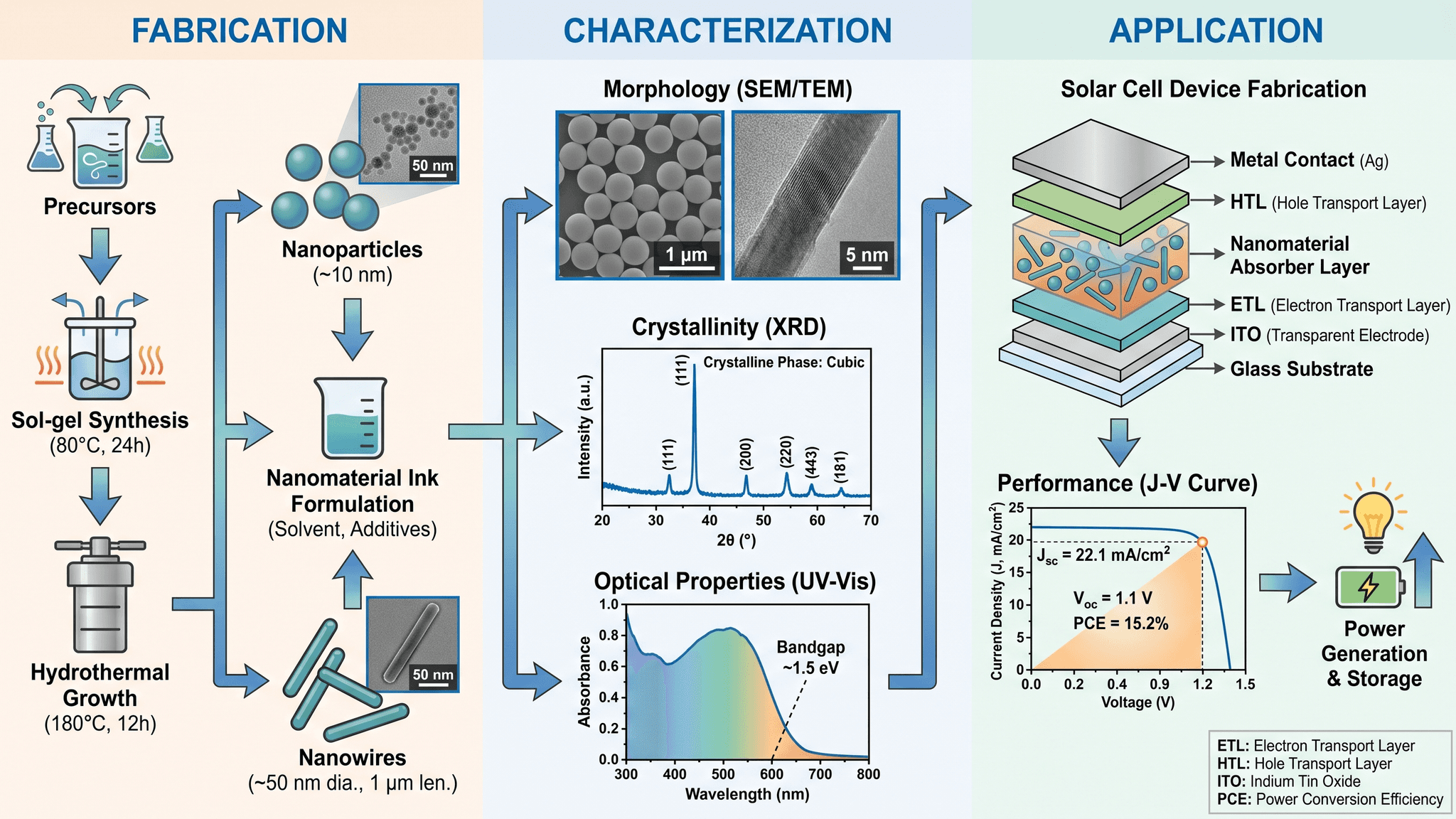
SciDraw AI로 나노소재 태양전지에 대한 3단 그림을 그려 줘: 제조, 특성 분석, 소자 성능. 플랫 스타일, 흰 배경.어시스턴트
generate_figure · 5 크레딧
그림이 완성되었습니다 (2K, 16:9). PNG를 내려받거나 SciDraw AI에서 열 수 있습니다.
MCP 서버
ChatGPT, Claude, Claude Code, Codex 또는 Cursor에 URL 하나를 추가하고 SciDraw AI 계정으로 로그인하세요. 채팅을 떠나지 않고 과학 그림, 데이터 차트, 편집 가능한 PPTX·SVG 파일을 요청할 수 있습니다.
서버 URL
https://sci-draw.com/api/mcp또는 Claude Code, Codex, ChatGPT에 이 문장을 붙여넣으세요
https://sci-draw.com/api/mcp 에 있는 SciDraw AI MCP 서버에 연결해 줘 (streamable HTTP, 브라우저에서 OAuth 로그인). 연결되면 사용할 수 있는 도구 목록을 보여 줘.
로그인하거나 무료로 가입하세요. 어시스턴트는 지금 쓰고 있는 계정과 크레딧을 그대로 사용합니다.
어시스턴트의 커넥터 설정에 서버 URL을 붙여넣거나, Claude Code나 Codex에서 명령어 한 줄을 실행하세요.
브라우저에서 SciDraw AI 로그인 페이지와 동의 화면이 열립니다. 어시스턴트가 할 수 있는 일을 확인하고 허용을 누르세요.
채팅에서 원하는 그림을 설명하세요. 미리보기와 다운로드 링크로 결과가 돌아옵니다.
API 키는 필요 없습니다. 브라우저에서 SciDraw AI 계정으로 로그인하면 됩니다.
웹 또는 데스크톱 앱의 ChatGPT. 사용자 지정 커넥터를 쓰려면 개발자 모드가 필요합니다.
Settings → Apps & Connectors → Advanced settings를 열고 Developer mode를 켭니다.
Apps & Connectors로 돌아가 Create를 누르고, 이름을 SciDraw AI로 정한 뒤 아래 서버 URL을 붙여넣습니다:
https://sci-draw.com/api/mcp새 창에서 SciDraw AI에 로그인하고 허용을 누릅니다.
새 채팅의 도구 메뉴에서 SciDraw AI를 켜고 그림을 요청합니다.
claude.ai 또는 데스크톱 앱의 Claude.
Settings → Connectors를 열고 Add custom connector를 누릅니다.
이름을 SciDraw AI로 정하고 아래 URL을 붙여넣은 뒤 Add를 누릅니다:
https://sci-draw.com/api/mcpConnect를 누르고 SciDraw AI에 로그인한 뒤 허용을 누릅니다.
새 채팅의 도구 메뉴에서 SciDraw AI가 켜져 있는지 확인합니다.
터미널의 Claude Code.
서버를 추가합니다:
claude mcp add --transport http scidraw-ai https://sci-draw.com/api/mcpClaude Code를 실행하고 /mcp를 입력한 뒤 scidraw-ai를 선택해 브라우저에서 로그인합니다.
어느 세션에서든 그림을 요청하세요.
터미널의 Codex CLI.
서버를 추가합니다:
codex mcp add scidraw-ai --url https://sci-draw.com/api/mcp로그인합니다. 브라우저가 열립니다:
codex mcp login scidraw-aiCodex를 실행하고 그림을 요청하세요.
Cursor는 JSON 파일에서 MCP 서버 목록을 읽습니다.
~/.cursor/mcp.json에 아래 내용을 추가합니다. 이미 있는 서버는 그대로 두세요:
{
  "mcpServers": {
    "scidraw-ai": {
      "url": "https://sci-draw.com/api/mcp"
    }
  }
}Cursor Settings를 열고 MCP 항목에서 scidraw-ai를 찾습니다. 로그인하라는 안내가 나오면 브라우저에서 SciDraw AI에 로그인합니다.
에이전트에게 그림을 요청하세요.
Claude Code나 Codex처럼 스스로 설정을 바꿀 수 있는 에이전트는 직접 연결할 수 있습니다. 채팅에 이 문장을 붙여넣으세요:
https://sci-draw.com/api/mcp 에 있는 SciDraw AI MCP 서버에 연결해 줘 (streamable HTTP, 브라우저에서 OAuth 로그인). 연결되면 사용할 수 있는 도구 목록을 보여 줘.
ChatGPT와 Claude의 메뉴 이름은 수시로 바뀌며, 요금제나 워크스페이스 설정에 따라 사용자 지정 커넥터가 제한될 수 있습니다. 해당 옵션이 보이지 않으면 워크스페이스 관리자에게 문의하세요.
브라우저 로그인을 할 수 없는 클라이언트는 Authorization: Bearer sd_… 형식으로 API 키를 보낼 수 있습니다. API 키는 Settings → API Keys에서 만드세요.
어시스턴트는 별도 제품이 아니라 SciDraw AI 계정을 쓰는 또 하나의 방법입니다.
지금 쓰는 이메일, Google, GitHub 로그인 그대로 들어오세요. MCP 전용 요금제는 없습니다.
모든 호출은 아래 가격대로 잔액에서 크레딧을 차감합니다. 웹사이트와 똑같습니다.
작업이 실패하면 사용한 크레딧이 자동으로 잔액에 돌아옵니다.
더 이상 쓰지 않으려면 어시스턴트 설정에서 SciDraw AI 커넥터를 삭제하세요.
| 작업 | 크레딧 |
|---|---|
| 그림 생성, 2K | 장당 5 |
| 그림 생성, 4K | 장당 20 |
| 그림 편집, 2K | 장당 10 |
| 그림 편집, 4K | 장당 20 |
| CSV·표 데이터로 차트 만들기 | 파일당 10 |
| SVG 변환, 텍스트만 | 파일당 10 |
| SVG 변환, 모든 요소 | 파일당 15 |
| 편집 가능한 PPTX로 변환 | 파일당 10 |
| PNG, PDF, TIFF (300 / 600 / 1000 DPI) | 파일당 5 / 10 / 15 |
잔액 조회와 작업 상태 확인은 무료입니다.
요금제와 크레딧 패키지 보기로그인만으로는 연결되지 않습니다. 어시스턴트마다 접근 권한을 요청하며, 허용을 누르기 전에 그 어시스턴트가 할 수 있는 일을 확인할 수 있습니다.
연구자들이 가장 자주 하는 요청 세 가지입니다. 결과는 미리보기, 다운로드 링크, SciDraw AI 열기 링크와 함께 돌아옵니다.
나
SciDraw AI로 나노소재 태양전지에 대한 3단 그림을 그려 줘: 제조, 특성 분석, 소자 성능. 플랫 스타일, 흰 배경.어시스턴트
generate_figure · 5 크레딧
그림이 완성되었습니다 (2K, 16:9). PNG를 내려받거나 SciDraw AI에서 열 수 있습니다.
나
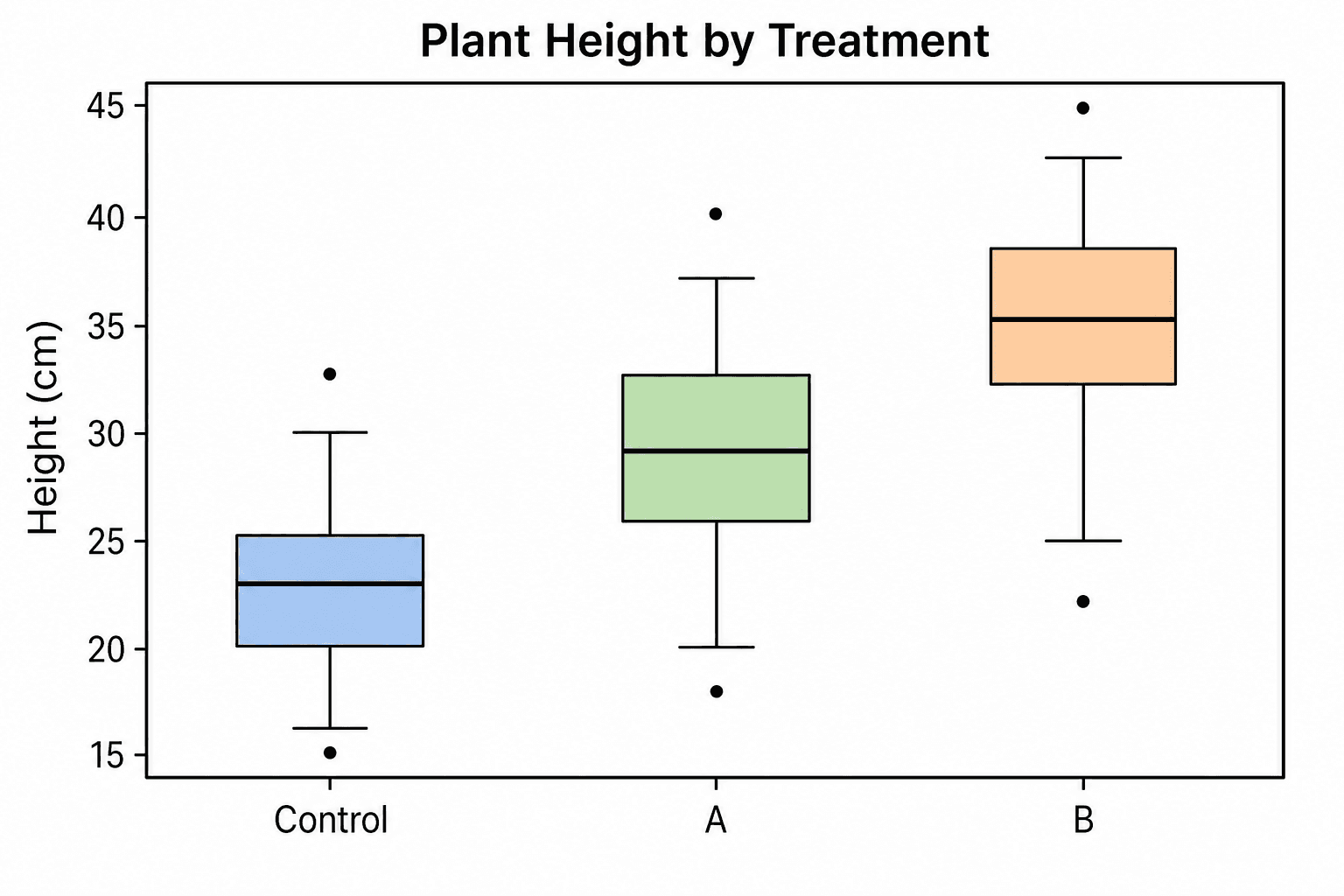
처리군(Control, A, B)별 식물 키 CSV야. 저널 스타일 박스 플롯으로 만들어 줘.어시스턴트
generate_chart · 10 크레딧
박스 플롯이 완성되었습니다. 세 그룹이며 이상치를 표시했습니다. 아래에 다운로드 링크가 있습니다.
나
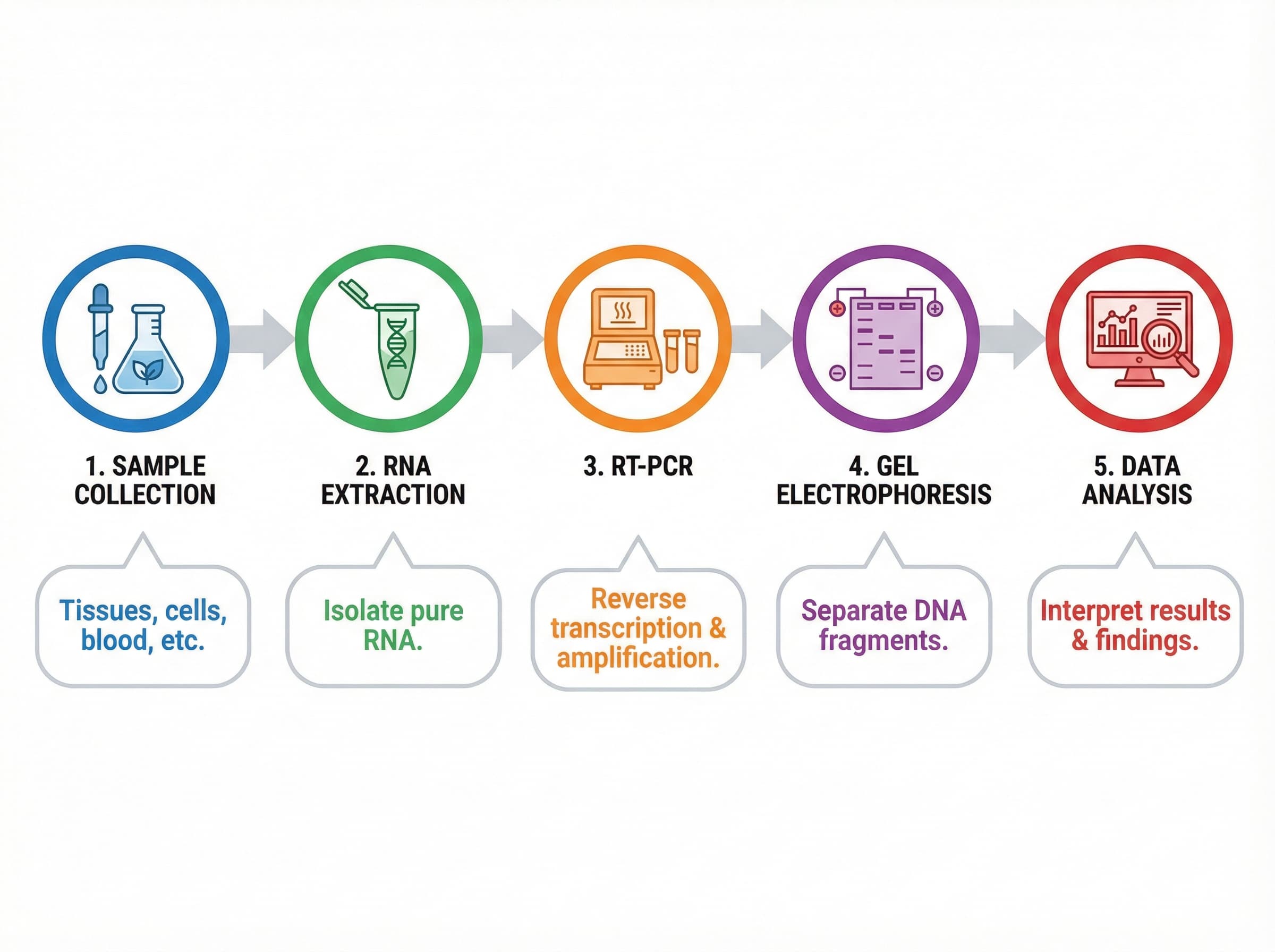
이 워크플로 그림을 라벨을 고칠 수 있게 편집 가능한 PowerPoint 파일로 변환해 줘.어시스턴트
convert_figure · 10 크레딧
변환했습니다. PPTX의 라벨은 모두 따로 편집할 수 있는 텍스트 상자입니다.
아니요. 대부분의 어시스턴트는 브라우저에서 SciDraw AI 계정으로 로그인합니다. API 키는 브라우저 로그인을 열 수 없는 클라이언트용이며, Bearer 토큰으로 보냅니다.
로그인은 내가 누구인지 확인하는 단계입니다. 허용은 어떤 어시스턴트가 그림을 만들고 크레딧을 쓸 수 있는지 SciDraw AI에 알려 주는 단계입니다. 어시스턴트마다 한 번만 묻고, 동의 화면에 할 수 있는 일이 표시됩니다.
Streamable HTTP 방식의 원격 MCP 서버를 지원하는 클라이언트라면 모두 가능합니다. ChatGPT(개발자 모드), 웹·데스크톱의 Claude, Claude Code, Codex, Cursor가 여기에 포함됩니다. 요금제나 워크스페이스 설정에 따라 사용자 지정 커넥터가 제한될 수 있습니다.
2K 또는 4K로 그림 생성(호출당 최대 4장), 이미지 링크로 그림 편집, SVG·PPTX·PNG·PDF·TIFF 변환, CSV나 표 데이터로 차트 만들기, 작업 상태 확인, 크레딧 잔액 조회를 할 수 있습니다.
평소 쓰는 SciDraw AI 잔액에서 웹사이트와 같은 가격으로 차감됩니다. 작업별 가격은 이 페이지의 표에 있습니다. 실패한 작업은 자동으로 환불됩니다.
어시스턴트가 채팅에 미리보기를 보여 주고, 파일 다운로드 링크와 SciDraw AI 열기 링크를 함께 제공합니다.
아니요. 한 번의 호출은 최대 50초까지 기다립니다. 더 오래 걸리는 작업은 작업 ID를 돌려주고, 어시스턴트가 결과가 나올 때까지 확인합니다. 다시 요청하면 새 작업이 시작되어 크레딧이 또 차감됩니다.
네. 같은 채팅에서 수정을 요청하면 어시스턴트가 이미지를 편집 도구로 보내며, 편집 가격이 적용됩니다. PPTX나 SVG로 변환해 직접 고칠 수도 있습니다.
이 채팅에서 커넥터가 켜져 있는지, 로그인을 끝까지 마쳤는지, SciDraw AI 계정의 이메일이 인증되었는지 확인하세요. Claude Code에서는 /mcp를, Codex에서는 codex mcp login scidraw-ai를 다시 실행하세요.
어시스턴트 설정에서 SciDraw AI 커넥터를 삭제하세요. Claude Code에서는 claude mcp remove scidraw-ai, Codex에서는 codex mcp remove scidraw-ai를 실행합니다. API 키를 썼다면 Settings → API Keys에서 삭제하세요.
무료로 가입하고, 어시스턴트에 서버 URL을 추가한 뒤 그림을 요청하세요. 새 계정에는 체험용 무료 크레딧이 제공됩니다.