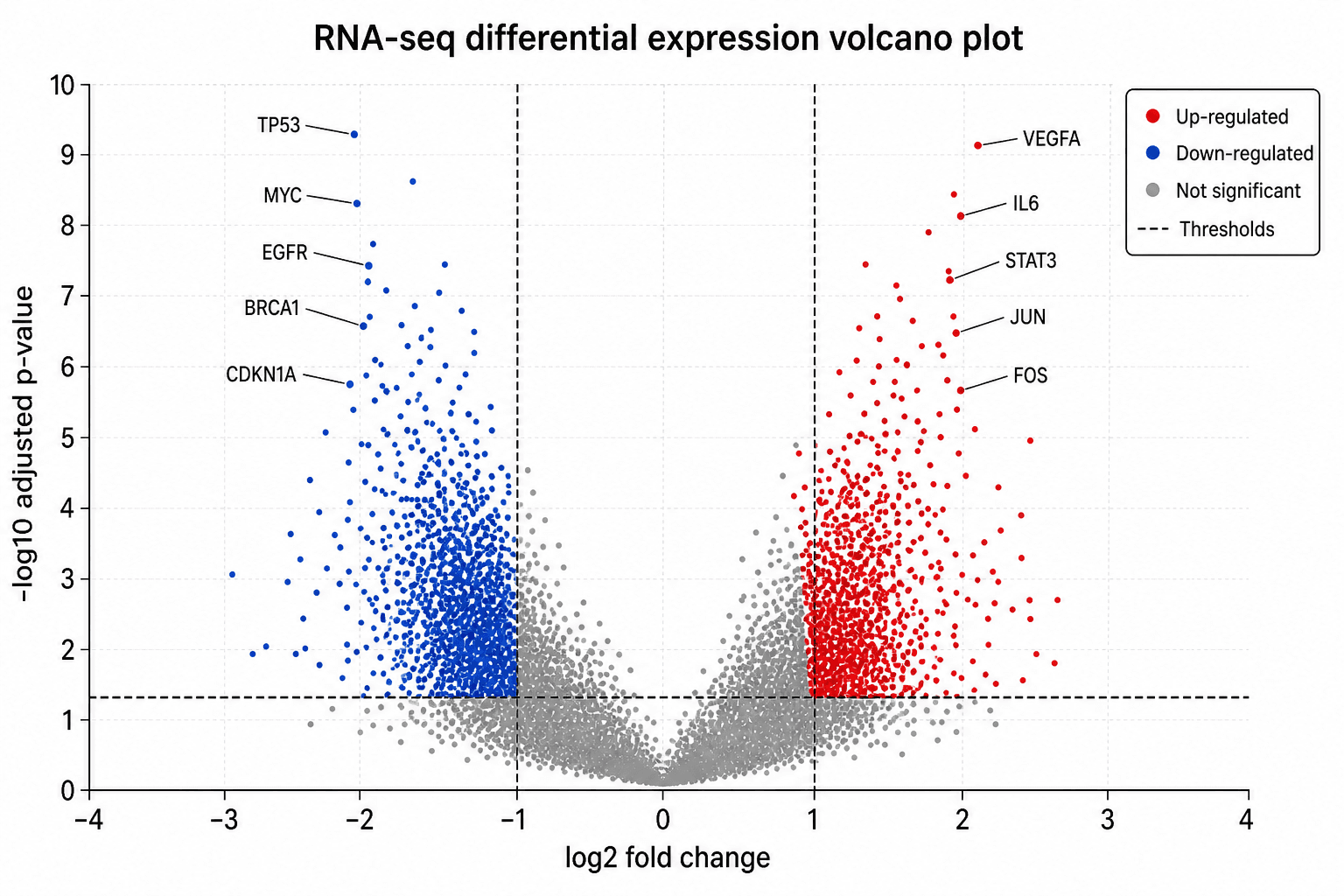
볼케이노 플롯은 효과 크기를 가로축, 통계적 유의성을 세로축에 놓아 차등 발현 결과를 요약합니다. SciDraw가 결과표로 초안을 만들고 세부 편집은 SciVis에서 이어집니다.
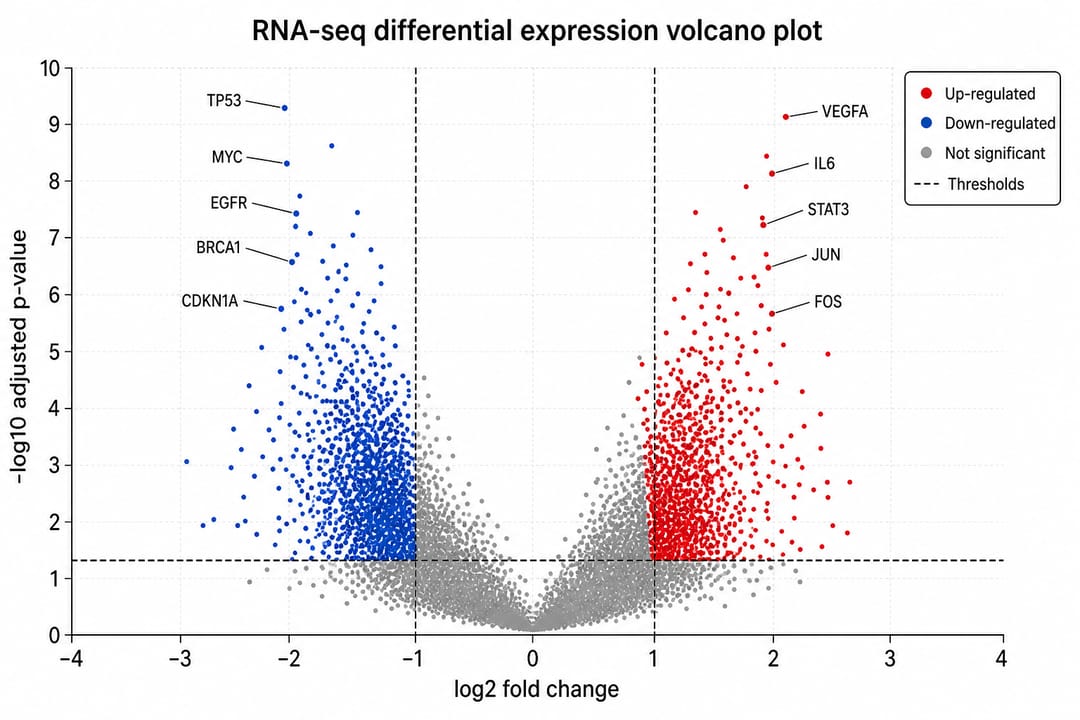
필요한 데이터
CSV, TSV, TXT, XLSX, XLS 중 파일 1개를 업로드합니다. Excel은 첫 번째 워크시트를 사용합니다. 잘 정리된 긴 형식 표 하나면 대부분 충분합니다. 먼저 페이지의 예제 6개로 열 구조를 확인하세요.
한 행을 유전자·단백질·대사체 하나로 두고 식별자, log2 배수 변화, 보정 p값을 준비합니다. 유의성 분류 열은 선택 사항이며 결측치를 0으로 바꾸지 마세요.
주요 열: feature, log2_fold_change, adjusted_p_value
1단계: 예제 선택 또는 파일 업로드
볼케이노 플롯 생성기을 열고 연구 질문과 가까운 예제를 고르거나 파일을 업로드합니다. 예제는 바로 생성할 수 있고 열 구조 템플릿으로 내려받을 수도 있습니다.
2단계: 첫 번째 차트 생성
감지된 열을 확인한 뒤 차트를 생성합니다. 차트 종류는 현재 도구 페이지에서 미리 정해집니다. 생성 후 원래 분석 결과와 비교해 값과 통계 주석을 검증하세요.
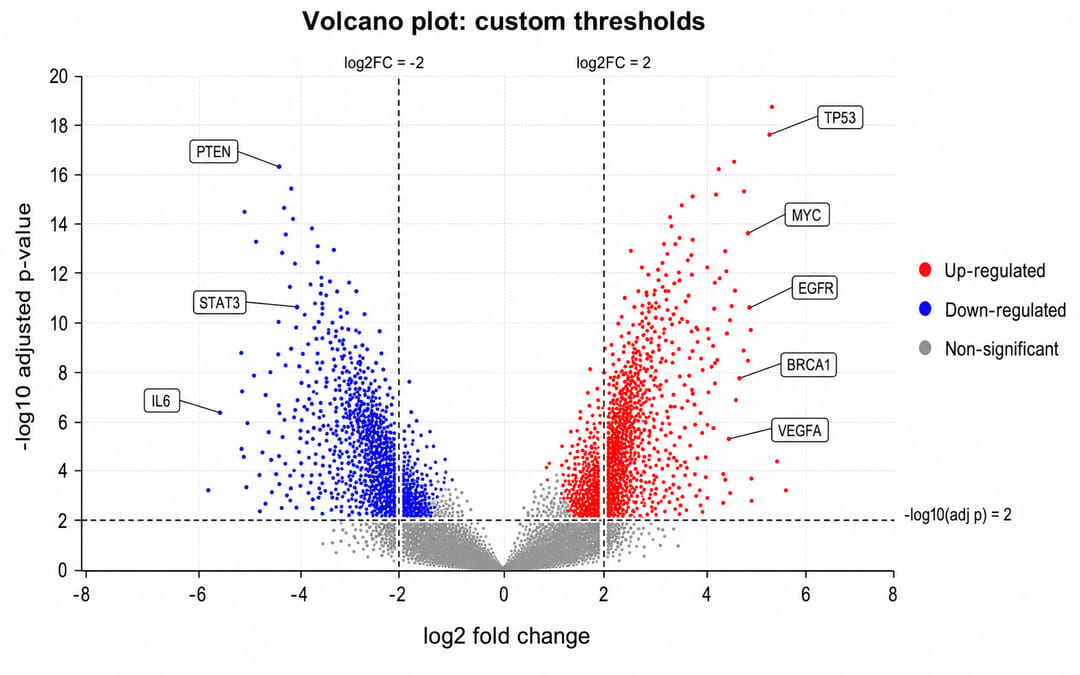
3단계: SciVis에서 계속 편집
“SciVis에서 계속 편집”을 누르면 결과가 SciVis 작업 공간으로 이동합니다. 레이블, 색상, 주석, 눈금, 범례, 레이아웃을 그곳에서 조정합니다.
생성 전후 확인 목록
- 다중검정 보정 p값을 우선 사용합니다.
- 가로축은 0을 중심으로 두고 배수 변화 기준을 표시합니다.
- 결론에 필요한 소수의 특징만 레이블링합니다.
- 점 수와 유의 특징 수를 분석 결과와 대조합니다.
자주 묻는 질문
- R이나 Python이 필요한가요? 필요하지 않지만 통계 분석 자체는 적절한 방법으로 수행해야 합니다.
- 파일 하나면 충분한가요? 대부분 충분합니다. 그룹, 계열, 하위그룹을 같은 긴 형식 표의 열로 둡니다.
- Excel을 쓸 수 있나요? XLSX와 XLS를 지원하지만 첫 번째 워크시트만 읽습니다.
만들기 시작
예제 6개나 자신의 데이터로 시작하세요. 초안을 만든 뒤 SciVis에서 완성하고 내보내기 전에 모든 값을 확인합니다.



