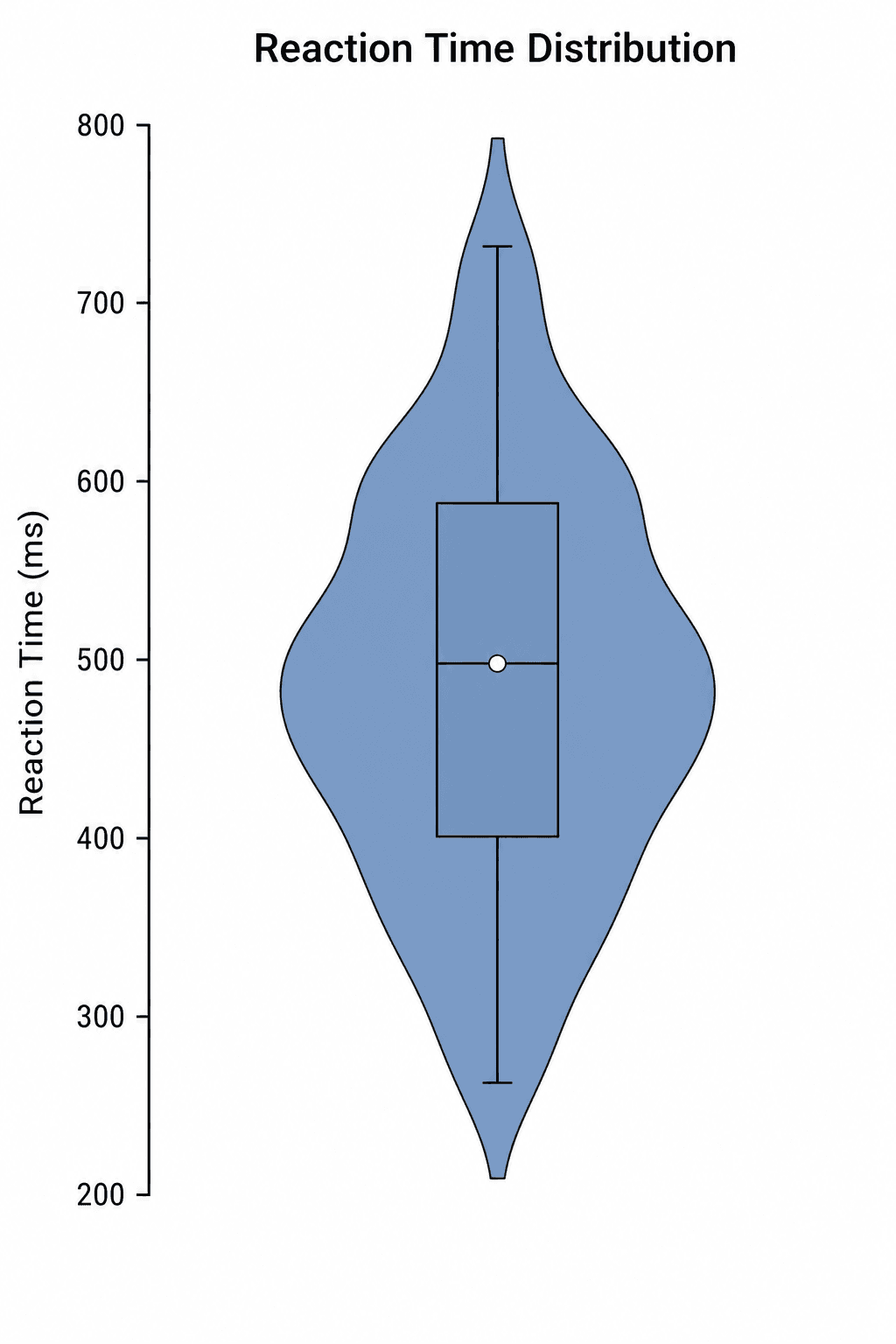
바이올린 플롯(Violin plot)은 실제 데이터의 지지 기반이 약하더라도 시각적으로 매우 그럴듯해 보일 수 있는 차트입니다. 표본 크기가 매우 작은 그룹이 매끄럽고 정교한 곡선으로 미화되거나, 단순히 폭이 넓은 바이올린 모양을 보고 표본 크기가 크다고 오해할 수 있으며, 임의로 설정된 대역폭(Bandwidth) 때문에 실제 존재하는 두 개의 모드(Mode)가 가려지기도 합니다. 따라서 차트를 그리기 전에, 중앙값뿐만 아니라 '분포의 형태' 자체가 연구 결론 도출에 핵심적인 요소인지 먼저 판단해야 합니다.
SciDraw의 바이올린 플롯 메이커(Violin Plot Maker)를 사용하면 구조화된 데이터 파일로부터 첫 차트를 빠르게 생성한 후, SciVis로 연동하여 시각적 디테일을 정교하게 다듬을 수 있습니다. 제공되는 여섯 가지 예제는 다운로드 가능한 실제 CSV 구조를 사용하므로, 본인의 데이터를 대입하기 전에 필요한 열 구성을 미리 확인해 볼 수 있습니다.
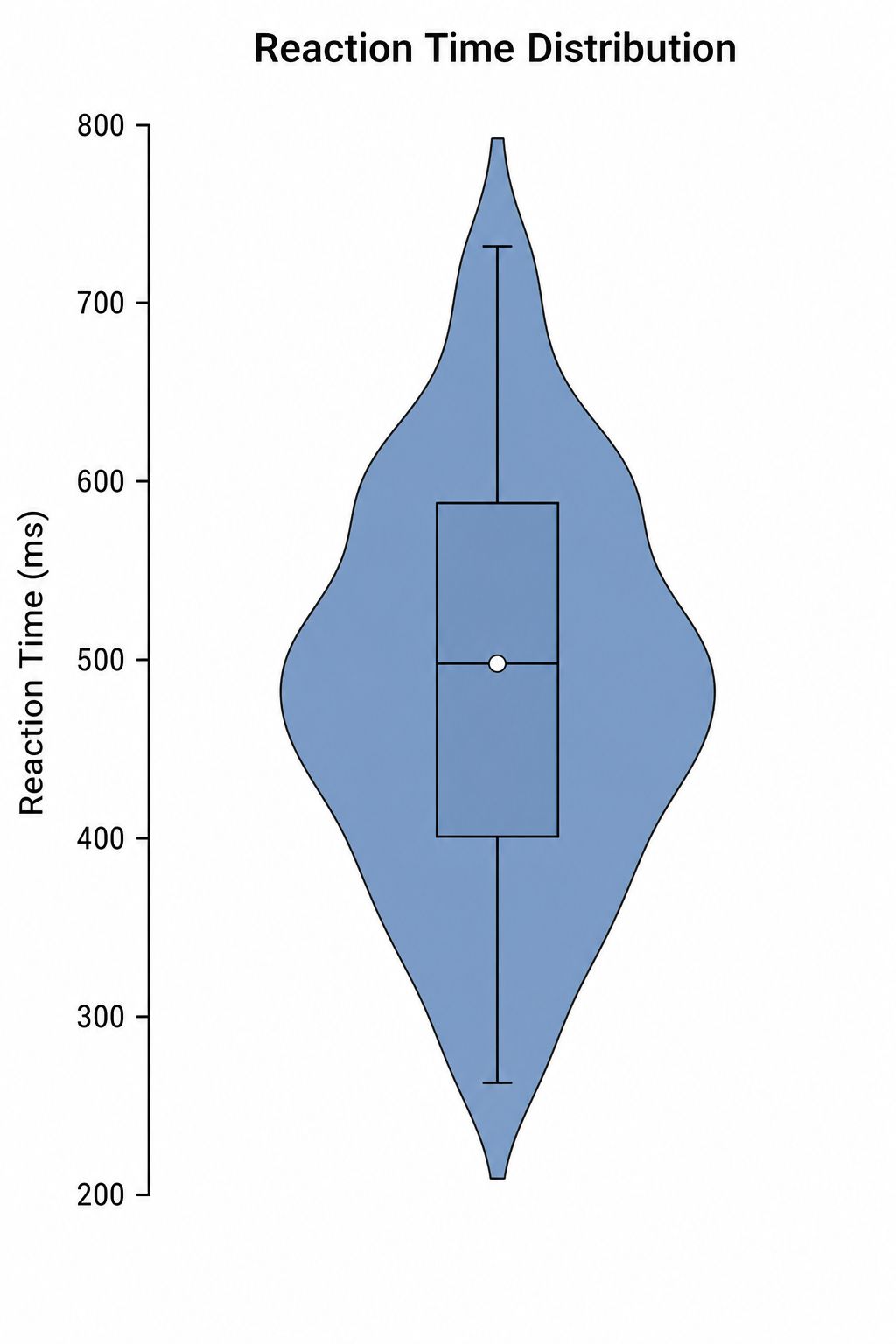
바이올린 플롯 작성 시 자주 하는 실수
- 바이올린 너비를 표본 크기로 오해하는 경우: 너비는 추정된 확률 밀도를 나타낼 뿐, 관측치 개수(샘플 수)를 의미하지 않습니다.
- 소규모 그룹에 바이올린 플롯을 적용하는 경우: 관측치 수가 너무 적을 때는 개별 데이터 포인트를 그대로 보여주는 도트 플롯(Dot plot)이나 박스 플롯(Box plot)이 더 적합합니다.
- 대역폭 설정을 숨기는 경우: 평활화(Smoothing) 수준에 따라 봉우리(Peak)의 개수와 위치가 완전히 달라 보일 수 있습니다.
- 서로 다른 스케일을 비교하는 경우: 비교하려는 모든 그룹은 동일한 측정 스케일과 데이터 변환(Transformation) 기준을 공유해야 합니다.
- 밀도 곡선만 단독으로 보여주는 경우: 독자가 분포의 형태를 정확히 해석할 수 있도록 중앙값, 사분위수, 박스 플롯 또는 개별 데이터 포인트를 함께 표시해야 합니다.
바이올린 플롯에 필요한 데이터 구조
데이터는 각 행이 하나의 관측치를 나타내는 롱 포맷(Long-format) 테이블 형태여야 합니다. 가장 기본적인 구조는 다음과 같습니다.
| 열 이름 | 역할 | 데이터 예시 |
|---|---|---|
sample_id | 관측치 고유 식별자 | Control_01 |
group | 축에 표시될 범주(그룹) | Control |
value | 수치형 측정값 | 42.58 |
정확한 데이터 구조를 확인하려면 단일 바이올린 예제 CSV 또는 그룹화된 바이올린 예제 CSV를 다운로드하여 참고하시기 바랍니다. 측정 단위는 수치 셀 내부가 아닌, 축 라벨이나 열 이름에 포함해야 합니다.
1단계: 비교 목적에 맞는 유형 선택하기
바이올린 플롯 메이커를 엽니다. 단일 측정값을 검토할 때는 단일 분포로 시작하고, 투약 군, 코호트, 조직, 시점, 실험 조건 등을 비교할 때는 그룹화된 바이올린 플롯을 선택합니다. 좌우가 나뉜 스플릿 바이올린(Split violin)은 두 하위 그룹이 의미 있는 범주를 공유하며 좌우 직접 비교가 유용할 때만 제한적으로 사용해야 합니다.
2단계: CSV 또는 Excel 데이터 업로드
준비한 CSV, TSV, TXT, XLSX, XLS 파일 중 하나를 업로드합니다. Excel 파일의 경우 첫 번째 워크시트를 불러옵니다. 업로드하기 전에 병합된 셀, 합계 행, 주석, 장식용 헤더 등은 모두 제거해야 합니다. 누락된 측정값(결측치)은 임의로 값을 채우지 말고 빈칸으로 남겨두어야 합니다.
3단계: 차트 생성 및 검증
모든 범주가 빠짐없이 표현되었는지, 플롯의 축 범위가 원본 데이터와 일치하는지 확인합니다. 바이올린의 가장 넓은 부분은 추정 밀도가 가장 높은 구간을 의미합니다. 끝부분의 좁은 꼬리는 해당 구간의 관측치가 상대적으로 적음을 나타낼 뿐, 희귀한 생물학적 하위 집단이 존재함을 증명하는 것은 아닙니다.
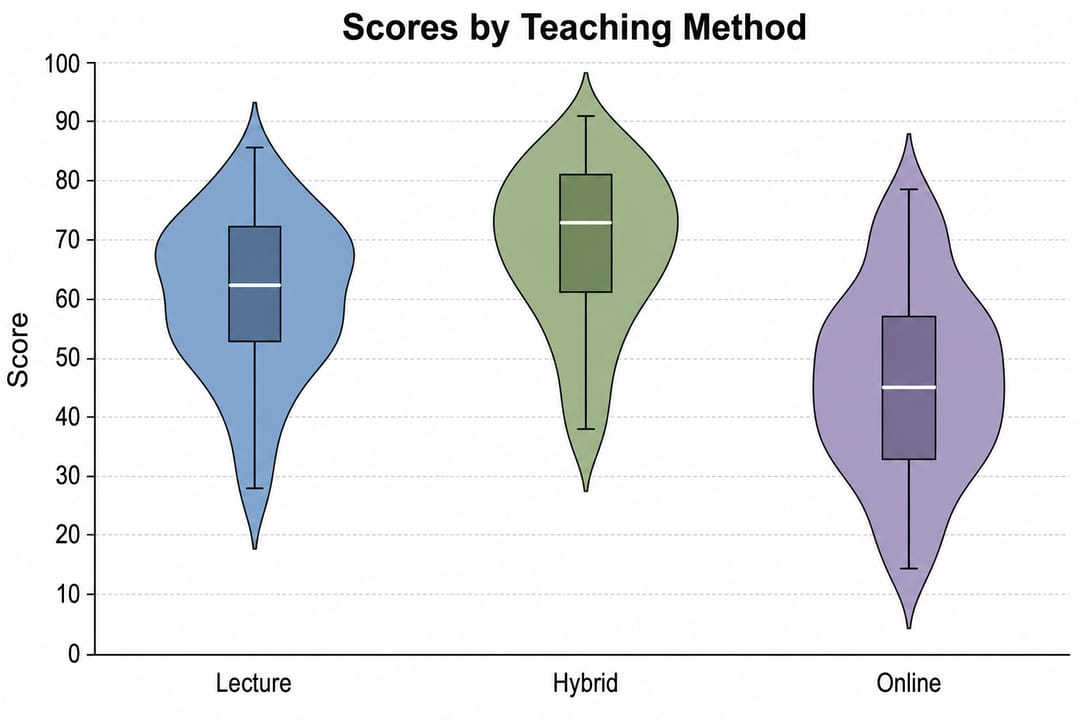
만약 연구의 결론이 특정 숄더(Shoulder), 부차적 봉우리, 혹은 긴 꼬리 분포에 의존하고 있다면, 바이올린 곡선을 실제 개별 데이터 포인트와 반드시 대조해 보아야 합니다. 대역폭의 미세한 조정만으로도 이러한 시각적 특징들이 왜곡될 수 있기 때문입니다.
4단계: 개별 포인트 및 요약 정보 추가
SciVis 편집기에서 작업을 이어가며 지터링(Jittered) 처리된 개별 관측치, 내부 박스 플롯, 중앙값 마커, 정돈된 주석 등을 추가합니다. 개별 데이터 포인트를 오버레이하면 표본 크기와 실제 군집 상태가 직관적으로 드러나므로, 샘플 수가 적거나 불균일한 그룹을 표현할 때 특히 유용합니다.
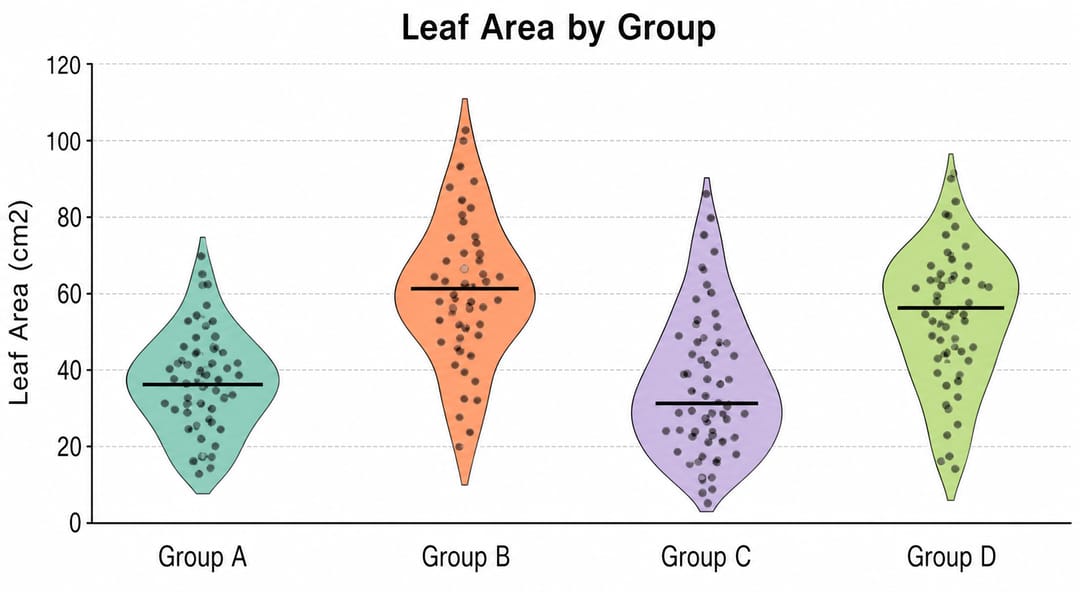
색상은 단순한 장식이 아닌 의미 있는 그룹을 구분하는 용도로만 사용하십시오. 불투명도는 바이올린의 윤곽선이 명확히 구분되면서도, 겹쳐진 개별 포인트들이 묻히지 않고 보일 정도로 적절히 조절해야 합니다. 만약 데이터가 대응 표본(Paired) 구조라면, 독립성을 전제하는 바이올린 플롯 대신 대응 도트 플롯 메이커(Paired Dot Plot Maker)를 사용하는 것이 올바른 선택입니다.
바이올린 플롯 해석 가이드
차트를 해석할 때는 다음 단계를 거쳐 레이어별로 분석합니다.
- 중앙값 또는 데이터가 집중된 중심 위치를 비교합니다.
- 공통 스케일 상에서 데이터의 퍼짐 정도(Spread)와 꼬리(Tail)의 형태를 비교합니다.
- 비대칭성(Skew)이나 다중 밀집 영역(봉우리가 여러 개인 형태)이 있는지 확인합니다.
- 개별 관측치 포인트의 개수와 분포 위치를 점검합니다.
- 통계적 유의성은 시각적 형태에만 의존하지 말고, 반드시 별도의 통계 분석을 통해 검증해야 합니다.
바이올린 플롯은 기술 통계용 시각화 도구입니다. 이 차트 자체만으로는 그룹 간의 유의미한 차이를 검정하거나 데이터의 정규성을 입증할 수 없습니다.
바이올린 플롯, 박스 플롯, 밀도 플롯의 차이점
- 바이올린 플롯: 요약 통계량과 함께 여러 그룹의 상세한 분포 형태를 나란히 비교하고자 할 때 적합합니다.
- 박스 플롯: 미세한 밀도 곡선 형태보다는 사분위수와 이상치(Outlier)를 명확히 보여주는 것이 더 중요할 때 사용합니다.
- 밀도 플롯: 여러 부드러운 곡선들을 겹쳐서 전체적인 분포 흐름을 한눈에 비교하고자 할 때 유용합니다.
- 비스웜 플롯: 밀도 추정 과정을 거치지 않고, 모든 개별 관측치를 왜곡 없이 그대로 시각화하고자 할 때 선택합니다.
자주 묻는 질문 (FAQ)
Python이나 R 코딩 없이도 바이올린 플롯을 만들 수 있나요?
네, 가능합니다. 지원되는 데이터 파일을 바이올린 플롯 메이커에 업로드하여 차트를 생성한 후, 코드를 한 줄도 작성하지 않고 SciVis에서 원하는 대로 편집할 수 있습니다.
바이올린 하나당 최소 몇 개의 관측치가 필요한가요?
정해진 기준은 없습니다. 다만 표본 크기가 너무 작으면 밀도 추정의 신뢰도가 떨어지므로, 데이터가 부족할 때는 반드시 개별 포인트를 함께 표시하고 미세한 곡선 변화에 큰 의미를 부여하지 않도록 주의해야 합니다.
그룹별 표본 크기가 서로 달라도 사용할 수 있나요?
사용할 수 있습니다. 다만 독자가 오해하지 않도록 각 그룹의 표본 크기를 차트나 본문에 명시해야 합니다. 일반적인 바이올린 플롯의 너비는 각 그룹의 실제 샘플 수를 자동으로 반영하여 보여주지 않습니다.
바이올린 플롯에 봉우리가 두 개 있으면 다봉성(Bimodal) 분포라고 단정할 수 있나요?
단정할 수 없습니다. 두 번째 봉우리는 설정한 대역폭이나 표본 크기에 의해 나타난 시각적 노이즈일 수 있습니다. 다봉성 분포를 주장하기 전에 반드시 실제 개별 관측치 분포를 확인하고, 적절한 통계적 검증을 거쳐야 합니다.
차트 만들기
지금 바로 바이올린 플롯 메이커로 시각화를 시작해 보세요. 생성된 밀도 곡선을 실제 데이터 포인트와 대조해 검증하고, 다른 차트 유형과의 비교가 필요하다면 학술 데이터 시각화 가이드를 참고하시기 바랍니다.



