科学イラスト
あなた
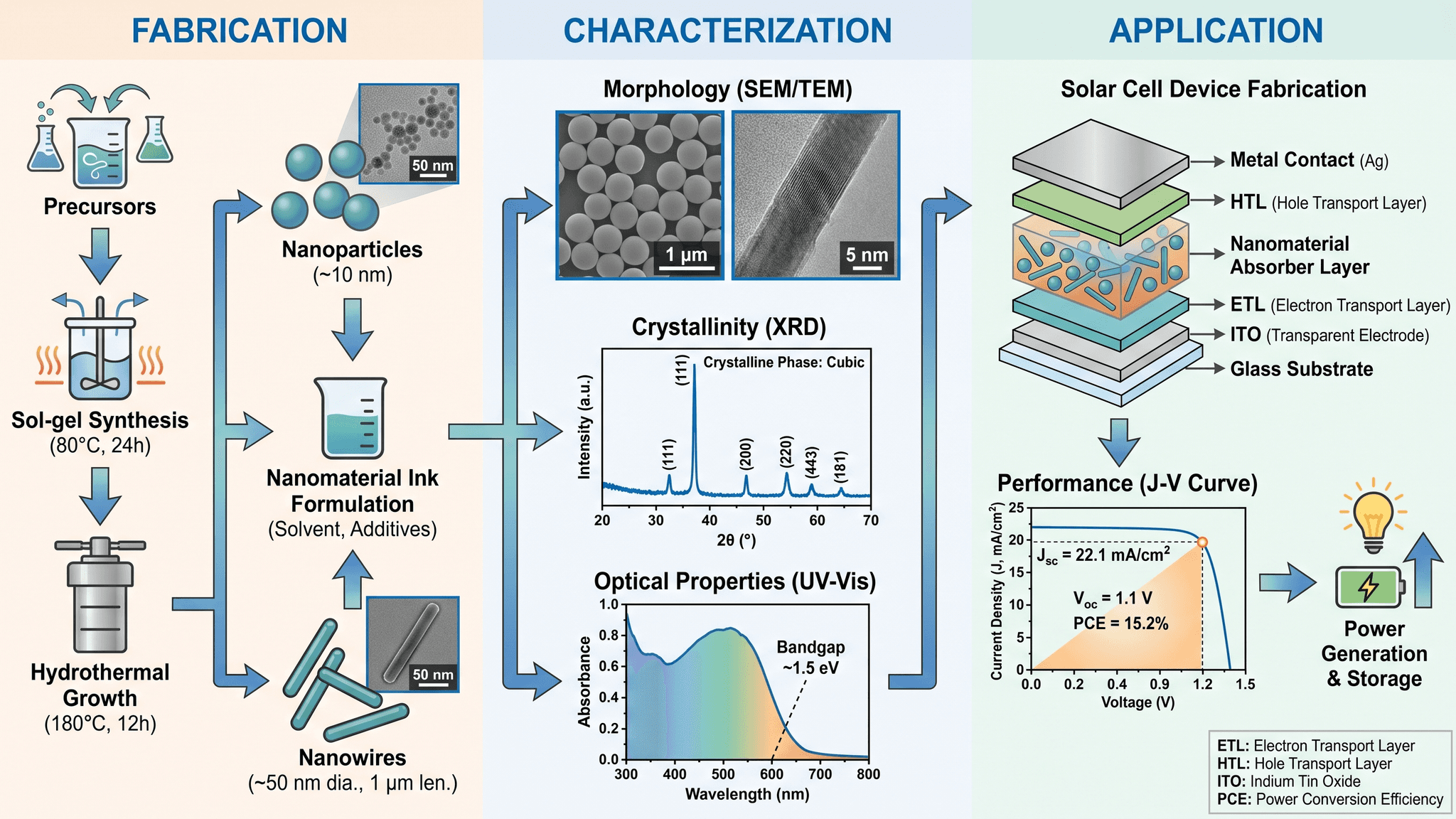
SciDraw AI で、ナノ材料太陽電池の 3 パネル図を描いてください:作製、キャラクタリゼーション、デバイス性能。フラットなスタイルで、背景は白。アシスタント
generate_figure · 5 クレジット
図ができました(2K、16:9)。PNG をダウンロードするか、SciDraw AI で開けます。
MCP サーバー
ChatGPT、Claude、Claude Code、Codex、Cursor に URL を 1 つ追加し、SciDraw AI アカウントでログインするだけ。チャットを離れずに、科学イラスト、データグラフ、編集できる PPTX や SVG を依頼できます。
サーバー URL
https://sci-draw.com/api/mcpまたは、これを Claude Code・Codex・ChatGPT に貼り付け
https://sci-draw.com/api/mcp の SciDraw AI MCP サーバー(streamable HTTP、ブラウザでの OAuth ログイン)に接続し、使えるツールを一覧表示してください。
ログインするか、無料で登録します。アシスタントは今お使いのアカウントとクレジットをそのまま使います。
アシスタントのコネクタ設定にサーバー URL を貼り付けるか、Claude Code や Codex でコマンドを 1 つ実行します。
ブラウザで SciDraw AI のログイン画面、続いて同意画面が開きます。アシスタントにできることを確認し、「許可する」をクリックします。
チャットで作りたい図を説明します。結果はプレビューとダウンロードリンクで返ってきます。
API キーは不要です。ブラウザで SciDraw AI アカウントにログインするだけです。
ChatGPT の Web 版とデスクトップアプリで使えます。カスタムコネクタには開発者モードが必要です。
Settings → Apps & Connectors → Advanced settings(設定 → アプリとコネクタ → 詳細設定)を開き、Developer mode(開発者モード)をオンにします。
Apps & Connectors に戻って Create をクリックし、名前を SciDraw AI にして、このサーバー URL を貼り付けます:
https://sci-draw.com/api/mcp開いたウィンドウで SciDraw AI にログインし、許可する をクリックします。
新しいチャットでツールメニューから SciDraw AI をオンにし、図を依頼します。
claude.ai とデスクトップアプリの Claude で使えます。
Settings → Connectors(設定 → コネクタ)を開き、Add custom connector(カスタムコネクタを追加)をクリックします。
名前を SciDraw AI にし、この URL を貼り付けて Add をクリックします:
https://sci-draw.com/api/mcpConnect をクリックし、SciDraw AI にログインして 許可する をクリックします。
新しいチャットで、ツールメニューの SciDraw AI が有効になっていることを確認します。
ターミナルの Claude Code で使います。
サーバーを追加します:
claude mcp add --transport http scidraw-ai https://sci-draw.com/api/mcpClaude Code を起動して /mcp を実行し、scidraw-ai を選んでブラウザでログインします。
あとはどのセッションでも図を依頼できます。
ターミナルの Codex CLI で使います。
サーバーを追加します:
codex mcp add scidraw-ai --url https://sci-draw.com/api/mcpログインします(ブラウザが開きます):
codex mcp login scidraw-aiCodex を起動し、図を依頼します。
Cursor は MCP サーバーの設定を JSON ファイルから読み込みます。
~/.cursor/mcp.json に以下を追加します(既存のサーバーと並べて記述):
{
  "mcpServers": {
    "scidraw-ai": {
      "url": "https://sci-draw.com/api/mcp"
    }
  }
}Cursor Settings を開き、MCP の項目で scidraw-ai を探します。ログインを求められたら、ブラウザで SciDraw AI にログインします。
エージェントに図を依頼します。
Claude Code や Codex のように自分の設定を変更できるエージェントなら、接続まで自分で済ませられます。チャットにこれを貼り付けてください:
https://sci-draw.com/api/mcp の SciDraw AI MCP サーバー(streamable HTTP、ブラウザでの OAuth ログイン)に接続し、使えるツールを一覧表示してください。
ChatGPT と Claude のメニュー名はときどき変わります。また、プランやワークスペースの設定によってはカスタムコネクタが使えない場合があります。項目が見つからないときは、ワークスペースの管理者にお問い合わせください。
ブラウザでログインできないクライアントは、Authorization: Bearer sd_… として API キーを送信できます。API キーは 設定 → API キー で作成できます。
アシスタントは SciDraw AI アカウントへのもう 1 つの入り口です。別の製品ではありません。
いつものメールアドレス、Google、GitHub でログインします。MCP 専用のプランはありません。
呼び出しごとに残高からクレジットが差し引かれます。料金は下の表のとおりで、Web サイトと同じです。
ジョブが失敗した場合、そのクレジットは自動的に残高へ戻ります。
使わなくなったら、アシスタントの設定で SciDraw AI コネクタを削除してください。
| 操作 | クレジット |
|---|---|
| 図を生成(2K) | 5 / 枚 |
| 図を生成(4K) | 20 / 枚 |
| 図を編集(2K) | 10 / 枚 |
| 図を編集(4K) | 20 / 枚 |
| CSV や表データからグラフを作成 | 10 / ファイル |
| SVG に変換(テキストのみ) | 10 / ファイル |
| SVG に変換(すべての要素) | 15 / ファイル |
| 編集できる PPTX に変換 | 10 / ファイル |
| PNG・PDF・TIFF(300 / 600 / 1000 DPI) | 5 / 10 / 15 / ファイル |
残高やジョブ状況の確認にクレジットはかかりません。
プランとクレジットパックを見るログインしているだけでは使えません。アシスタントごとにアクセスの許可が必要で、「許可する」を押す前に、何ができるようになるかを確認できます。
研究者からよく寄せられる 3 つの依頼です。どの回答にもプレビュー、ダウンロードリンク、SciDraw AI を開くリンクが付きます。
あなた
SciDraw AI で、ナノ材料太陽電池の 3 パネル図を描いてください:作製、キャラクタリゼーション、デバイス性能。フラットなスタイルで、背景は白。アシスタント
generate_figure · 5 クレジット
図ができました(2K、16:9)。PNG をダウンロードするか、SciDraw AI で開けます。
あなた
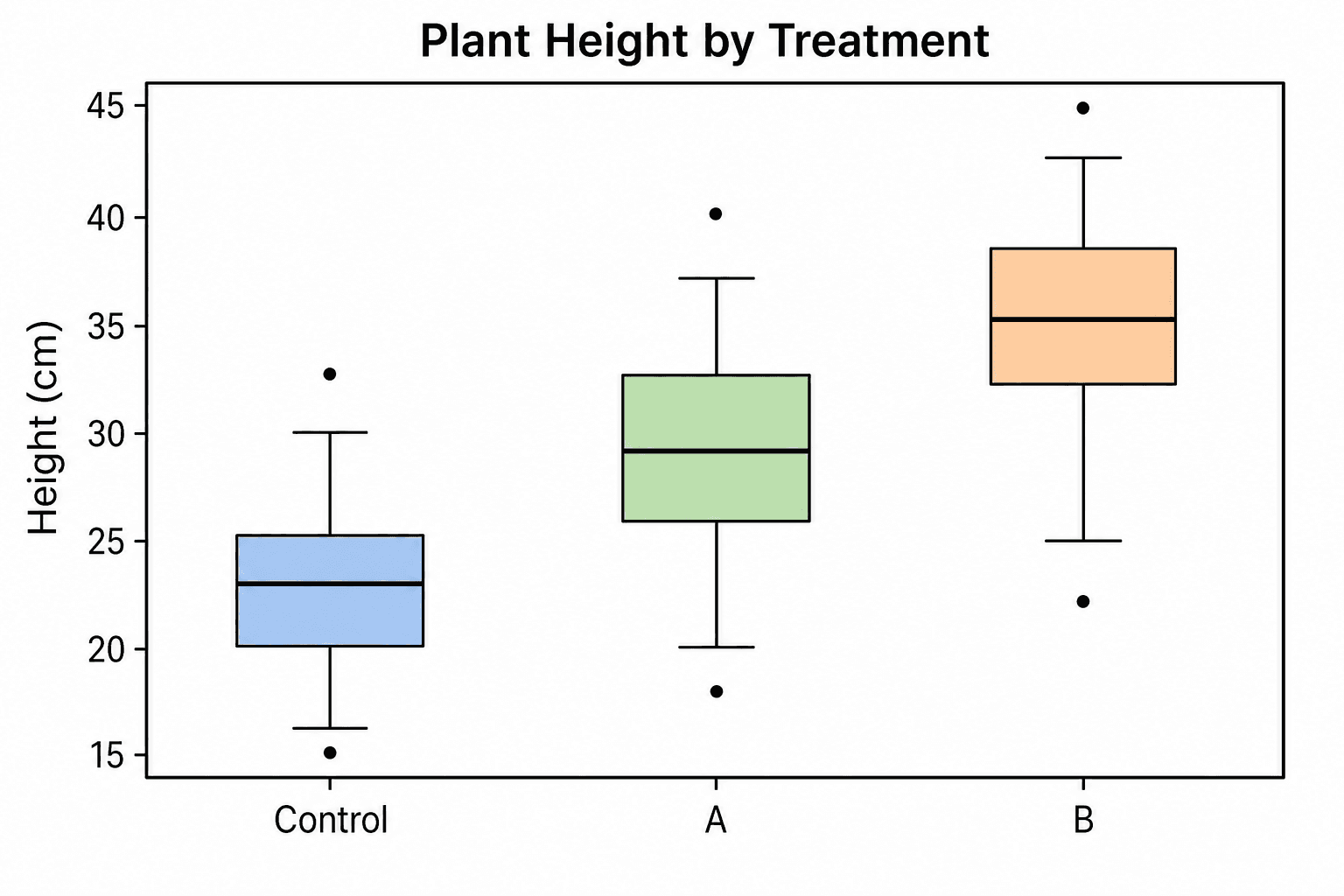
処理区(Control、A、B)ごとの草丈の CSV です。論文向けのスタイルで箱ひげ図を作ってください。アシスタント
generate_chart · 10 クレジット
箱ひげ図ができました。3 群で、外れ値も示しています。ダウンロードリンクは下にあります。
あなた
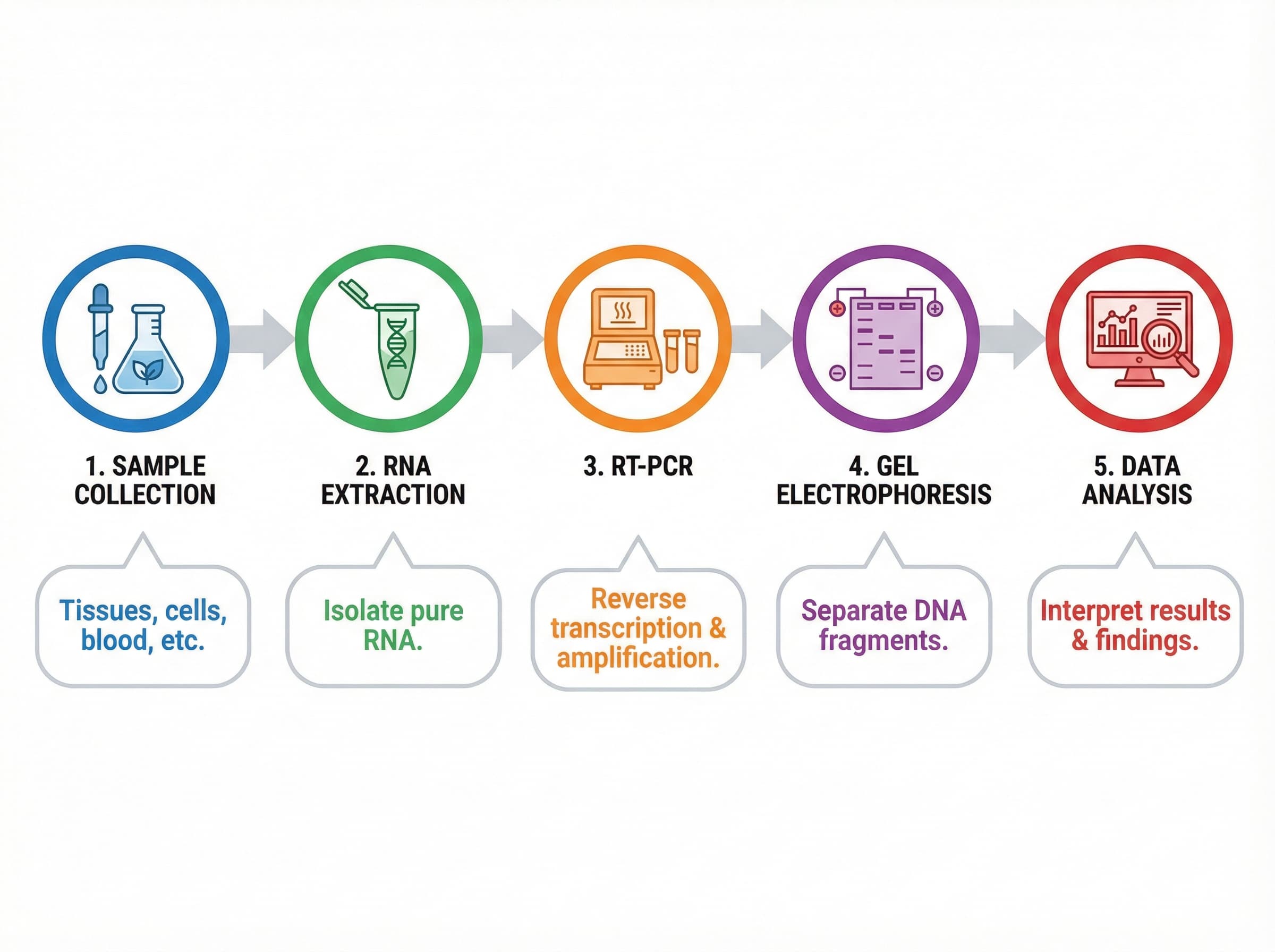
このワークフロー図を、ラベルを書き換えられるように編集可能な PowerPoint ファイルに変換してください。アシスタント
convert_figure · 10 クレジット
変換しました。PPTX のラベルはすべて個別のテキストボックスなので、そのまま編集できます。
いいえ。ほとんどのアシスタントでは、ブラウザで SciDraw AI アカウントにログインするだけです。API キーが必要なのは、ブラウザでのログインができないクライアントだけで、Bearer トークンとして送信します。
ログインはあなたが誰かを確認するものです。許可は、どのアシスタントが図を作成し、クレジットを使ってよいかを SciDraw AI に伝えるものです。許可はアシスタントごとに 1 回だけで、同意画面にそのアシスタントができることが表示されます。
Streamable HTTP でリモート MCP サーバーに接続できるクライアントなら使えます。ChatGPT(開発者モード)、Web 版・デスクトップ版の Claude、Claude Code、Codex、Cursor などです。プランやワークスペースの設定によっては、カスタムコネクタが制限されている場合があります。
2K または 4K の図の生成(1 回につき最大 4 枚)、画像リンクからの図の編集、SVG・PPTX・PNG・PDF・TIFF への変換、CSV や表データからのグラフ作成、ジョブ状況の確認、クレジット残高の確認ができます。
通常の SciDraw AI の残高から、Web サイトと同じ料金で差し引かれます。各操作の料金はこのページの表をご覧ください。失敗したジョブのクレジットは自動的に返還されます。
アシスタントがチャット内にプレビューを表示し、ファイルのダウンロードリンクと SciDraw AI を開くリンクを返します。
いいえ。1 回の呼び出しは最大 50 秒待ちます。それより長いジョブはジョブ ID が返され、アシスタントが結果が出るまで確認を続けます。もう一度依頼すると新しいジョブになり、クレジットも再度かかります。
はい。同じチャットで修正を依頼すると、アシスタントが画像を編集ツールに渡します(編集の料金がかかります)。PPTX や SVG に変換して、ご自身で修正することもできます。
このチャットでコネクタがオンになっているか、ログインが完了しているか、SciDraw AI アカウントのメールアドレスが確認済みかを確かめてください。Claude Code では /mcp を、Codex では codex mcp login scidraw-ai をもう一度実行してください。
アシスタントの設定で SciDraw AI コネクタを削除します。Claude Code では claude mcp remove scidraw-ai、Codex では codex mcp remove scidraw-ai を実行します。API キーを使っていた場合は、「設定 → API キー」で削除してください。
無料で登録し、アシスタントにサーバー URL を追加して、図を依頼するだけ。新規アカウントには、試せる無料クレジットが付きます。