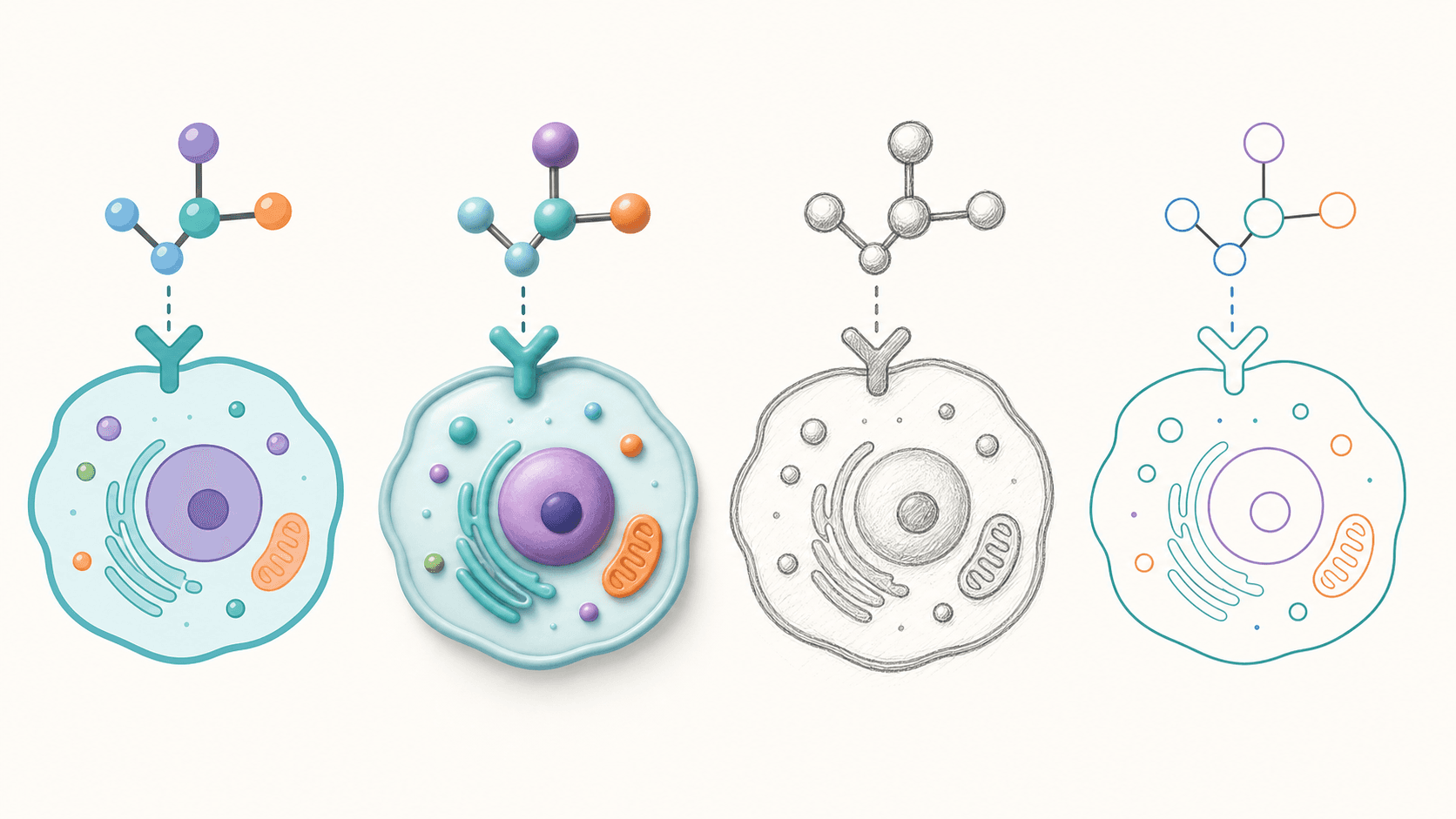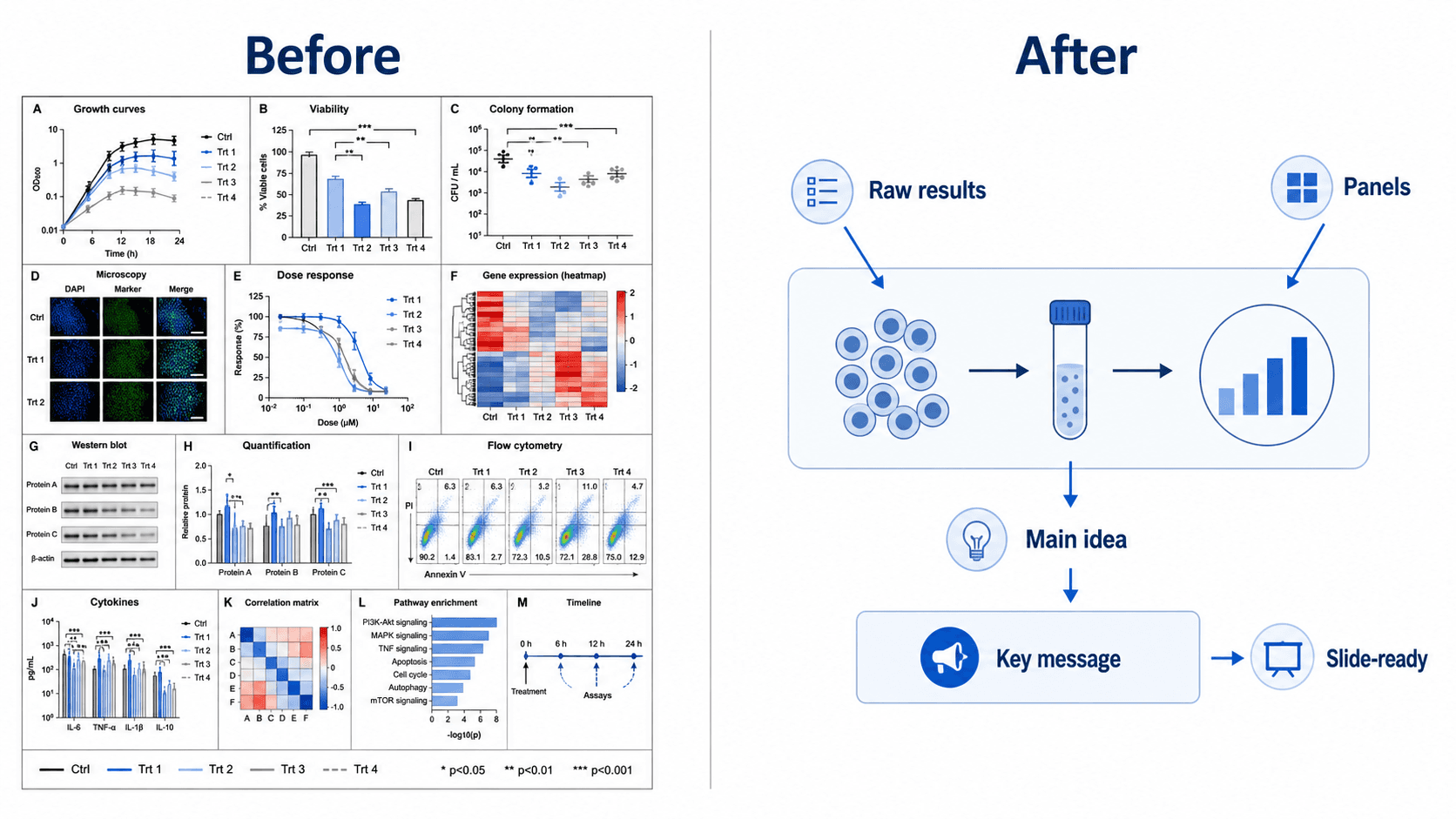
Hai realizzato una bella figura per il tuo articolo — e ora ti serve di nuovo per una slide larga di conferenza, una colonna alta di poster e un post quadrato sui social. Ogni destinazione vuole una forma diversa, e allungare l'originale distorce tutto. Non devi ridisegnarla per ogni formato. Con uno strumento di figure AI-native ti basta dire all'AI le proporzioni o la destinazione che ti servono, e riorganizza la figura esistente per adattarla — mantenendo intatti elementi, etichette e significato invece di schiacciarli. Questa guida ti mostra come ridimensionare una figura e cambiarne le proporzioni per una rivista, un poster o una slide — senza software di grafica, senza distorsione, senza ricominciare da capo.
Al termine di questa guida sarai in grado di:
- Cambiare le proporzioni di una figura in forme a colonna singola, a doppia colonna, 16:9, quadrate o alte da poster.
- Ridimensionare una figura per una rivista senza distorcere gli elementi o ridurre le etichette fino a renderle illeggibili.
- Riformattare un diagramma per una slide così riempia un fotogramma widescreen e si legga dal fondo della sala.
- Adattare una figura per un pannello di poster che sia alto e stretto.
- Ridimensionare senza ridisegnare la figura, così la scienza resta la stessa mentre cambia la forma.
Ogni ridimensionamento qui sotto si realizza digitando una sola frase nell'editor di SciDraw AI — l'editor di figure AI in cui la tua immagine è la tela e il linguaggio è lo strumento.
Perché "ridimensionare" dovrebbe significare riorganizzare, non allungare
Trascinare una maniglia d'angolo scala ogni pixel in modo uniforme: il testo si schiaccia, i cerchi diventano ovali e un layout curato si rompe. Un vero ridimensionamento per la scienza significa riorganizzare il contenuto in una nuova forma — riarrangiando i pannelli, riposizionando le etichette e regolando la spaziatura così la figura si legga ancora chiaramente alle nuove proporzioni. È esattamente ciò che fa uno strumento di figure AI quando chiedi nuove proporzioni: non allunga l'immagine, ridispone il layout della figura per adattarla. L'abilità sta nel nominare la forma di destinazione (o la destinazione) e dire all'AI di mantenere intatto il contenuto mentre riarrangia.
La tecnica fondamentale: nomina la forma, mantieni il contenuto
Indica le proporzioni o la destinazione, e di' all'AI di preservare tutto il resto.
- ❌ Vago: "rendila più larga"
- ✅ Mirato: "Riorganizza questa figura in un layout widescreen 16:9 per una slide. Riarrangia i pannelli da sinistra a destra, mantieni tutti gli elementi e le etichette, e non allungare nulla."
Modello: "Riorganizza questa figura in un layout [proporzioni / destinazione], riarrangiando [pannelli/elementi] per adattarla. Mantieni tutti gli elementi e le etichette, e non distorcere nulla."
Apri la tua figura nell'editor, digita l'istruzione, e l'AI ricompone l'immagine alle nuove proporzioni. Dire "non allungare o distorcere" è ciò che ti dà una riorganizzazione pulita invece di un'immagine deformata.
Ridimensionare una figura per una rivista (colonna singola o doppia)
Le riviste specificano le larghezze delle figure — tipicamente una colonna singola (~85 mm) o una pagina a doppia colonna intera (~180 mm). Le proporzioni contano quanto la risoluzione: una figura progettata larga potrebbe dover diventare alta e compatta per entrare in una colonna senza ridurre le etichette sotto la leggibilità.
- "Riformatta questa figura a una larghezza di colonna singola da rivista, impilando i pannelli verticalmente e mantenendo tutte le etichette leggibili."
- "Riorganizza questa in un layout orizzontale a doppia colonna (larghezza intera) per una figura da rivista."
- "Rendila una figura a colonna singola alta e stretta; sposta la legenda sotto il diagramma invece che accanto."
- "Ridimensiona per la stampa a un rapporto verticale 1:1.3 e mantieni il testo delle etichette abbastanza grande da leggere a larghezza di colonna."
- "Compatta questa figura per entrare in una colonna senza sovrapporre alcuna etichetta."
Riformattare un diagramma per una slide (16:9 e 4:3)
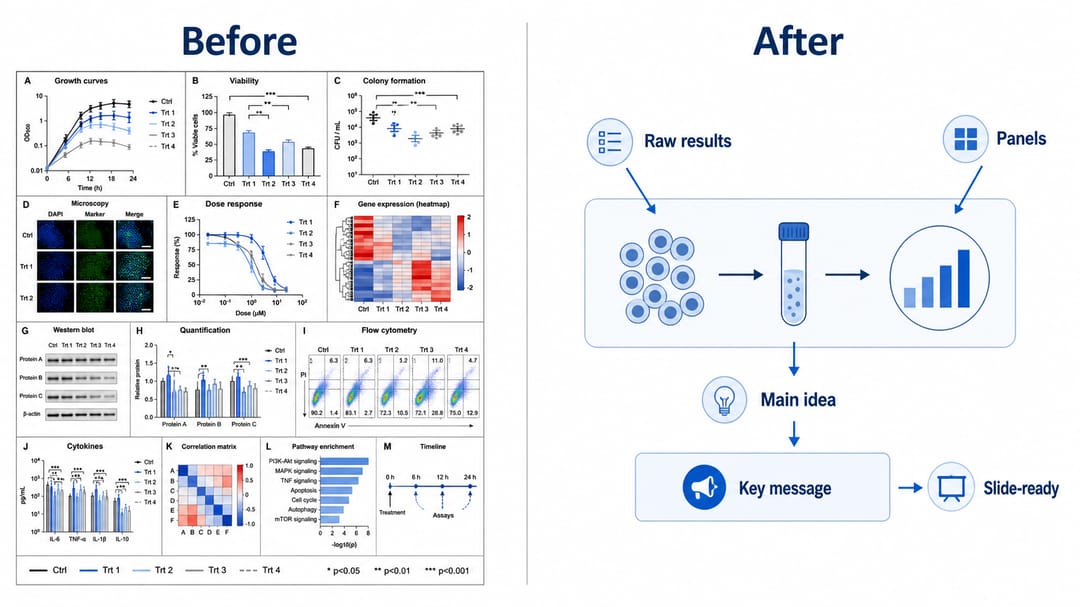
Le slide di presentazione sono larghe. Una figura da articolo inserita in una slide di solito lascia ampi margini laterali vuoti e testo minuscolo. Riorganizzala in proporzioni widescreen così riempia il fotogramma e si legga dal fondo della sala.
- "Riorganizza questa figura in un layout widescreen 16:9, disponendo i passaggi da sinistra a destra lungo la slide."
- "Rendila una versione adatta a slide 4:3 con etichette più grandi e più spaziatura tra gli elementi."
- "Distribuisci i pannelli orizzontalmente per riempire una slide widescreen e ingrandisci il testo delle etichette."
- "Converti questa figura alta in un layout largo adatto a una presentazione, mantenendo l'ordine del flusso."
- "Aumenta la dimensione del carattere e i margini interni così questa figura sia leggibile dal fondo di un'aula."
Adattare una figura per un poster (pannelli alti e grande formato)
I poster usano colonne alte e si guardano da vicino, quindi le figure possono essere più grandi e dettagliate — ma devono comunque adattarsi a una forma di pannello definita e leggersi a distanza in piedi.
- "Riformatta questa figura in un layout alto e stretto per entrare in una singola colonna di poster."
- "Ridimensiona per un poster a un rapporto verticale 2:3 con etichette grandi e in grassetto per la visualizzazione a distanza in piedi."
- "Impila questi pannelli verticalmente per entrare in una colonna di poster e aumenta la dimensione delle etichette."
- "Crea una versione in grande formato con linee più spesse e testo più grande adatta a un poster A0."
- "Riorganizza in una versione quadrata (1:1) per un riquadro in evidenza del poster."
Consigli per risultati di ridimensionamento puliti
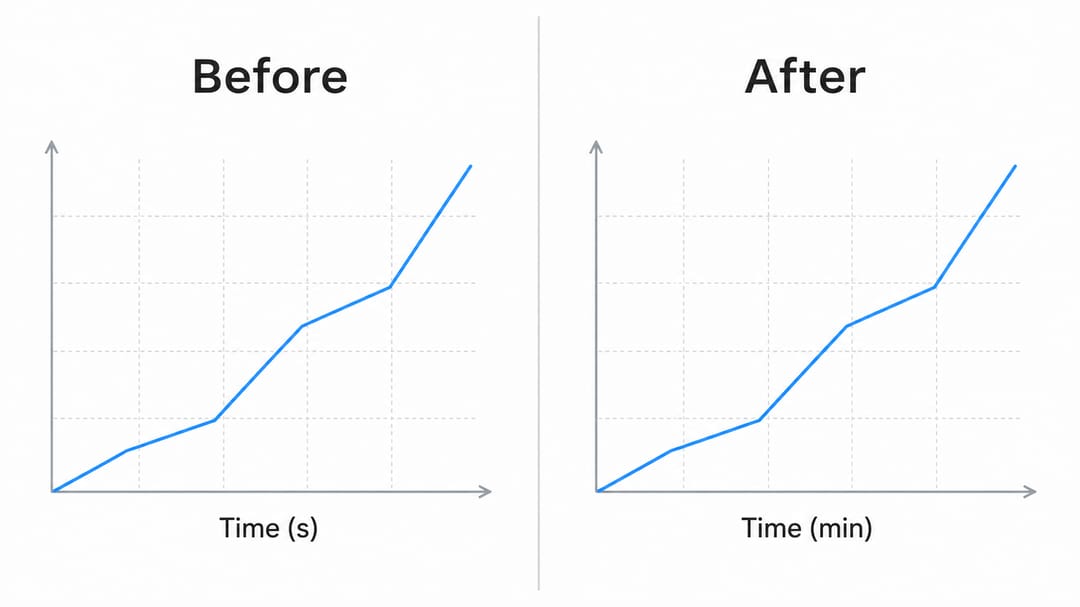
- Nomina le proporzioni esatte o la destinazione. "16:9 per una slide" o "larghezza di colonna singola da rivista" batte "rendila più grande".
- Di' sempre "non allungare o distorcere". Questo impone una riorganizzazione invece di uno scaling uniforme.
- Chiedi all'AI di riarrangiare, non solo riscalare. "Impila i pannelli verticalmente" o "distribuisci i passaggi da sinistra a destra" dà un layout che si adatta alla nuova forma.
- Proteggi la leggibilità. Per slide e poster, aggiungi "ingrandisci le etichette" così il testo non si rimpicciolisca con la figura.
- Sposta la legenda se serve. Una legenda laterale spesso funziona meglio sotto la figura in un formato alto.
- Mantieni un'unica figura sorgente. Genera copie ridimensionate per destinazione invece di ridisegnare ciascuna.
- Itera. Se un'etichetta collide dopo la riorganizzazione, prosegui: "dai al pannello inferiore più spazio verticale così le etichette non si sovrappongano."
Errori comuni (e come correggerli)
- L'allungamento distorce la figura. Soluzione: chiedi una riorganizzazione — "riarrangia per adattare a un layout 16:9, non allungare nulla".
- Le etichette diventano illeggibili quando rimpicciolite per una colonna. Soluzione: aggiungi "mantieni le etichette leggibili a larghezza di colonna" o "ingrandisci le etichette" e valuta di impilare i pannelli.
- Margini vuoti su una slide. Soluzione: di' all'AI di "distribuire i pannelli per riempire il fotogramma widescreen".
- Una figura larga stipata in una colonna alta di poster. Soluzione: chiedi di "impilare i pannelli verticalmente" invece di comprimerli fianco a fianco.
- Il contenuto cambia durante la riorganizzazione. Soluzione: aggiungi "mantieni invariati tutti gli elementi e le etichette" e confronta con l'originale.
- Testo confuso dopo il ridimensionamento (tipico delle AI generiche di immagini). Soluzione: SciDraw AI ri-renderizza etichette pulite e leggibili — ripeti il prompt con la dicitura esatta se un'etichetta si sposta.
Esporta e usa la tua figura ridimensionata
Una volta che la forma si adatta alla sua destinazione, esporta la figura in SVG modificabile o PowerPoint (PPTX), oppure scarica un'immagine ad alta risoluzione alla dimensione richiesta dalla tua rivista, dalla stampante per poster o dalla presentazione. SVG e PPTX permettono di mettere a punto più tardi il layout riorganizzato, mentre l'editor AI si occupa del ridimensionamento rapido ora.
Devi ingrandire o correggere un'etichetta dopo il ridimensionamento? Vedi come modificare testo ed etichette in una figura AI. Stai preparando la stessa figura in una palette sicura per la stampa? Vedi come ricolorare un diagramma scientifico (incluse le palette adatte ai daltonici).
Domande frequenti
Come cambio le proporzioni di una figura con l'AI? Apri la figura nell'editor di SciDraw AI e digita una breve istruzione come "riorganizza questa figura in un layout 16:9 per una slide, mantieni tutte le etichette e non allungare nulla." L'AI ricompone l'immagine esistente alle nuove proporzioni invece di distorcerla.
Come ridimensiono una figura per una colonna di rivista? Di' all'AI la larghezza e la forma di destinazione: "riformatta questa a una larghezza di colonna singola da rivista, impila i pannelli verticalmente e mantieni tutte le etichette leggibili." L'AI riorganizza il layout per adattarsi alla colonna senza ridurre il testo fino all'illeggibilità.
Come faccio entrare una figura da articolo in una slide di presentazione? Chiedi una riorganizzazione widescreen: "distribuisci i pannelli da sinistra a destra per riempire una slide 16:9 e ingrandisci le etichette." La figura riempie il fotogramma e si legge dal fondo della sala.
Posso ridimensionare senza distorcere o allungare la figura? Sì. Includi sempre "non allungare o distorcere — riarrangia per adattare." L'AI riorganizza il contenuto nella nuova forma invece di scalare ogni pixel in modo uniforme, così i cerchi restano rotondi e il testo resta leggibile.
Posso ridimensionare una figura gratuitamente? Puoi iniziare a ridimensionare e riformattare figure gratuitamente nell'editor di figure AI, poi passare a un piano superiore per più crediti e l'esportazione SVG/PPTX modificabile. Ogni ridimensionamento si realizza digitando un'istruzione — nessun software di grafica da installare.
Inizia a creare
Apri una qualsiasi figura nell'editor di SciDraw AI e digita il tuo primo ridimensionamento — colonna singola per una rivista, 16:9 per una slide o un pannello alto per un poster. L'AI la riorganizza così non devi ridisegnare, e la tua figura della dimensione giusta è a una frase di distanza.