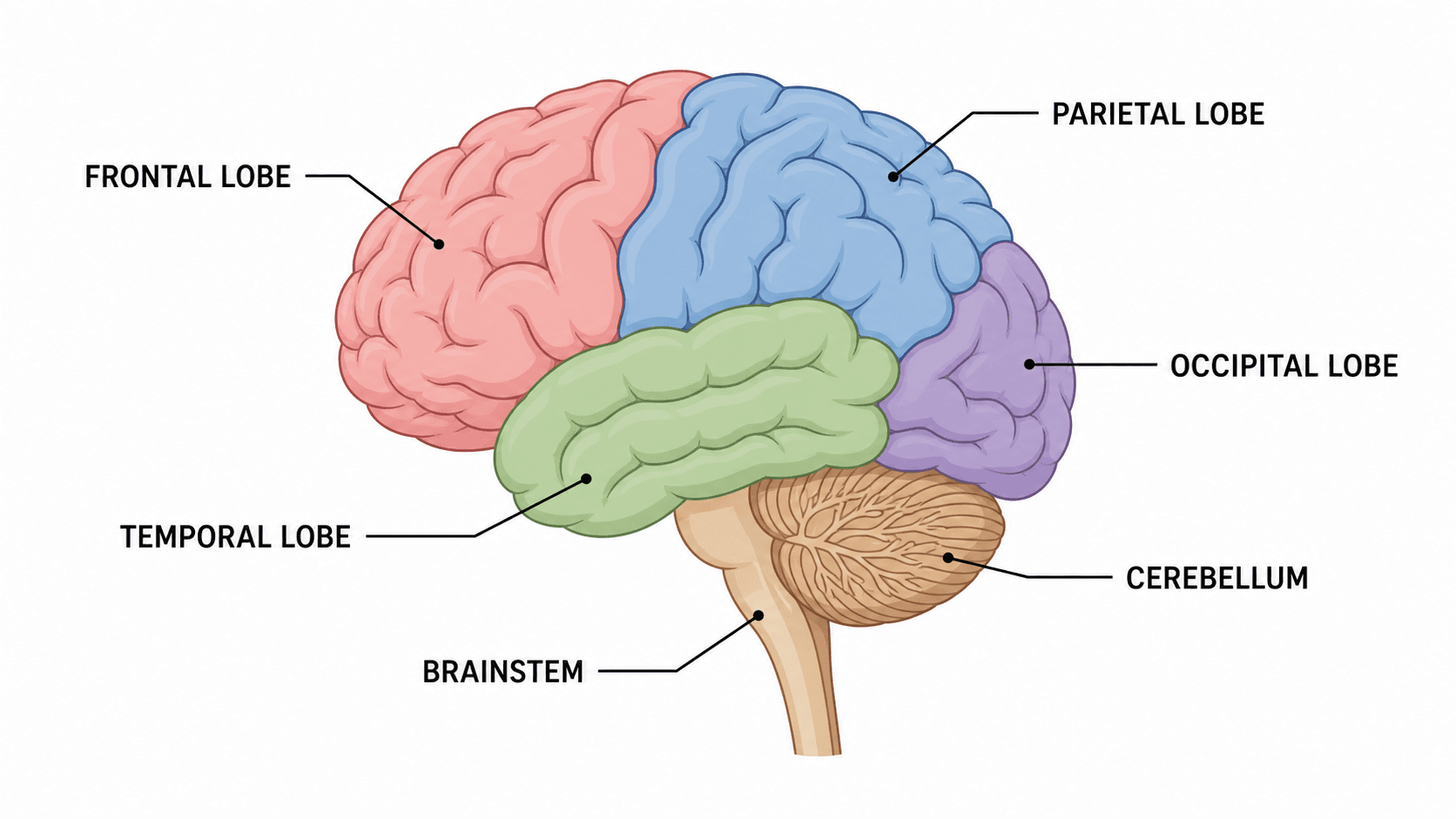
Come ricolorare un diagramma scientifico con l'AI (sicuro per i daltonici e pronto per la rivista)
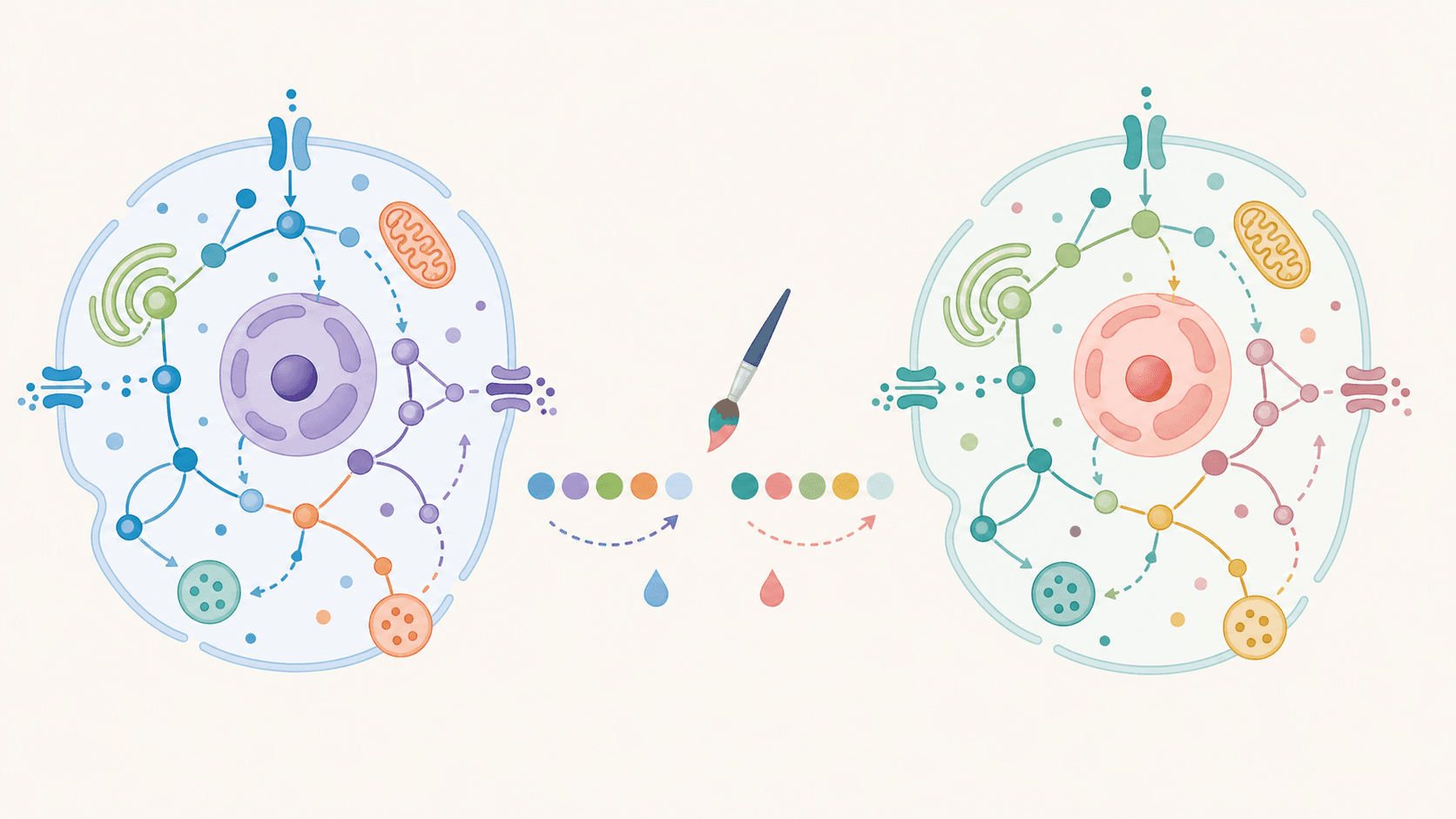
Ricolora un diagramma scientifico istruendo l'AI: abbina la palette di una rivista, passa ai colori Okabe-Ito sicuri per i daltonici o evidenzia un singolo elemento. Cambia i colori di una figura con l'AI in una sola frase: niente selezione manuale dei colori, niente da ridisegnare, niente codici esadecimali.
Il diagramma è giusto, ma i colori no: la rivista vuole una palette tenue, un revisore ha segnalato che la codifica rosso/verde non è leggibile per i lettori daltonici, oppure una via metabolica dovrebbe risaltare in blu. Non hai bisogno di ridisegnare la figura né di armeggiare con i codici esadecimali: basta dire all'AI quali colori usare, e ricolora la figura esistente mantenendo intatti layout, frecce ed etichette. Questa guida ti mostra come ricolorare un diagramma scientifico e cambiare i colori di una figura con l'AI, incluso il passaggio a uno schema sicuro per i daltonici, tutto a partire da brevi istruzioni nell'editor.
Al termine di questa guida sarai in grado di:
Ricolorare un diagramma online descrivendo la modifica in linguaggio naturale: niente selettore di colori, niente da ridisegnare.
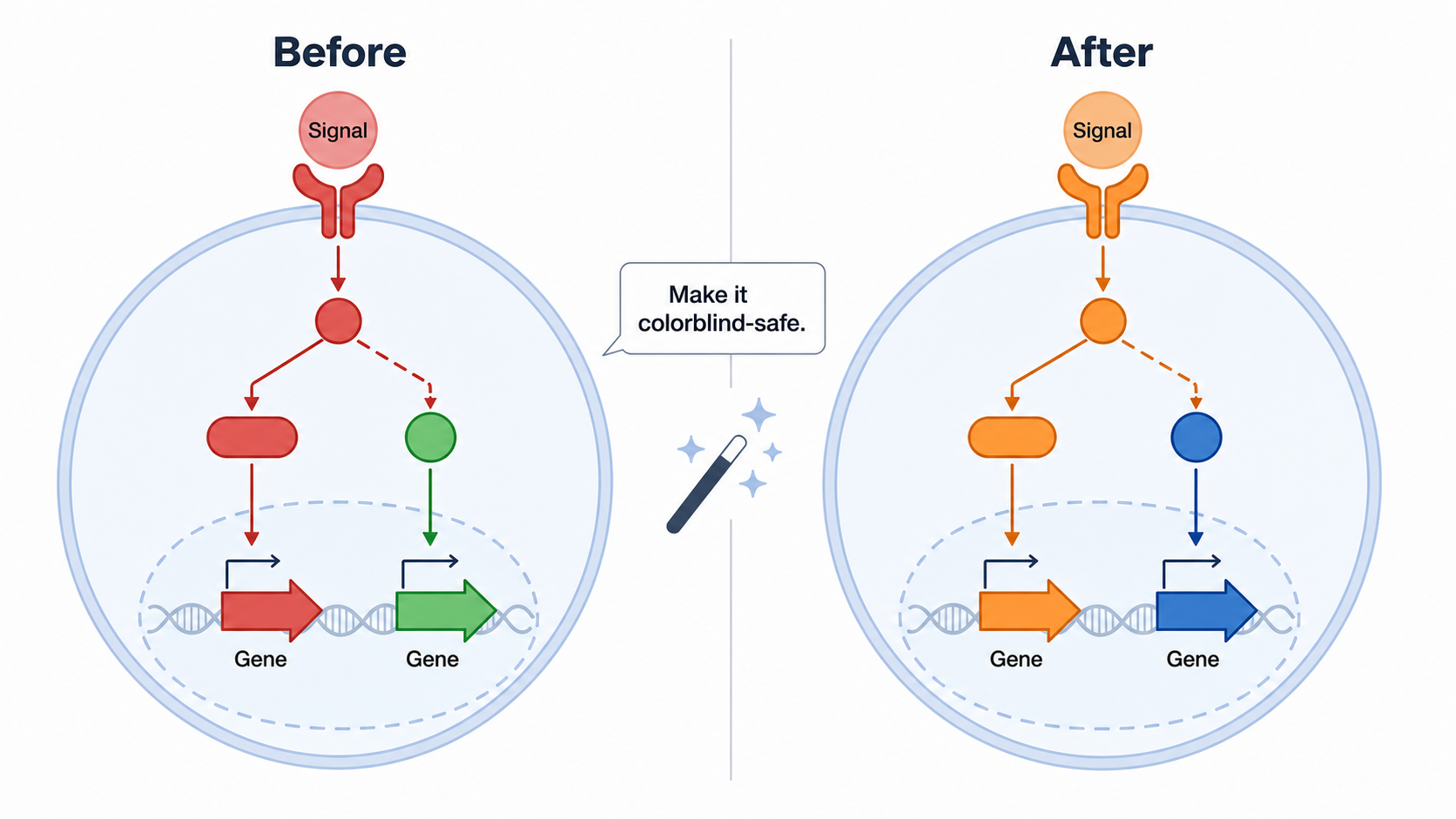
Trasformare qualsiasi figura in una figura sicura per i daltonici usando la palette Okabe-Ito con una sola istruzione.
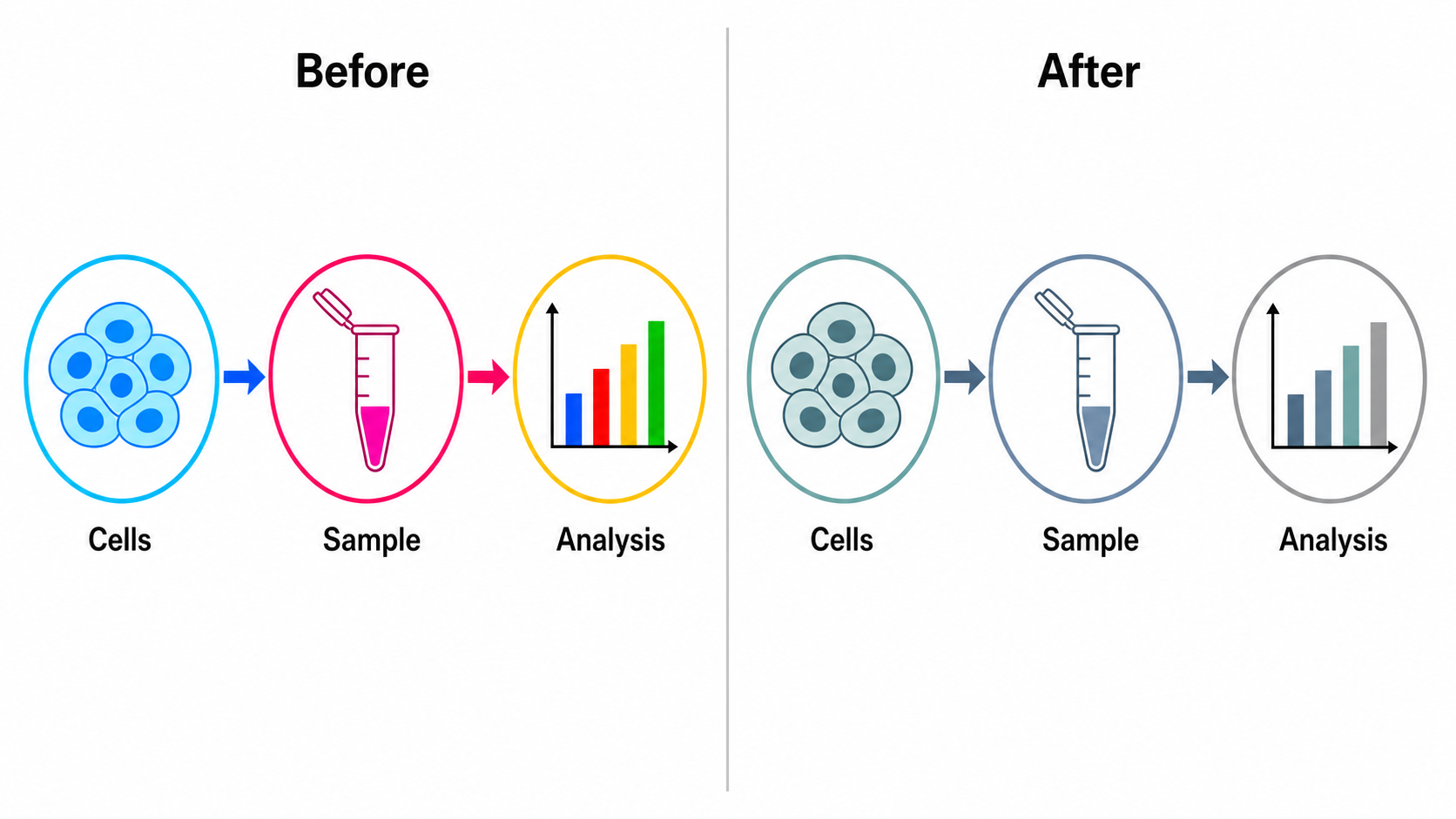
Abbinare lo schema cromatico di una rivista o la palette del tuo laboratorio per ottenere colori pronti per la pubblicazione.
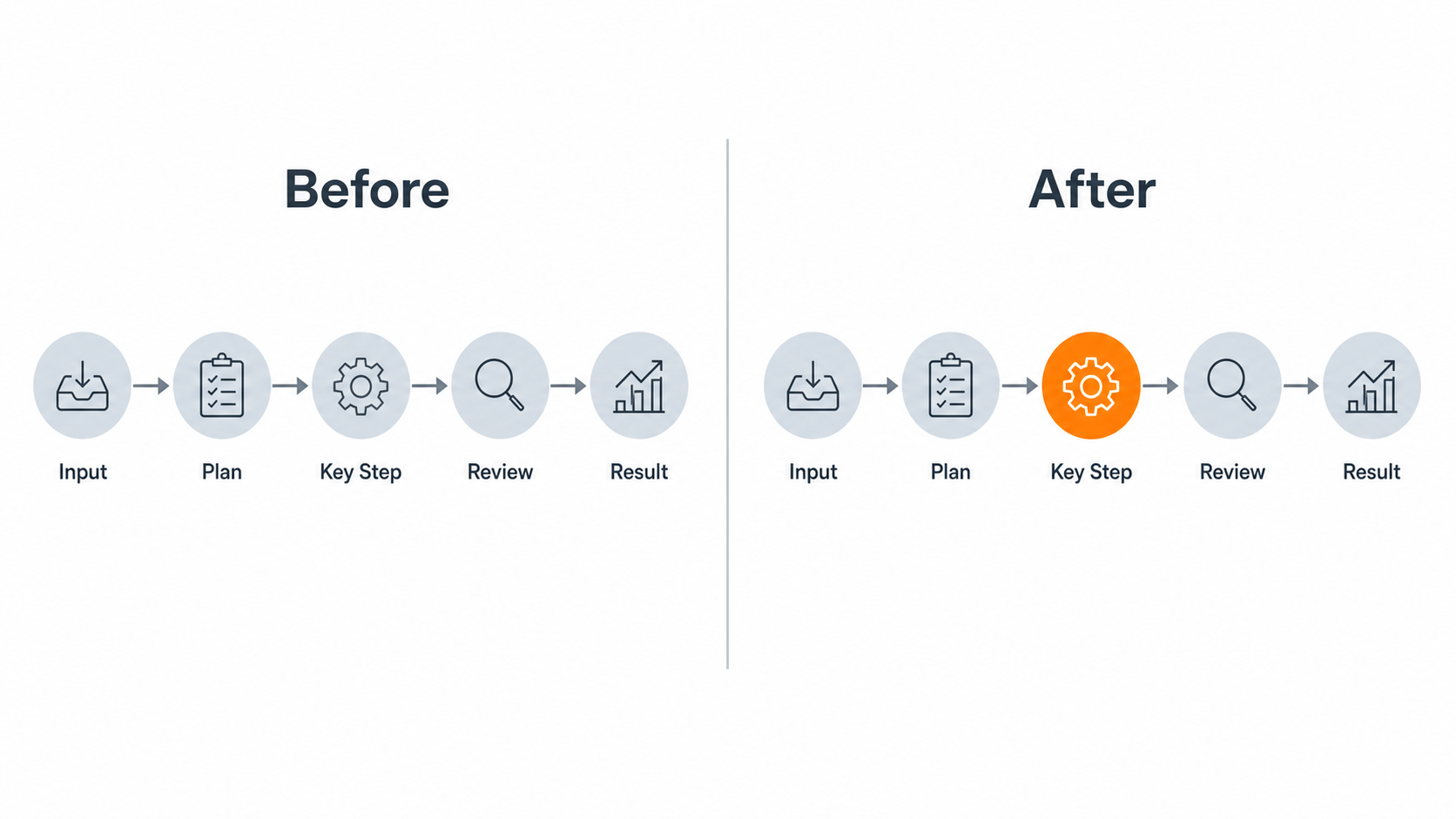
Evidenziare un elemento (una via metabolica, uno step limitante, una cellula) lasciando invariato tutto il resto.
Evitare gli errori comuni che fanno derivare, stonare o fallire in scala di grigi le figure ricolorate.
Ogni modifica qui sotto è una breve istruzione nell'editor SciDraw AI, il tuo spazio di lavoro per generare e perfezionare figure. Tu descrivi l'intento; l'AI ridipinge la figura esistente.
Nelle figure scientifiche il colore veicola significato: raggruppa, evidenzia, codifica. La palette sbagliata può compromettere l'accessibilità (la confusione rosso/verde riguarda circa l'8% degli uomini e lo 0,5% delle donne), stonare con lo stile editoriale di una rivista o seppellire il tuo risultato chiave sotto una tonalità che distrae. Ricolorare è una delle modifiche più frequenti durante la revisione paritaria e la nuova sottomissione e, con uno strumento AI-native, è una singola frase, non una sessione in un'app di design.
Davie Chen is a researcher at the Faculty of Animation and Intermedia, University of Arts in Poznan, studying generative AI for scientific figure creation, patent illustration, and manuscript drafting. SciDraw AI is one of the research-to-product tools built from this work.
Migliaia di ricercatori usano SciDraw AI per creare in pochi minuti figure pronte per la pubblicazione per articoli, domande di finanziamento e sottomissioni, senza competenze di design.
Sii specifico su quale elemento cambia, quale colore assume e cosa resta invariato. I prompt vaghi ricolorano la cosa sbagliata o spostano silenziosamente l'intera figura.
❌ Vago: "cambia i colori"
✅ Mirato: "Ricolora la via dell'apoptosi in rosso e la via di sopravvivenza in blu; mantieni layout, frecce ed etichette esattamente uguali."
Apri la tua figura nell'editor e digita l'istruzione. Se il risultato non è proprio giusto, perfezionalo, "rendi il blu più tenue", invece di ricominciare da capo.
Modello: "Ricolora [elemento] in [colore o palette con nome]. Mantieni invariati layout, etichette e frecce."
Nomina l'elemento tra virgolette ("ricolora il 'mitochondrion'") così l'AI individua la parte giusta invece di ridipingere l'intera figura.
Indica cosa resta — "mantieni invariati layout, etichette e frecce" — per evitare derive mentre i colori cambiano.
Chiedi una palette con nome (Okabe-Ito, simile a viridis, "tenue da rivista") anziché elencare una dozzina di codici esadecimali; è più affidabile e più facile da iterare.
Abbina il colore a un secondo segnale. Per una vera accessibilità e per la stampa in scala di grigi, chiedi all'AI di "distinguere i gruppi anche con stili di linea, pattern di riempimento o etichette" così il significato sopravvive anche quando il colore viene rimosso.
Ricolora a tappe. Imposta prima la palette di base, poi aggiungi l'evidenziazione, poi correggi il contrasto: piccoli passi sono più facili da controllare di un'unica istruzione gigante.
Itera, non ricominciare. Se un colore è troppo forte, di' "rendi il blu più tenue"; se è cambiata la cosa sbagliata, di' "annulla e ricolora solo la membrana".
Verificala in scala di grigi. Chiedi "mostrala in scala di grigi" (o controlla tu stesso) per confermare che la figura si legga ancora se stampata in bianco e nero.
È cambiata tutta la figura, non solo una parte. Soluzione: nomina l'elemento esatto tra virgolette e aggiungi "lascia invariato tutto il resto".
Layout o etichette si sono spostati durante la ricolorazione. Soluzione: includi sempre "mantieni invariati layout, etichette e frecce"; se deriva ancora, ricolora un elemento alla volta.
"Sicura per i daltonici" ma ancora rosso/verde. Soluzione: nomina la palette ("Okabe-Ito") e di' esplicitamente "non mettere il rosso accanto al verde".
I colori vanno bene a schermo ma spariscono in scala di grigi. Soluzione: abbina il colore a pattern o etichette e verifica in scala di grigi prima di esportare.
La palette stona con la rivista. Soluzione: chiedi uno schema "tenue, pronto per la pubblicazione" o "in stile Nature", oppure fornisci i valori esadecimali esatti del brand della rivista.
L'evidenziazione si perde perché tutto è colorato. Soluzione: attenua il resto ("rendi grigi tutti gli altri step") così l'evidenziazione ha spazio per risaltare.
Una volta che i colori sono giusti, esporta la figura in SVG modificabile o PowerPoint (PPTX), oppure scarica un'immagine ad alta risoluzione per il tuo manoscritto, le slide o il poster. Poiché il file è vettoriale, tu (o un coautore) puoi comunque ritoccare un colore in seguito se una rivista lo richiede.
Come ricoloro un diagramma scientifico con l'AI?
Apri la figura nell'editor SciDraw AI e digita un'istruzione come "ricolora la via dell'apoptosi in rosso, mantieni layout ed etichette." L'AI ridipinge la figura esistente: niente selettore di colori, niente da ridisegnare, nessun codice esadecimale richiesto.
Come creo una figura sicura per i daltonici?
Chiedi all'AI di "ricolorare usando una palette sicura per i daltonici (Okabe-Ito)" e aggiungi "non mettere il rosso accanto al verde". Per la piena accessibilità, abbina il colore a un secondo segnale (pattern, stili di linea o etichette) così la figura si legge ancora in scala di grigi.
Cos'è la palette Okabe-Ito?
La palette Okabe-Ito è un insieme di otto colori progettati per restare distinguibili nei tipi più comuni di deficit della visione cromatica. È un'impostazione predefinita sicura per le figure scientifiche: vedi il nostro riferimento Okabe-Ito per i colori esatti e quando usarli.
Posso abbinare lo schema cromatico di una rivista specifica?
Sì. Chiedi una "palette tenue in stile Nature", richiedi uno "schema cromatico blu e grigio da rivista" oppure incolla i valori esadecimali esatti del brand della rivista o del tuo laboratorio e l'AI li applicherà a tutta la figura per colori pronti per la pubblicazione.
Posso ricolorare solo un elemento e lasciare il resto invariato?
Sì: nomina l'elemento tra virgolette e aggiungi "lascia invariato tutto il resto", ad esempio "rendi la membrana cellulare color verde acqua e lascia tutto il resto uguale". Per evidenziarlo, attenua in grigio anche gli elementi circostanti.
Non ti serve un'app di design per cambiare i colori di una figura con l'AI. Apri la tua figura nell'editor SciDraw AI e chiedi una palette sicura per i daltonici, pronta per la rivista o evidenziata: l'AI la ricolora per te in pochi secondi, con layout ed etichette intatti.