Un PNG statico spesso non basta. I revisori chiedono i numeri dietro una figura. Le riviste richiedono file di dati di origine alla sottomissione. I collaboratori vogliono solo cambiare un colore o correggere un'etichetta senza infiniti scambi di email. E molti laboratori, in fondo, vivono in Excel.
Per questo lo strumento di visualizzazione dati di SciDraw AI ora può esportare qualsiasi grafico supportato come vera cartella di lavoro Excel modificabile (.xlsx): non uno screenshot incollato in un foglio, ma un grafico Excel nativo collegato ai suoi dati.
Cosa contiene il file .xlsx esportato
Ogni esportazione include tre fogli di lavoro:
- Chart — un oggetto grafico nativo di Excel. Fai clic su una barra, una linea o un punto e modificalo esattamente come se avessi creato il grafico tu stesso in Excel: colori, caratteri, intervalli degli assi, posizione della legenda o persino il tipo di grafico.
- Chart Data — i dati esatti che il grafico traccia, con ordinamento, filtri, raggruppamenti e calcoli derivati già applicati (ad esempio i -log10 p-value di un volcano plot). Modifica una cella e il grafico si aggiorna all'istante.
- Source Data — il tuo set di dati originale completo, intatto, comprese le righe escluse dal grafico. È esattamente il foglio che le riviste intendono con "source data file".
Poiché il grafico fa riferimento a intervalli di celle e non a valori incorporati, la cartella di lavoro si comporta come qualsiasi file Excel costruito a mano. Per aprirla o modificarla non servono plugin né un account SciDraw.
Come convertire un grafico in Excel
- Carica i tuoi dati (CSV o Excel) nello strumento di visualizzazione dati scientifici e genera un grafico.
- Quando la figura ti soddisfa, fai clic su Converti in alto a destra sul risultato.
- Scegli Converti in Excel (.xlsx). La conversione costa 10 crediti e richiede circa 10–40 secondi.
- Il file viene scaricato automaticamente e nel menu di download di quel grafico compare la voce Excel (.xlsx): riscaricarlo in seguito è gratuito.
Quali tipi di grafico si possono esportare
Il motore grafico nativo di Excel supporta le famiglie barre, linee, aree, dispersione e radar, quindi ogni grafico che vi si proietta viene convertito fedelmente:
- Famiglia barre: grafici a barre, barre raggruppate e impilate, istogrammi, barre con barre di errore, waterfall plot oncologici
- Famiglia linee: grafici a linee, serie temporali, curve di crescita, curve standard, curve di densità, ECDF, ogive, curve ROC, curve precisione-richiamo, curve di calibrazione, aree impilate
- Famiglia dispersione: grafici a dispersione, volcano plot, regressioni con linea di tendenza, curve dose-risposta, grafici Q-Q, Bland-Altman, MA plot, PCA, dot plot di Cleveland, dot plot appaiati, cinetica enzimatica di Michaelis-Menten
- Grafici radar
I tipi che Excel stesso non può rappresentare nativamente — heatmap, violin plot, box plot, UpSet plot, diagrammi di Sankey — sono chiaramente contrassegnati come non esportabili nell'app: non riceverai mai un file che finge soltanto di essere modificabile.
Esempio: un waterfall plot che tutto il team può modificare
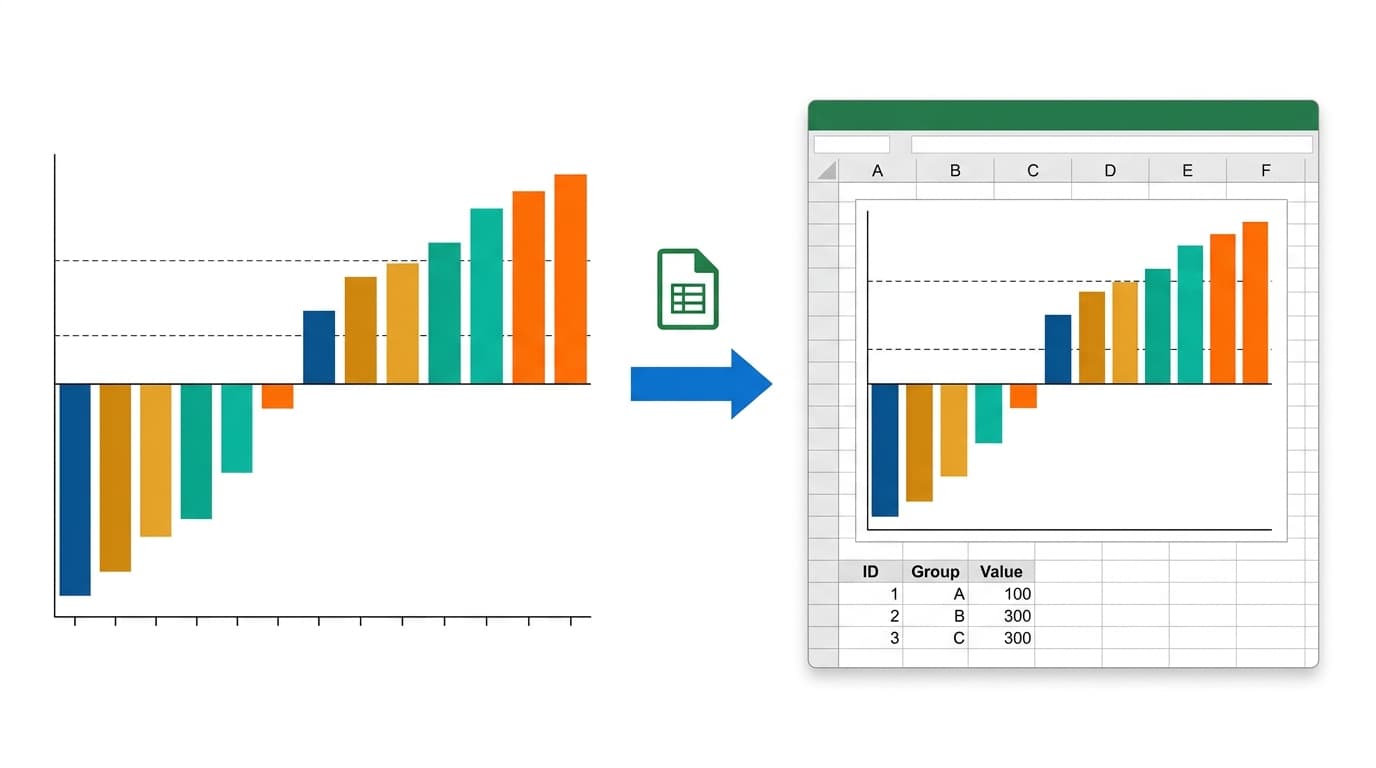
Un waterfall plot mostra la migliore variazione percentuale della dimensione del tumore di ogni paziente come una barra, ordinata dalla progressione alla risposta, di solito con linee di riferimento RECIST tratteggiate a +20% e -30%.
Esportato in Excel: una serie per tipo di tumore (legenda e colori conservati), le soglie come serie tratteggiate separate, i pazienti nell'ordine del grafico in Chart Data e il set completo di dati per paziente — compresi quelli senza risposta misurabile — in Source Data. Un collaboratore clinico può ricolorare un tipo di tumore, correggere un valore o aggiungere la coorte successiva senza uscire da Excel.
Perché i grafici nativi battono le immagini incorporate
Molti strumenti "da grafico a Excel" si limitano a inserire un'immagine del grafico in un foglio. Il file sembra corretto finché qualcuno non prova a modificarlo. Un grafico nativo mantiene figura e numeri collegati:
- Modifichi i dati → il grafico si ridisegna
- Ristilizzi nell'editor grafici di Excel, senza competenze di design
- Copi il grafico in PowerPoint o Word come oggetto modificabile
- Soddisfi i requisiti delle riviste sui dati di origine con un solo file
FAQ
Funziona con Google Sheets e LibreOffice? Sì. La cartella di lavoro usa il formato grafico standard Office Open XML, che Google Sheets, LibreOffice Calc e Apple Numbers possono aprire e modificare.
Quanto costa una conversione? 10 crediti per grafico, addebitati solo se la conversione riesce. Riscaricare la stessa cartella di lavoro è gratuito.
Ordinamento e filtri vengono conservati? Sì. L'esportazione riproduce le trasformazioni realmente usate dal grafico — ordinamento, righe escluse, colonne derivate — in Chart Data, mentre Source Data conserva sempre l'upload originale completo.
Perché non posso esportare la mia heatmap o il mio violin plot? Excel non ha un tipo di grafico nativo corrispondente. Invece di incorporare un'immagine statica chiamandola modificabile, SciDraw AI contrassegna questi tipi come non esportabili. Restano scaricabili in PNG, PDF, EPS o TIFF.
Posso usare il file esportato per la sottomissione a una rivista? Sì: il foglio Source Data è progettato esattamente per questo. Molte riviste (comprese quelle del portfolio Nature) richiedono i dati numerici dietro ogni figura; un'unica cartella di lavoro copre figura e dati.
Provalo ora
Carica i tuoi dati nello strumento di visualizzazione dati di SciDraw AI, genera un grafico pronto per la pubblicazione e convertilo in una cartella di lavoro Excel modificabile in meno di un minuto. La tua figura, i tuoi numeri e le modifiche dei tuoi collaboratori — finalmente nello stesso file.