La maggior parte delle correzioni alle figure durante una revisione è piccola e, ciò nonostante, snervante. Un revisore vuole rinominare un'etichetta, ricolorare un sottopannello perché resti leggibile nella stampa in scala di grigi, o togliere un'annotazione rimasta. Nulla di tutto ciò richiede di ripensare la figura, ma se l'originale è stato fatto con uno strumento che non hai più, o se i livelli si sono fusi in un unico PNG esportato, cambiare una sola parola può voler dire ricostruire tutto.
L'editing guidato da prompt cambia questo conto. Invece di ridisegnare, descrivi la modifica in linguaggio comune e lasci che il modello la applichi all'immagine esistente. Questa guida percorre in modo concreto le modifiche che i ricercatori fanno davvero in revisione — cambiare testo, ricolorare, togliere il superfluo, cambiare stile — e mostra come formulare i prompt affinché il modello faccia esattamente ciò che hai chiesto e nient'altro.

Quando il prompt batte il ridisegno
Ridisegnare è la scelta giusta quando cambiano i dati o la struttura di fondo: una nuova condizione, un asse corretto, un diverso braccio sperimentale. Il prompt è la scelta giusta quando il contenuto è corretto ma la presentazione va rifinita. È il caso della maggior parte delle richieste di revisione.
Ricorri a un editor di immagini IA con prompt quando:
- il file sorgente è sparito e hai solo l'immagine esportata.
- la modifica è estetica: dicitura, colore, spaziatura, un elemento rimosso.
- ti servono più varianti quasi identiche (scala di grigi, alto contrasto, una versione con etichette diverse per una presentazione).
- la figura viene da un collaboratore e non puoi aprire il suo originale.
Continua a ridisegnare quando un numero, un dato o il significato stesso della figura sono sbagliati. L'IA non deve mai inventare dati per colmare un vuoto: deve solo riordinare ciò che c'è già.
Cambiare testo ed etichette
Le modifiche al testo sono la revisione più frequente. Il trucco è citare esattamente la stringa di partenza e quella di destinazione, così il modello non parafrasa.
Edit this figure. Change the label that reads "Group A"
to "Vehicle control". Keep the same font, size, color,
and position. Do not change any other text or element.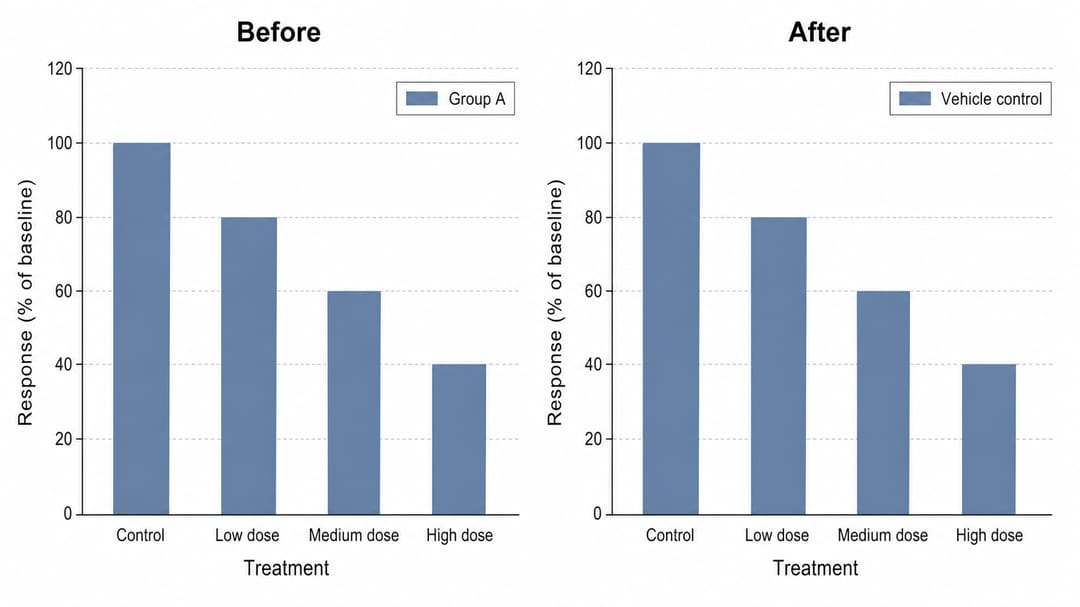 La stessa figura prima e dopo la modifica: è cambiata solo l'etichetta della legenda, tutto il resto è identico.
Alcune abitudini rendono affidabili le modifiche al testo:
- Cita entrambe le stringhe. «Cambia X in Y» è inequivocabile; «sistema la prima etichetta» no.
- Blocca lo stile. Chiedi esplicitamente di mantenere font, peso e posizione, altrimenti il modello ricompone l'intera etichetta.
- Una modifica per istruzione quando conta. Se cambiano tre etichette, elencale tutte e tre con il testo esatto prima/dopo invece di «sistema le etichette».
- Attenzione a pedici e unità. Il testo scientifico è pieno di
CO₂,μMe nomi di geni in corsivo: nominali perché sopravvivano alla modifica.
Ricolorare per leggibilità e per la rivista
Ricolorare fa risparmiare più tempo, perché cambiare i colori quasi non tocca la geometria della figura. Richieste comuni:
Recolor this figure to a colorblind-safe palette.
Replace the red/green pairing with blue and orange.
Keep every label, axis, and shape exactly as-is —
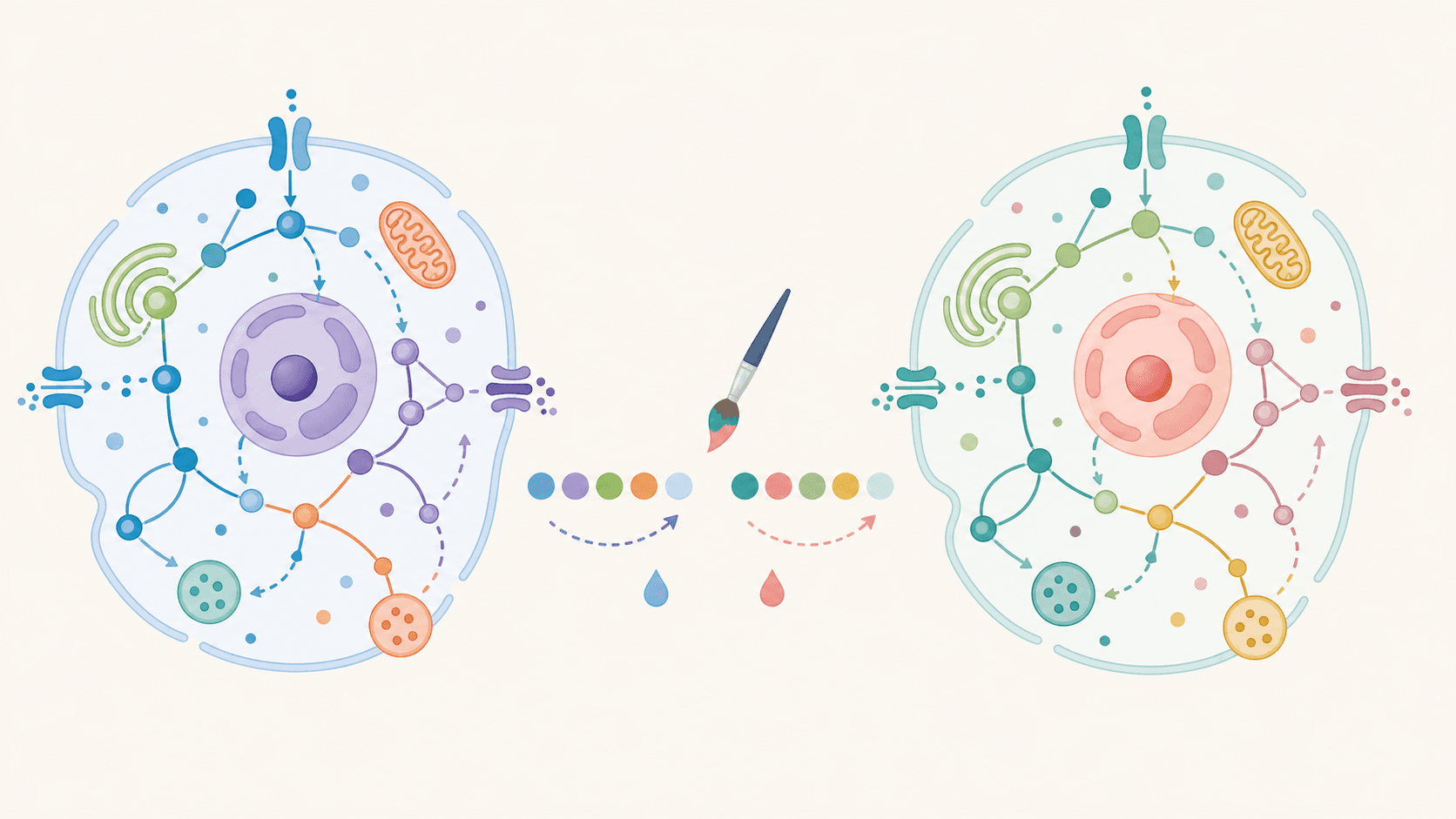
only the fill and line colors should change.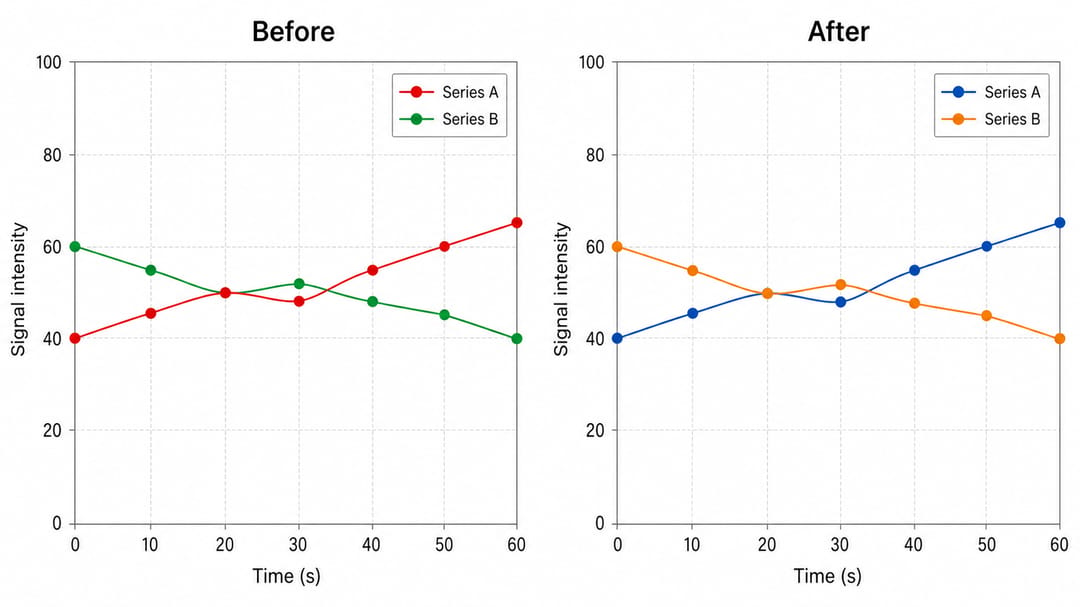 Una figura rosso/verde ricolorata in una palette blu e arancio sicura per il daltonismo, con la legenda aggiornata di conseguenza.
Usa la ricolorazione per rendere una figura leggibile in scala di grigi, uniformare più pannelli a un'unica palette, o sostituire uno schema rosso/verde che non supera i test per il daltonismo. Verifica sempre dopo che la legenda corrisponda ai nuovi colori: ricolorare lasciando una legenda vecchia è peggio che non farlo. Per approfondire la scelta delle palette, vedi la guida completa al disegno di figure scientifiche.
Togliere il superfluo e il testo indesiderato
Vecchie filigrane, il timbro «bozza» di una rivista, frecce di annotazione rimaste da una versione precedente o un fumetto di un tentativo passato devono sparire in modo pulito. È proprio il compito di uno strumento dedicato per rimuovere il testo da un'immagine: cancella l'elemento marcato e ricostruisce lo sfondo sottostante, così non resta alcuna toppa visibile.
Remove the watermark text across the center of this
image and the annotation arrow in the top-right corner.
Reconstruct the background so no trace remains.
Do not alter the plotted data or the axis labels.
Quando rimuovi elementi, indica ciò che deve restare con la stessa fermezza di ciò che deve sparire. «Togli la freccia ma tieni i punti dati che indicava» impedisce al modello di cancellare più del previsto.
Cambiare stile senza ridisegnare
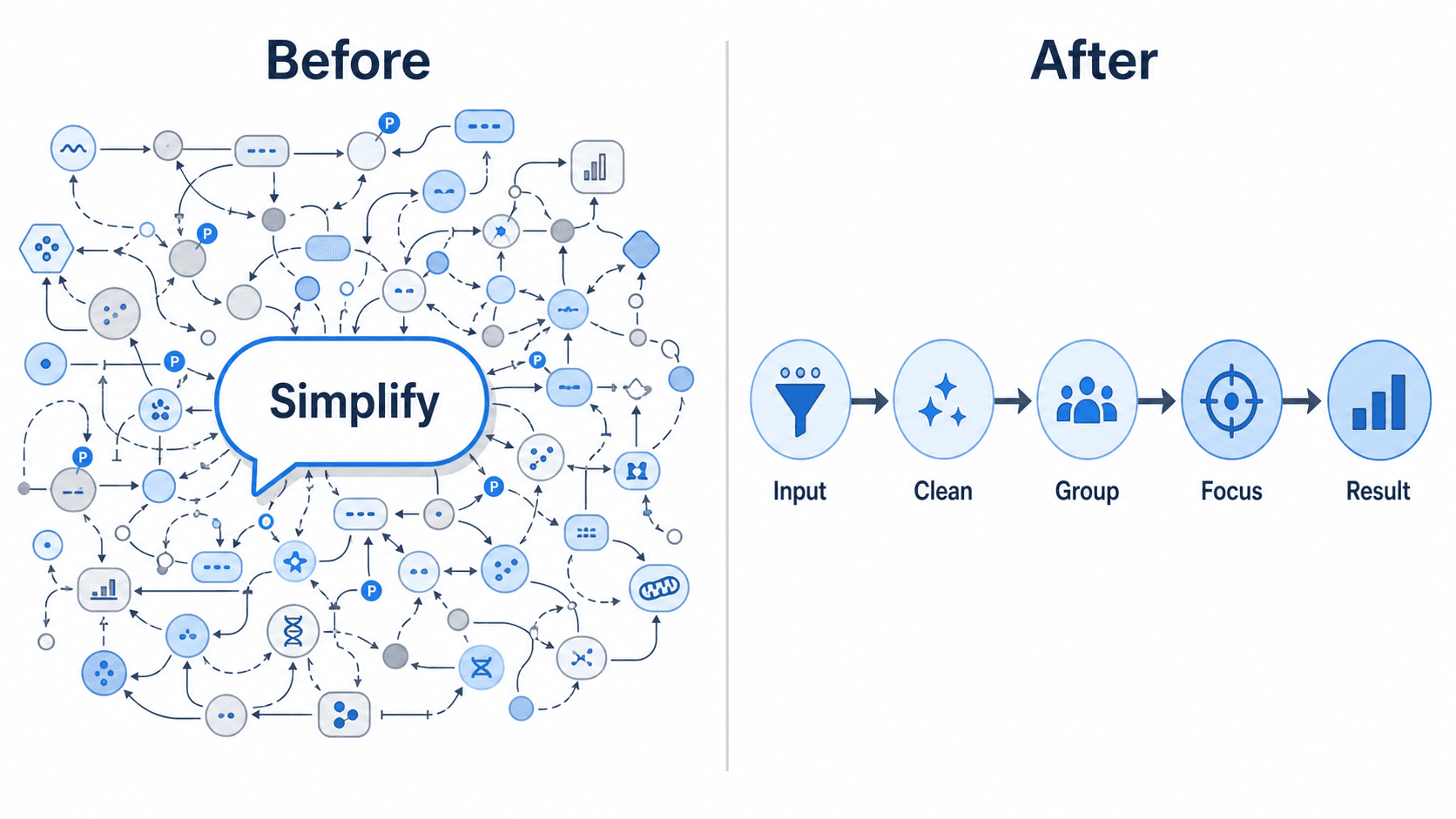
Cambiare stile modifica il linguaggio visivo di una figura — spessori di linea, font, sfondo, resa complessiva — preservando il contenuto. Utile quando erediti una figura che stona con il resto dell'articolo, o quando una rivista vuole un aspetto più pulito e piatto.
Restyle this figure to match a clean, modern journal
look: thin uniform line weights, a sans-serif font,
white background, no drop shadows. Keep all labels,
data, and layout unchanged.
Cambiare stile serve anche a produrre una versione «da presentazione» di una figura d'articolo — font più grandi, più contrasto, sfondo scuro — senza mantenere due file sorgente. Se entri in un giro di revisione, i nostri appunti su come gestire le revisioni delle figure dopo il peer review si sposano bene con questo flusso.
Ottenere risultati prevedibili
La differenza tra una modifica pulita e una frustrante sta quasi sempre nel prompt. Alcuni principi:
- Descrivi la modifica, poi blinda tutto il resto. Chiudi i prompt con «non cambiare nient'altro» perché il modello tratti il resto della figura come protetto.
- Un livello alla volta. Testo, poi colore, poi pulizia. Impilare modifiche scollegate in un unico prompt rende difficile capire quale istruzione ha fallito.
- Conserva l'originale. Modifica una copia, così puoi sempre confrontare o ricominciare.
- Verifica la scienza, non solo l'aspetto. Dopo ogni modifica leggi etichette e legenda come farebbe un revisore. L'IA modifica i pixel; non sa se «Group A» dovesse diventare «Vehicle» o «Treatment».
- Itera a piccoli passi. Se una modifica esagera, aggiusta con un prompt successivo invece di riscrivere da zero.
In sintesi
Per le revisioni, l'editing da prompt trasforma mezza giornata di ridisegno in pochi minuti di descrizione. Brilla proprio nelle modifiche che i revisori chiedono più spesso — etichette rinominate, colori più sicuri, superfluo rimosso, stile uniforme — perché sono questioni di presentazione, non di dati. Conserva l'originale, formula ogni modifica con precisione e leggi sempre il risultato con l'occhio scettico di un revisore.
Pronto a fare le tue modifiche di revisione senza ridisegnare? Inizia con l'editor di immagini IA con prompt per testo, colore e stile, oppure vai dritto a rimuovere testo e superfluo da un'immagine con SciDraw AI.