Générateur de diagrammes de cas d'utilisation
Vos diagrammes de cas d'utilisation UML à partir d'une liste d'utilisateurs et de fonctionnalités
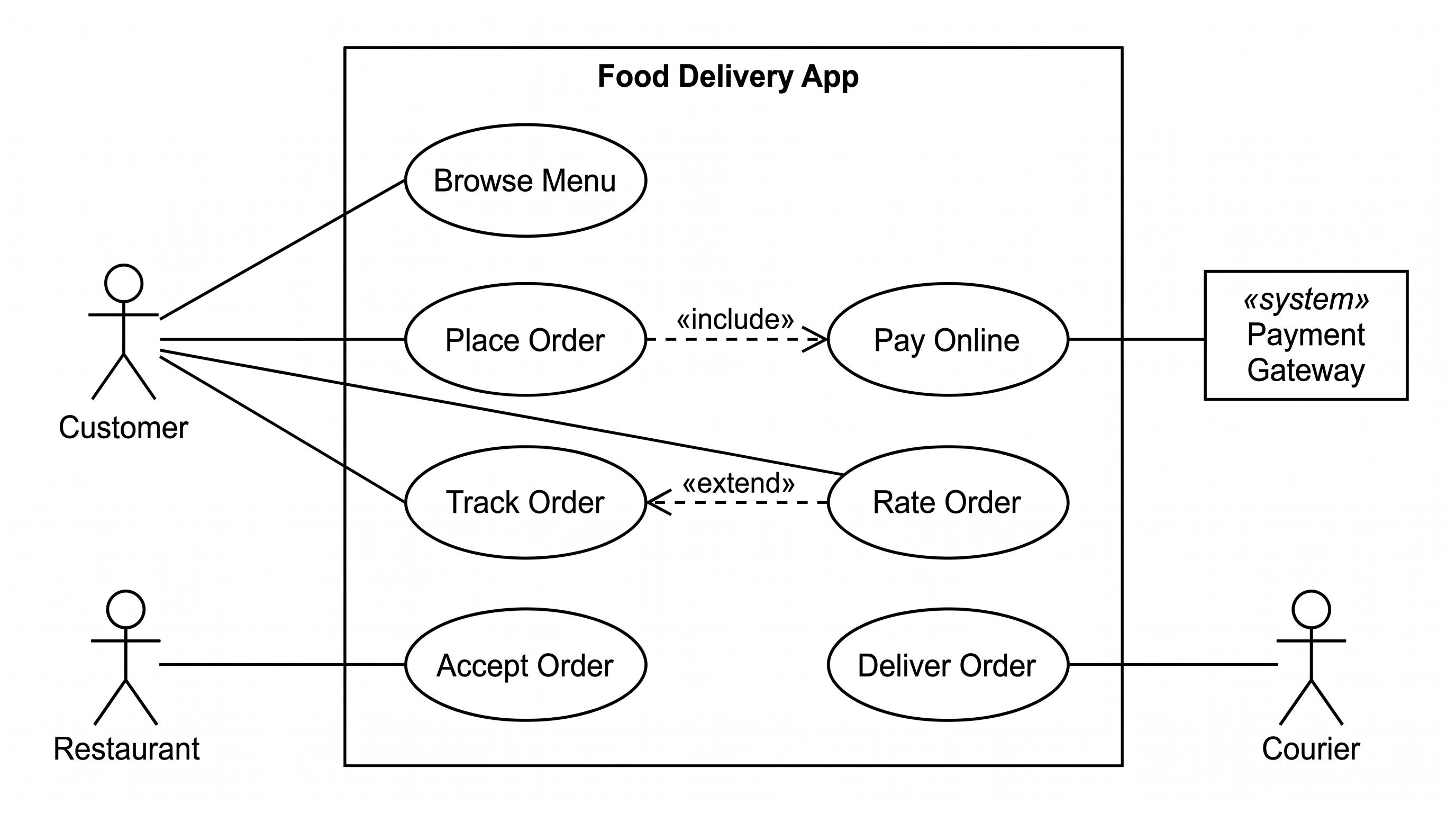
Indiquez à SciDraw AI qui utilise le système et ce que chacun peut faire. Il dessine les acteurs à l'extérieur d'une frontière de système, les cas d'utilisation à l'intérieur, les associations entre eux, et les relations include et extend dans la bonne direction.
Exemples de diagrammes de cas d'utilisation
Cliquez sur un exemple pour charger sa description.
Que fait ce générateur de diagrammes de cas d'utilisation ?
Il dessine un diagramme de cas d'utilisation UML à partir d'une liste d'acteurs et des fonctions que chacun utilise. Les acteurs sont placés à l'extérieur de la frontière du système, les cas d'utilisation à l'intérieur, chaque acteur n'est connecté qu'à ses propres cas d'utilisation, et les relations include et extend sont dessinées sous forme de flèches en pointillés dans la direction prévue par UML. Il convient aux documents d'exigences, aux cours de génie logiciel et au chapitre consacré aux spécifications d'une thèse.
Pourquoi les diagrammes de cas d'utilisation sont utiles
- Ils montrent en un coup d'œil ce que fait le système et pour qui, ce qui permet de définir le périmètre d'un projet.
- Ils rendent les permissions de chaque rôle bien visibles, de sorte que les fonctionnalités manquantes ou qui se chevauchent sautent aux yeux.
- Les spécifications des exigences et la plupart des cours de génie logiciel en exigent un lors de l'analyse des besoins.
Comment dessiner un diagramme de cas d'utilisation
Listez d'abord les acteurs : les types de personnes ou de systèmes extérieurs qui interagissent avec le vôtre, comme Student, Teacher ou Payment Gateway. Pour chaque acteur, listez les objectifs qu'il atteint avec le système, rédigés sous forme de courtes propositions infinitives ("passer commande", "corriger les copies"). Ajoutez ensuite des relations entre les cas d'utilisation uniquement lorsqu'elles sont réelles : include lorsqu'un cas d'utilisation en utilise toujours un autre (passer commande inclut payer), extend lorsqu'un cas ajoute optionnellement à un autre (exporter le relevé de notes étend consulter sa note). Écrivez explicitement "X a un include vers Y" et "X a un extend vers Y" dans votre description pour que les flèches pointent dans le bon sens.
Éléments d'un diagramme de cas d'utilisation
- Acteur : un bonhomme allumette à l'extérieur de la frontière représentant un rôle d'utilisateur ou un système externe.
- Frontière du système : un rectangle contenant le nom du système et englobant tous les cas d'utilisation.
- Cas d'utilisation : une ellipse contenant une courte proposition infinitive, telle que Passer commande.
- Association : une ligne simple entre un acteur et un cas d'utilisation auquel il participe.
- include et extend : flèches en pointillés ; include pointe vers le cas d'utilisation inclus, extend pointe vers le cas d'utilisation de base.
Foire aux questions
Quelle est la différence entre include et extend ?
Include signifie que le cas d'utilisation de base exécute toujours le cas inclus, par exemple "passer commande" inclut toujours "payer" ; la flèche pointe du cas de base vers le cas inclus. Extend désigne un comportement optionnel qui s'ajoute à un cas d'utilisation de base sous certaines conditions, par exemple "exporter le relevé de notes" étend "consulter sa note" ; la flèche pointe du cas qui s'étend vers le cas de base.
Comment dois-je rédiger la description ?
Nommez le système, listez chaque acteur avec les cas d'utilisation dont il se sert, puis formulez chaque include ou extend par une phrase comme "Passer commande a un include vers Payer". Utilisez la même formulation pour un cas d'utilisation chaque fois que vous le mentionnez, afin qu'il ne soit dessiné qu'une seule fois.
Puis-je afficher des systèmes externes ?
Oui. Mentionnez-les en tant qu'acteurs, par exemple "Payment Gateway (système externe)", et le générateur les placera en dehors de la frontière, sous forme de bonhomme allumette ou d'une boîte marquée «system».
Le diagramme généré est-il toujours correct ?
Pas toujours. Vérifiez que chaque acteur se connecte uniquement à ses propres cas d'utilisation et que les flèches include et extend pointent dans la bonne direction. Les diagrammes comportant moins d'une douzaine de cas d'utilisation sont les plus fiables ; pour les systèmes plus vastes, dessinez un diagramme par sous-système.
Puis-je modifier le diagramme par la suite ?
Oui. Téléchargez-le au format PNG haute résolution, ou ouvrez-le dans l'éditeur pour continuer à l'affiner. Depuis l'éditeur, vous pouvez le convertir en fichier vectoriel SVG (10–15 crédits), en fichier PowerPoint PPTX (10 crédits) ou en fichier Visio (20 crédits).
Combien de crédits cela coûte-t-il ?
Chaque diagramme utilise 5 crédits en 2K. Un compte gratuit reçoit 10 crédits à l'inscription et 5 de plus chaque jour ; les forfaits payants et les packs de crédits en ajoutent davantage. Consultez la page des tarifs pour connaître les forfaits actuels.
Découvrir plus d'outils
Générateur de diagrammes entité-association
Dessinez des diagrammes entité-association avec la notation de Chen ou patte de corbeau
Essayer gratuitementGénérateur de diagrammes de séquence
Transformez un flux d'appels en un diagramme de séquence UML
Essayer gratuitementGénérateur de diagrammes de flux de données
Dessinez des diagrammes de flux de données de contexte et de niveau 1 à partir d'une simple description
Essayer gratuitementDessinez votre diagramme de cas d'utilisation maintenant
Listez vos acteurs et fonctionnalités et obtenez un diagramme de cas d'utilisation UML net.